




Datoteke korištene u ovom vodiču
Dnevnik promjena
- Izvorni vodič: How to Reinstall Windows 10 On Your Beelink Mini PC
Starije verzije mogu se preuzeti za vraćanje - svaka verzija čuva vlastitu potvrđenu datoteku.
Dnevnik promjena
- Izvorni vodič: Beelink PC firmware – Kako ponovno instalirati, preuzimanje firmwarea itd.
Starije verzije mogu se preuzeti za vraćanje - svaka verzija čuva vlastitu potvrđenu datoteku.
U ovom članku
Danas ćemo obraditi kako ponovno instalirati Windows na različitim Beelink Mini PC uređajima.
To možete učiniti kao dio postupka rješavanja problema ili jednostavno želite provesti “proljećno čišćenje” radi revitalizacije uređaja. Bez obzira na razlog, ovaj vodič je tu za vas!
Iako su u konačnici vrlo slične, Windows instalacija na ovim uređajima neznatno se razlikuje od generičke Windows 10 instalacije. U hitnim situacijama možete preuzeti alat za instalaciju s Microsoftove web stranice, no neke funkcije možda neće raditi očekivano zbog nedostatka određenih upravljačkih programa.
Zbog toga preporučujemo ponovnu instalaciju korištenjem firmwarea koji nudi sam Beelink.
Potrebno vam je:
- USB memorijski stick veličine od najmanje 10 GB
- Računalo za pripremu navedenog USB
- Win32 Disk Imager
- Firmware za uređaj, koji možete pronaći u donjoj tablici:
| Naziv modela | Poveznica na firmware |
|---|---|
| AP45 | Home |
| T45 | Home |
| L55 | Home |
| U55 | Uskoro dostupno |
| X55 | Home |
| BT3-X | Uskoro dostupno |
| J45 | Home |
| U57 | Home |
| MII-V | Home |
(Datoteke slike objavit ćemo u narednim danima/tjednima!)
Priprema USB Sticka
Preuzmite Win32 Disk Imager ovdje: https://sourceforge.net/projects/win32diskimager/
(Ili, ako znate što radite, bilo koji softver za snimanje diskova bit će dovoljan.)
Nakon preuzimanja instalirajte ga i pokrenite. Pojavit će se izbornik poput ovog:
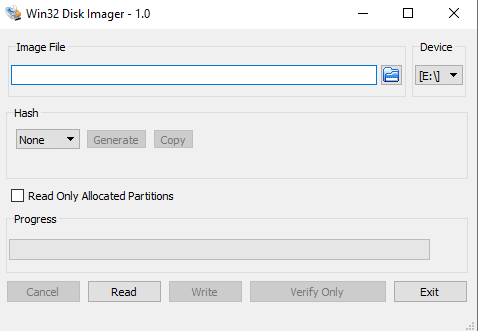
Kliknite ikonu plave mape, zatim odaberite mapu u koju ste preuzeli datoteku slike firmvera (vidjeti prethodni odjeljak). Odaberite datoteku firmvera i putanja će se automatski popuniti.
Zatim provjerite je li odabran ispravan “uređaj” (slovna oznaka diska treba odgovarati vašem USB), a zatim kliknite “Write”.
ODRIČNA IZJAVA: Ovo će izbrisati postojeći sadržaj USB. Budite oprezni.
Proces snimanja slike započet će automatski. Tijekom tog razdoblja možete normalno koristiti računalo, ali provjerite sljedeće:
- Datoteka slike nije premještena niti na drugi način izmijenjena tijekom procesa
- USB nije isključen s računala tijekom procesa
- Aplikacija nije zatvorena tijekom procesa
U suprotnom će proces snimanja slike neuspjeti i morat ćete ponovno početi. Kada završi, pojavit će se skočni prozor koji vas obavještava o uspjehu. Tada možete sigurno zatvoriti aplikaciju.
Sada je vaš USB stick formatiran, trebao bi se zvati “WINPE”, a sadržaj bi trebao izgledati slično ovako:
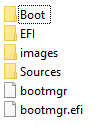
Vaš USB pogon sada je spreman za upotrebu. Možete ga držati pri ruci kako biste brzo ponovno instalirali sustav na jedno ili više uređaja, ako želite.
Instalacija
Kada je USB pogon spreman i umetnut u bilo koji slobodni USB priključak na uređaju, uključite ga i pritisnite F7 na bilo kojoj priključenoj tipkovnici tijekom pokretanja. Ako je uspješno, trebali biste vidjeti Izbornik pokretanja (ako ne vidite, restartajte računalo i pokušajte ponovno).
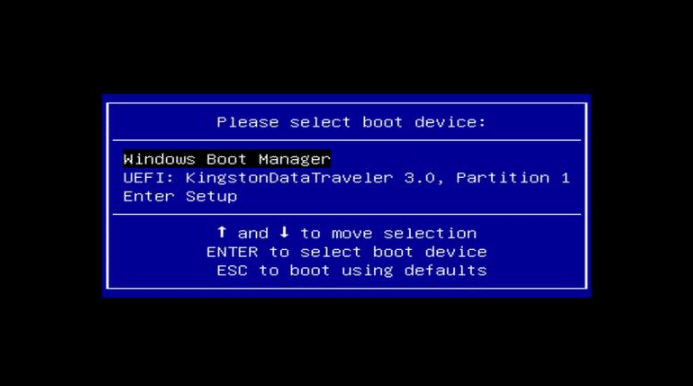
Odaberite opciju UEFI s popisa uređaja (točan naziv razlikovat će se ovisno o korištenom USB sticku).
Instalacija će sada teći automatski.
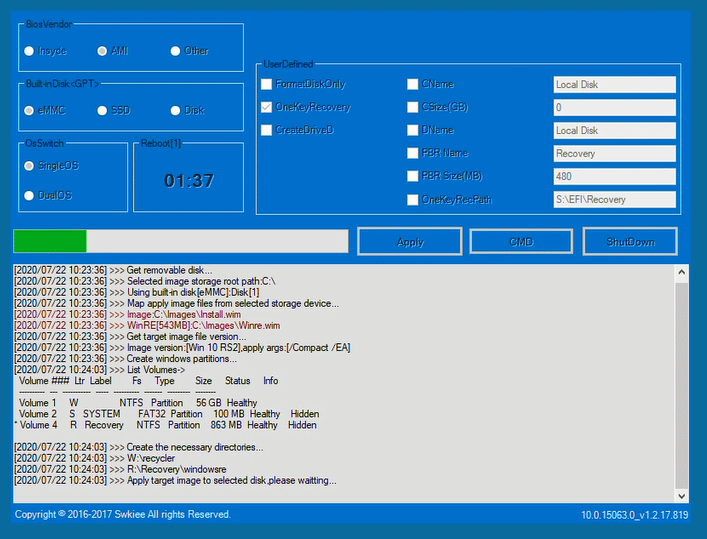
(Ne preporučujemo diranje bilo čega u ovom prozoru ako ne znate što radite!)
(Međutim, ako instalacija ne uspije jer nije pronađen pogon – pokušajte odabrati “eMMC” pomoću radio gumba u gornjem lijevom kutu, a zatim kliknite primijeni)!
Nakon dovršetka, računalo će se pokrenuti u ograničenu administratorsku sesiju poznatu kao “Način pripreme sustava”. Nakon što provedete željene brze provjere, odaberite “OK” i sustav će se ponovno pokrenuti u standardni ekran za postavljanje Windows 10.
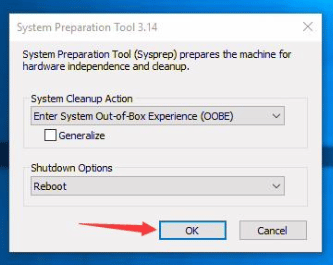
(Alternativno, možete promijeniti opciju iz “Reboot” u “Shutdown” ako želite kasnije pokrenuti računalo).
Hvala vam što ste pratili naš vodič. Ako postoji nešto oko čega niste sasvim sigurni, slobodno ostavite komentar i javit ćemo vam se što je prije moguće!
Također možete pregledati naš asortiman NUC PC-a na našoj web stranici.
Latest from the blog
Visit the blog EPOMAKER HE65 V2 TMR recenzija – 8K bežična brzina i hibridne sklopke za kompaktno igranje
19. listopada 2026.
EPOMAKER HE65 V2 TMR recenzija – 8K bežična brzina i hibridne sklopke za kompaktno igranje
19. listopada 2026.
 ONEXPLAYER 3 recenzija – 8,8-inčno AMOLED igranje, modularne kontrole i iznenađujuće trajanje baterije
14. listopada 2026.
ONEXPLAYER 3 recenzija – 8,8-inčno AMOLED igranje, modularne kontrole i iznenađujuće trajanje baterije
14. listopada 2026.
 Najavljen KONKR Pocket BLOCK: mala vertikalna Android ručna konzola sa zaslonom 4:3
1. listopada 2026.
Najavljen KONKR Pocket BLOCK: mala vertikalna Android ručna konzola sa zaslonom 4:3
1. listopada 2026.
 KONKR Pocket ADVANCE recenzija – Android prijenosna konzola za igranje veličine džepa usmjerena na GBA
24. rujna 2026.
KONKR Pocket ADVANCE recenzija – Android prijenosna konzola za igranje veličine džepa usmjerena na GBA
24. rujna 2026.
Pitanja i odgovori