




Datoteke korištene u ovom vodiču
Dnevnik promjena
- Izvorni vodič: Kako ažurirati firmware za GT King i GT King Pro
Starije verzije mogu se preuzeti za vraćanje - svaka verzija čuva vlastitu potvrđenu datoteku.
Dnevnik promjena
- Izvorni vodič: Kako ažurirati firmware za GT King i GT King Pro
Starije verzije mogu se preuzeti za vraćanje - svaka verzija čuva vlastitu potvrđenu datoteku.
Dnevnik promjena
- Izvorni vodič: Kako ažurirati firmware za GT King i GT King Pro
Starije verzije mogu se preuzeti za vraćanje - svaka verzija čuva vlastitu potvrđenu datoteku.
U ovom članku
- Firmware za GT King Pro
- Firmware za GT King
- Ažuriranje putem USB (Burning Tool)
- Ažuriranje putem SD kartice (OTA)
U ovom vodiču pokazat ćemo vam kako ažurirati firmware za oba uređaja, GT King i njegovog nasljednika, GT King Pro.
Ovo možete koristiti i kao tehniku rješavanja problema ako utvrdite da vaš uređaj prikazuje pogreške.
Odricanje od odgovornosti: Praćenjem ovih uputa vratit ćete svoj uređaj na tvorničke postavke i ukloniti sve osobne datoteke/aplikacije. Molimo da prije nastavljanja napravite sigurnosnu kopiju svih važnih datoteka.
Prvo što trebate učiniti jest provjeriti serijski broj svog uređaja. Između serija modela GT King bile su napravljene male hardverske prilagodbe, što znači da zahtijevaju specifične datoteke firmwarea.
Serijski broj možete pronaći na donjoj strani uređaja, pored barkoda. Obratit ćemo pažnju samo na prvih nekoliko znamenki broja.
Koraci ažuriranja gotovo su identični za oba uređaja, stoga se samo pobrinite da imate ispravan firmware.
Firmware za GT King Pro
Molimo da koristite isključivo firmware koji odgovara vašem serijskom broju. Ako vaš serijski broj nije naveden, ostavite komentar!
| Serijski broj | Poveznica na firmware |
| C92H / S92H / SB9H | Ovdje |
Napomena: Do trenutka kada ovo čitate, postoji velika vjerojatnost da gornja poveznica sadrži zastarjeli firmware. Za najnoviji firmware, datoteke možete preuzeti s Beelink foruma na adresi http://forum.bee-link.com/forum.php?mod=forumdisplay&fid=189
Firmware za GT King
Molimo da koristite isključivo firmware koji odgovara vašem serijskom broju. Ako vaš serijski broj nije naveden, ostavite komentar!
| Serijski broj | Poveznica na firmware |
| C92X / SA9H / SB9H | Ovdje |
Napomena: Do trenutka kada ovo čitate, postoji velika vjerojatnost da gornja poveznica sadrži zastarjeli firmware. Za najnoviji firmware, datoteke možete preuzeti s Beelink foruma na adresi http://forum.bee-link.com/forum.php?mod=forumdisplay&fid=197
Ažuriranje putem USB (Burning Tool)
Za ažuriranje uređaja putem USB, potreban vam je Windows računalo i muško-muški USB kabel, kao što slijedi:
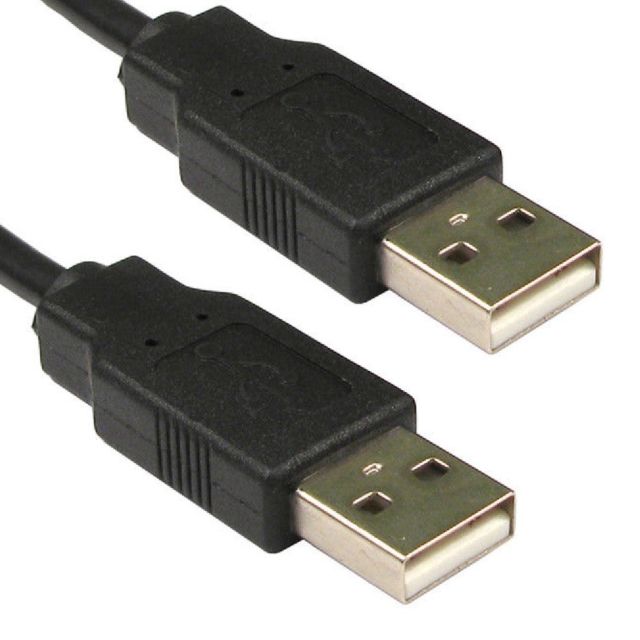
Također će vam trebati Amlogic USB alat za paljenje (Burning tool), koji možete preuzeti ovdje.
Instalirajte alat za paljenje, a zatim ga pokrenite. Pojavit će se sučelje poput ovog:
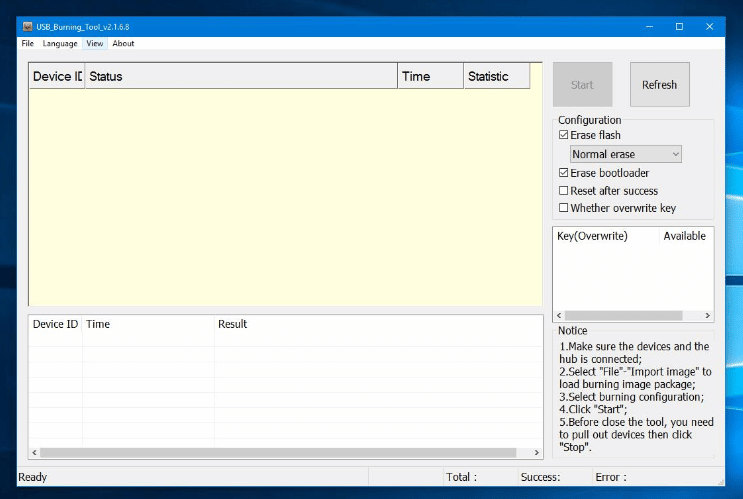
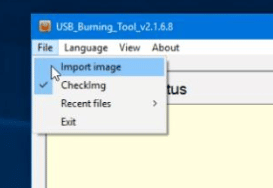
U gornjem lijevom kutu kliknite na “File” (Datoteka), a zatim na “Import Image” (Uvezi sliku)
Pronađite datoteku slike koju ste ranije preuzeli i otvorite je. Učitavanje može potrajati, pa budite strpljivi! Kada se učita, kliknite na “Start” (Pokreni).
Sada spojite jedan kraj USB kabela na vaše PC računalo, a drugi kraj u odgovarajuću USB priključnicu na uređaju (pogledajte slike u nastavku).
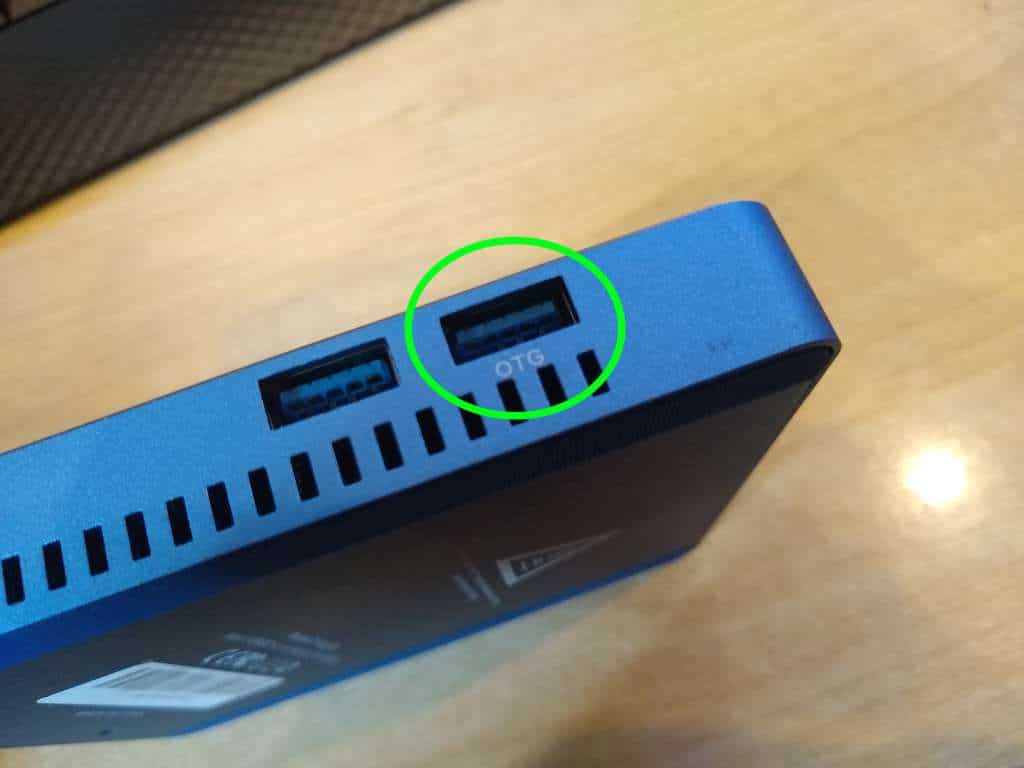
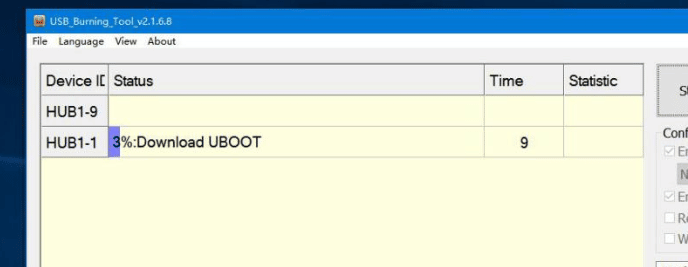
Sada je proces paljenja započeo. Toplo preporučujemo da tijekom ovog razdoblja ne spajate dodatne uređaje jer biste mogli slučajno oštetiti sadržaj namijenjen drugom uređaju.
Kada se traka napuni, ažuriranje je dovršeno i sada možete pokrenuti svoj novo osvježeni GT King.
Ažuriranje putem SD kartice (OTA)
Ako želite, uređaj možete ažurirati i putem SD kartice.
Za GT King potrebna vam je microSD kartica. Za GT King Pro potrebna vam je puna/standardna SD kartica. U oba slučaja mora imati najmanje 4 GB prostora.
Također ćete trebati način pristupa i izmjene sadržaja SD kartice. Možete koristiti USB čitač kartica ili možda vaš laptop/kompjuter već ima ugrađen utor za SD/microSD karticu.
Prvo moramo formatirati SD karticu kao FAT32. Da biste to učinili, umetnite karticu u PC, desnom tipkom miša kliknite SD karticu u Windows File Exploreru (Istraživaču datoteka) i odaberite “Format” (Formatiraj).
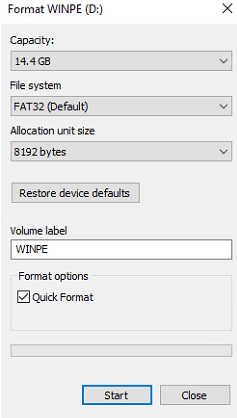
Provjerite je li FAT32 odabran kao Datotečni sustav te je označena opcija Brzo formatiranje (Quick Format). Zatim kliknite Pokreni (Start). Nema potrebe mijenjati bilo što drugo.
Sada, u preuzetoj datoteci, povucite i ispustite sadržaj mape sd_card na svoju SD karticu. Trebale bi samo biti tri datoteke na SD kartici sada:
- factory_update_param.aml
- recovery.img
- i sama OTA zip datoteka
(Ovisno o firmwareu, može ih biti manje – sve dok je prisutna barem OTA zip datoteka, to je u redu)
Sada umetnite SD karticu u GT King/Pro, a zatim ga uključite.
Nakon uključivanja, odaberite ikonu sa šest bijelih točkica unutar sivog kruga.
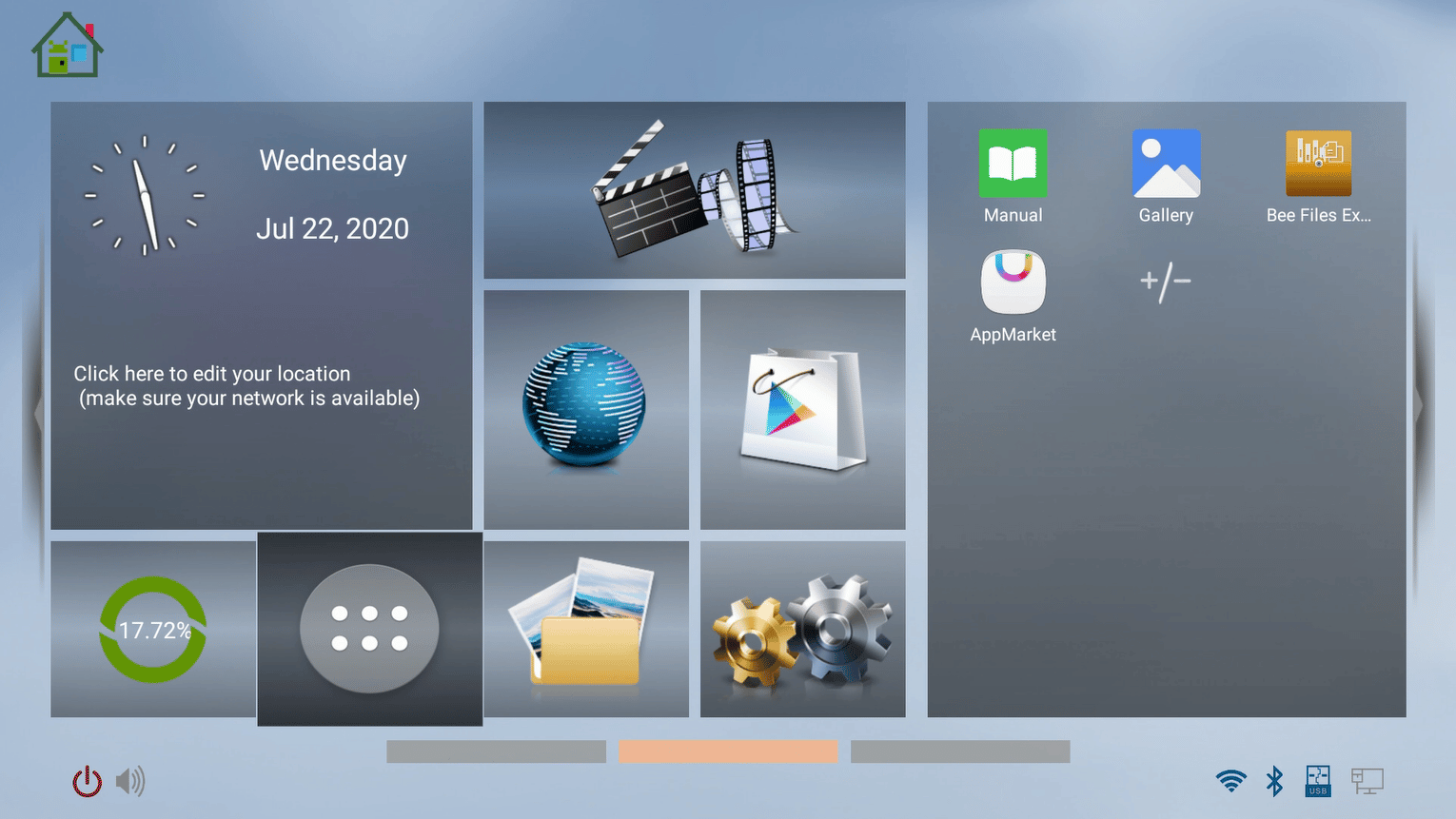
Preusmjerit ćete se na popis aplikacija na uređaju. Odaberite “UPDATE&BACKUP” (Može se zvati i “LOCAL UPDATE”)
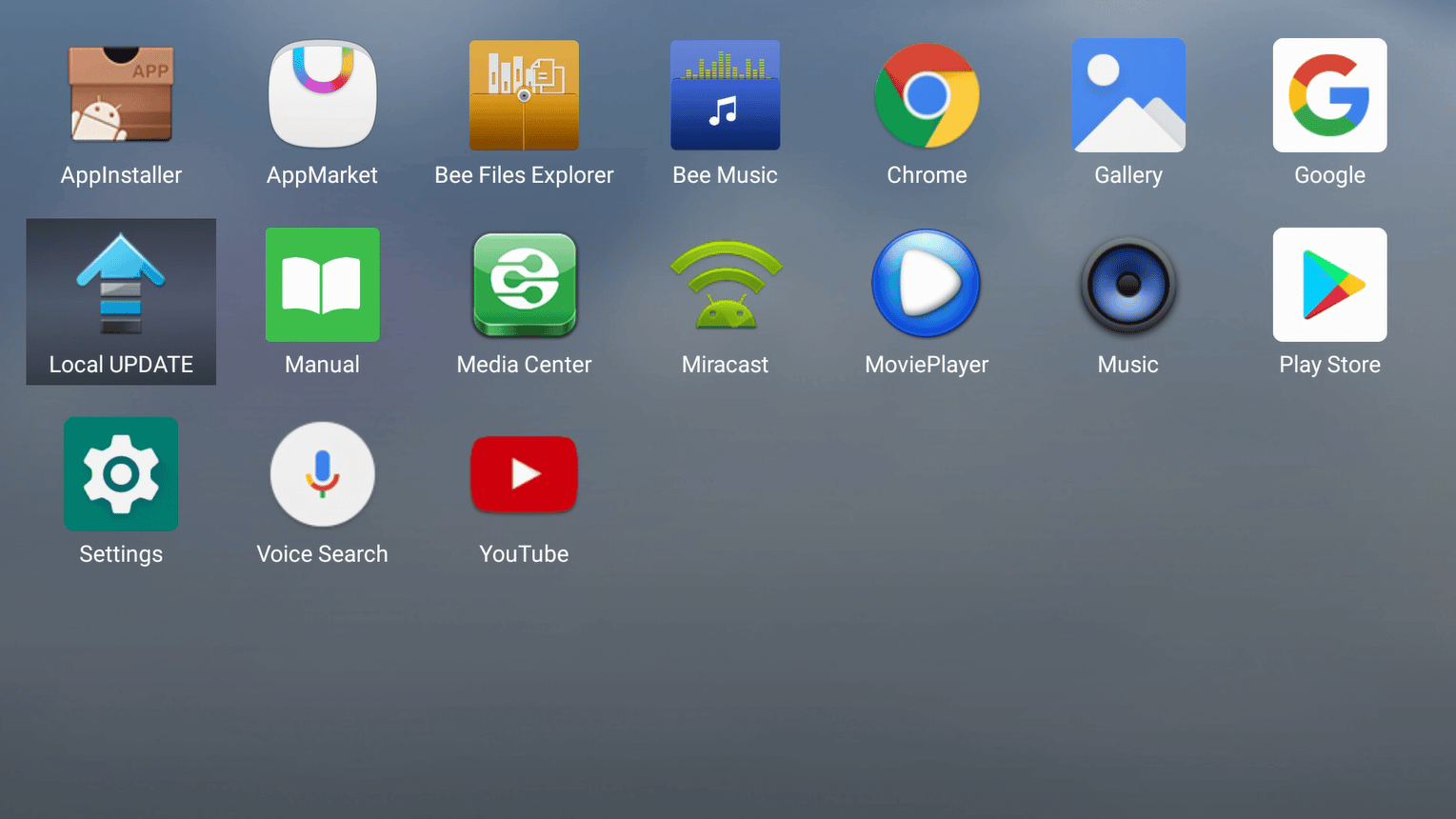
Pritisnite “Select” (Odaberi) i odaberite OTA zip datoteku s popisa zip datoteka pronađenih na uređaju.
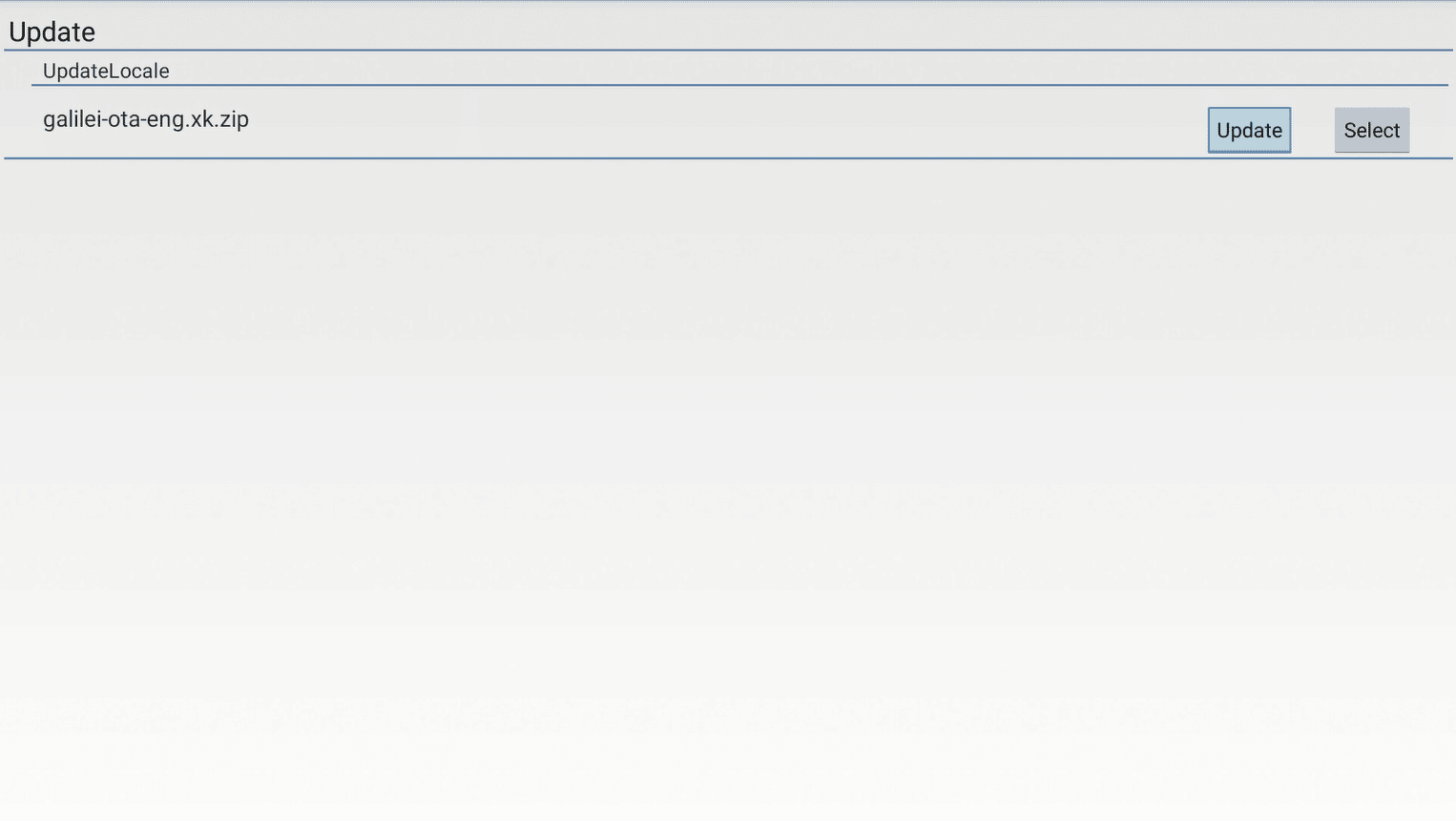
Sada odaberite “Update” (Ažuriraj) (ako vas traži potvrdu, jednostavno ponovno pritisnite ažuriraj) i ažuriranje će se provesti automatski.
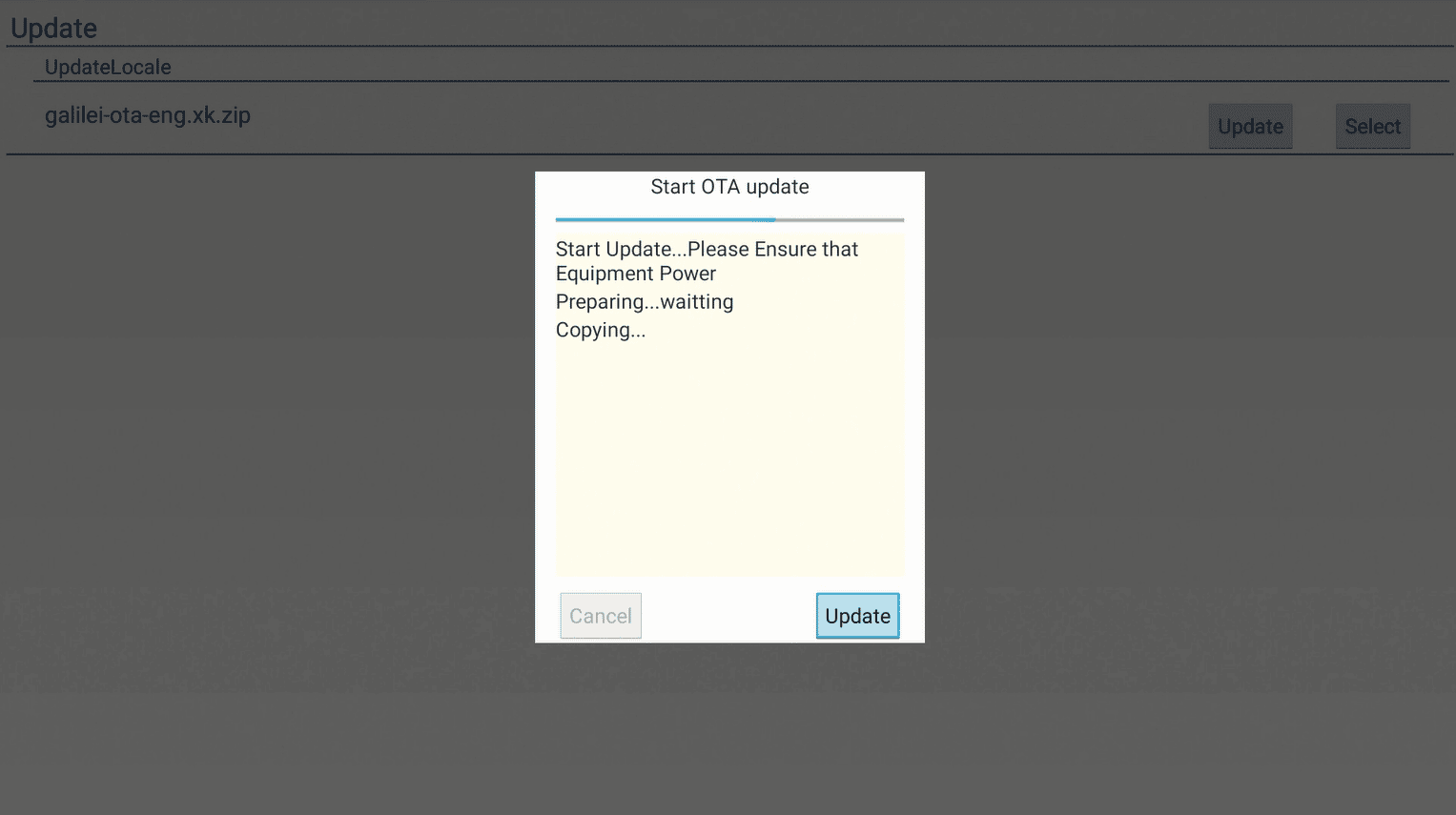
Uređaj će se sam ažurirati i ponovno pokrenuti. Pokretanje nakon ažuriranja može potrajati – to je normalno.
Vaš uređaj je sada ponovno osvježen/ažuriran i spreman za korištenje!
Latest from the blog
Visit the blog EPOMAKER HE65 V2 TMR recenzija – 8K bežična brzina i hibridne sklopke za kompaktno igranje
19. listopada 2026.
EPOMAKER HE65 V2 TMR recenzija – 8K bežična brzina i hibridne sklopke za kompaktno igranje
19. listopada 2026.
 ONEXPLAYER 3 recenzija – 8,8-inčno AMOLED igranje, modularne kontrole i iznenađujuće trajanje baterije
14. listopada 2026.
ONEXPLAYER 3 recenzija – 8,8-inčno AMOLED igranje, modularne kontrole i iznenađujuće trajanje baterije
14. listopada 2026.
 Najavljen KONKR Pocket BLOCK: mala vertikalna Android ručna konzola sa zaslonom 4:3
1. listopada 2026.
Najavljen KONKR Pocket BLOCK: mala vertikalna Android ručna konzola sa zaslonom 4:3
1. listopada 2026.
 KONKR Pocket ADVANCE recenzija – Android prijenosna konzola za igranje veličine džepa usmjerena na GBA
24. rujna 2026.
KONKR Pocket ADVANCE recenzija – Android prijenosna konzola za igranje veličine džepa usmjerena na GBA
24. rujna 2026.
Pitanja i odgovori