




Datoteke, uporabljene v tem priročniku
Dnevnik sprememb
- Izvorni vodnik: Kako posodobiti strojno programsko opremo GT King in GT King Pro
Starejše različice ostanejo na voljo za prenos za povrnitev nazaj - vsaka različica hrani svojo preverjeno datoteko.
Dnevnik sprememb
- Izvorni vodnik: Kako posodobiti strojno programsko opremo GT King in GT King Pro
Starejše različice ostanejo na voljo za prenos za povrnitev nazaj - vsaka različica hrani svojo preverjeno datoteko.
Dnevnik sprememb
- Izvorni vodnik: Kako posodobiti strojno programsko opremo GT King in GT King Pro
Starejše različice ostanejo na voljo za prenos za povrnitev nazaj - vsaka različica hrani svojo preverjeno datoteko.
V tem članku
- Vdelana programska oprema GT King Pro
- Vdelana programska oprema GT King
- Posodabljanje prek USB (orodje za zapisovanje)
- Posodabljanje prek kartice SD (OTA)
V tem vodniku vam bomo pokazali, kako posodobiti vdelano programsko opremo za GT King in njegovega naslednika, GT King Pro.
To lahko uporabite tudi kot tehniko za odpravljanje težav, če ugotovite, da vaša naprava prikazuje težave.
Omejitev odgovornosti: Če sledite tem navodilom, bo vaša naprava obnovljena na tovarniške nastavitve. In vsi osebni datoteke/aplikacije bodo odstranjene. Pred nadaljevanjem varnostno kopirajte vse pomembne datoteke.
Najprej boste morali potrditi serijsko številko svoje naprave. Med serijami modelov GT King je prišlo do manjših strojnih prilagoditev, kar pomeni, da zahtevajo posebne datoteke vdelane programske opreme.
Serijsko številko najdete na spodnji strani naprave, poleg črtne kode. Posvetili bomo pozornost le prvim nekaj številkam.
Koraki posodabljanja so skoraj enaki pri obeh napravah, zato le poskrbite, da imate pravo vdelano programsko opremo.
Vdelana programska oprema GT King Pro
Prosimo, poskrbite, da uporabite vdelano programsko opremo, ki ustreza vaši serijski številki. Če vaše serijske številke ni na seznamu, prosimo, pustite komentar!
| Serijska številka | Povezava do vdelane programske opreme |
| C92H / S92H / SB9H | Tukaj |
Opomba: Ko berete to, je velika verjetnost, da zgornja povezava vsebuje zastarelo vdelano programsko opremo. Za najnovejšo vdelano programsko opremo lahko datoteke prevzamete z Beelink lastnega foruma na http://forum.bee-link.com/forum.php?mod=forumdisplay&fid=189
Vdelana programska oprema GT King
Prosimo, poskrbite, da uporabite vdelano programsko opremo, ki ustreza vaši serijski številki. Če vaše serijske številke ni na seznamu, prosimo, pustite komentar!
| Serijska številka | Povezava do vdelane programske opreme |
| C92X / SA9H / SB9H | Tukaj |
Opomba: Ko berete to, je velika verjetnost, da zgornja povezava vsebuje zastarelo vdelano programsko opremo. Za najnovejšo vdelano programsko opremo lahko datoteke prevzamete z Beelink lastnega foruma na http://forum.bee-link.com/forum.php?mod=forumdisplay&fid=197
Posodabljanje prek USB (orodje za zapisovanje)
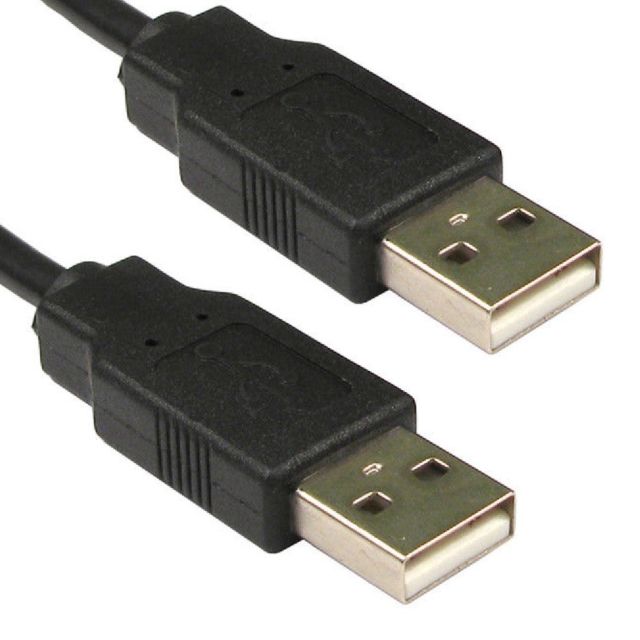
Za posodobitev naprave prek USB boste potrebovali računalnik Windows in kabel USB z moškim priključkom na obeh straneh, kot je prikazano:
Potrebovali boste tudi orodje Amlogic USB Burning tool, ki ga lahko prenesete tukaj.
Namestite orodje za zapisovanje, nato pa ga zaženite. Prikazal se bo vmesnik, kot je ta:
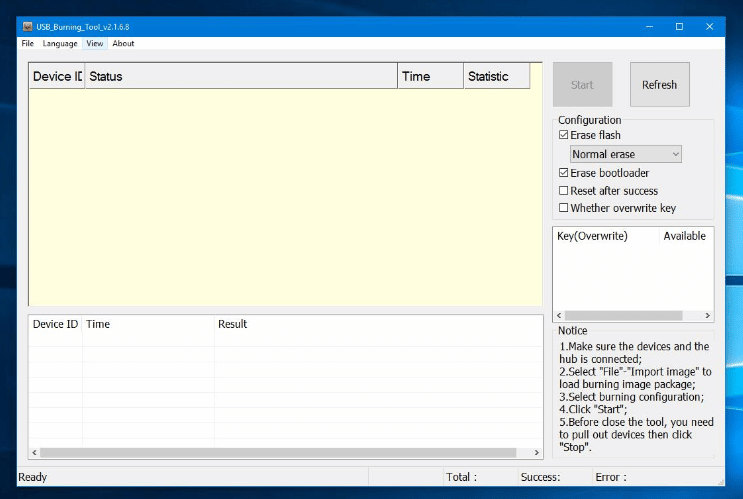
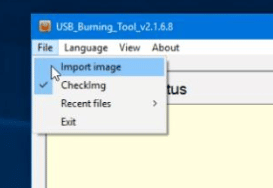
V zgornjem levem kotu kliknite »FIle« in nato »Import Image«
Poiščite slikovno datoteko, ki ste jo prej prenesli, in jo odprite. Nalaganje lahko traja nekaj časa, zato bodite potrpežljivi! Ko se naloži, kliknite »Start«.
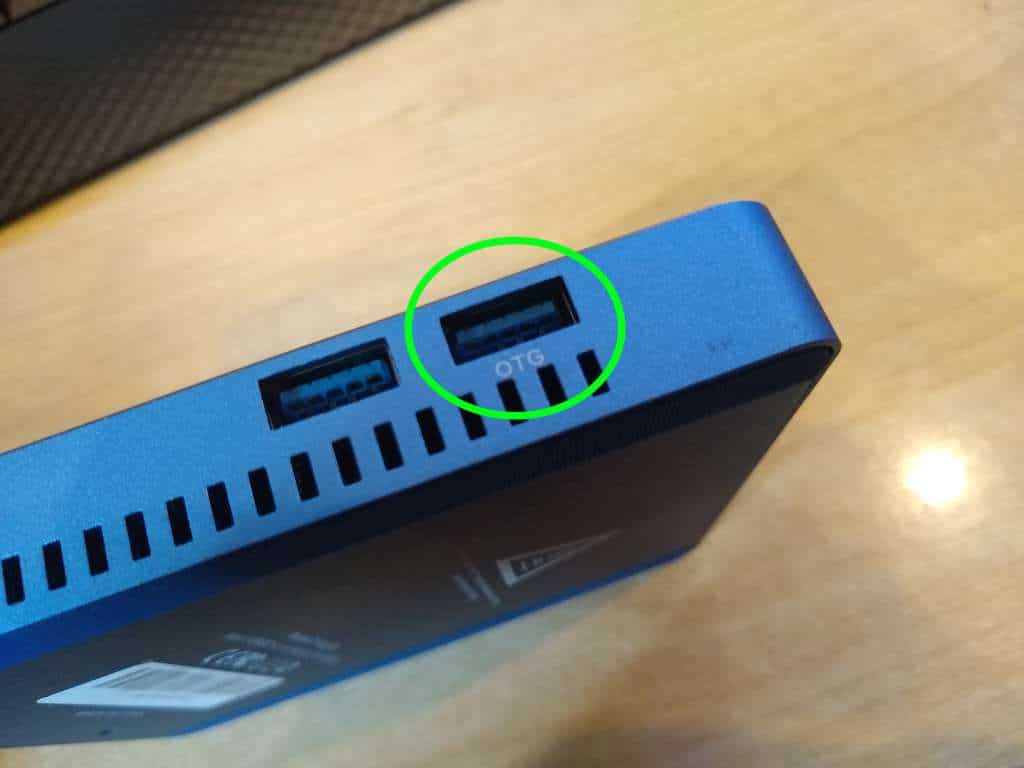
Zdaj priključite en konec kabla USB v računalnik, drugega pa v ustrezen vrata USB na napravi (glejte spodnje slike).
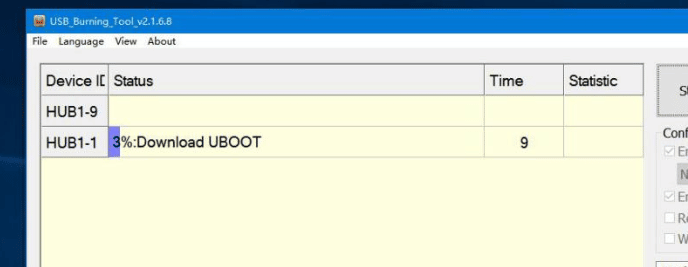
Zdaj se je postopek zapisovanja začel. Zelo priporočamo, da v tem obdobju ne priključujete dodatnih naprav, saj lahko potencialno poškodujete vsebino neželene naprave.
Ko je vrstica napolnjena, je posodobitev končana in zdaj lahko zaženete svoj na novo zapisan GT King.
Posodabljanje prek kartice SD (OTA)
Če želite, lahko napravo posodobite tudi prek kartice SD.
Za GT King boste potrebovali kartico microSD. Za GT King Pro boste potrebovali kartico SD polne velikosti/običajno. V obeh primerih mora biti velika vsaj 4 GB.
Potrebovali boste tudi način za dostop in spreminjanje vsebine kartice SD. Uporabite lahko bralnik kartic USB ali pa ima vaš prenosnik/računalnik morda že vgrajen režo za kartico SD/microSD.
Najprej bomo morali kartico SD formatirati kot FAT32. Če želite to storiti, vstavite kartico v računalnik, z desno tipko kliknite kartico SD v Windows Raziskovalcu datotek in izberite »Format«.
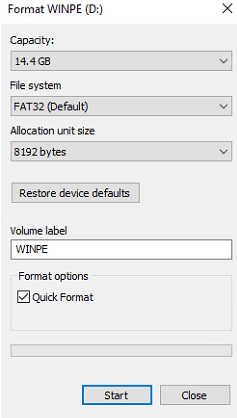
Prepričajte se, da je kot datotečni sistem izbran FAT32 in da je potrjeno hitro formatiranje. Nato kliknite Start. Ni treba spreminjati ničesar drugega.
Zdaj v datoteki, ki ste jo prenesli, povlecite in spustite vsebino mape sd_card na kartico SD. Na kartici SD naj bodo zdaj samo tri datoteke:
- factory_update_param.aml
- recovery.img
- in sama datoteka ZIP OTA
(Odvisno od vdelane programske opreme jih je lahko manj – dokler je prisotna vsaj datoteka ZIP OTA, je to v redu)
Zdaj vstavite kartico SD v GT King/Pro in jo nato vklopite.
Ko je vklopljena, izberite ikono s šestimi belimi pikami v sivem krogu.
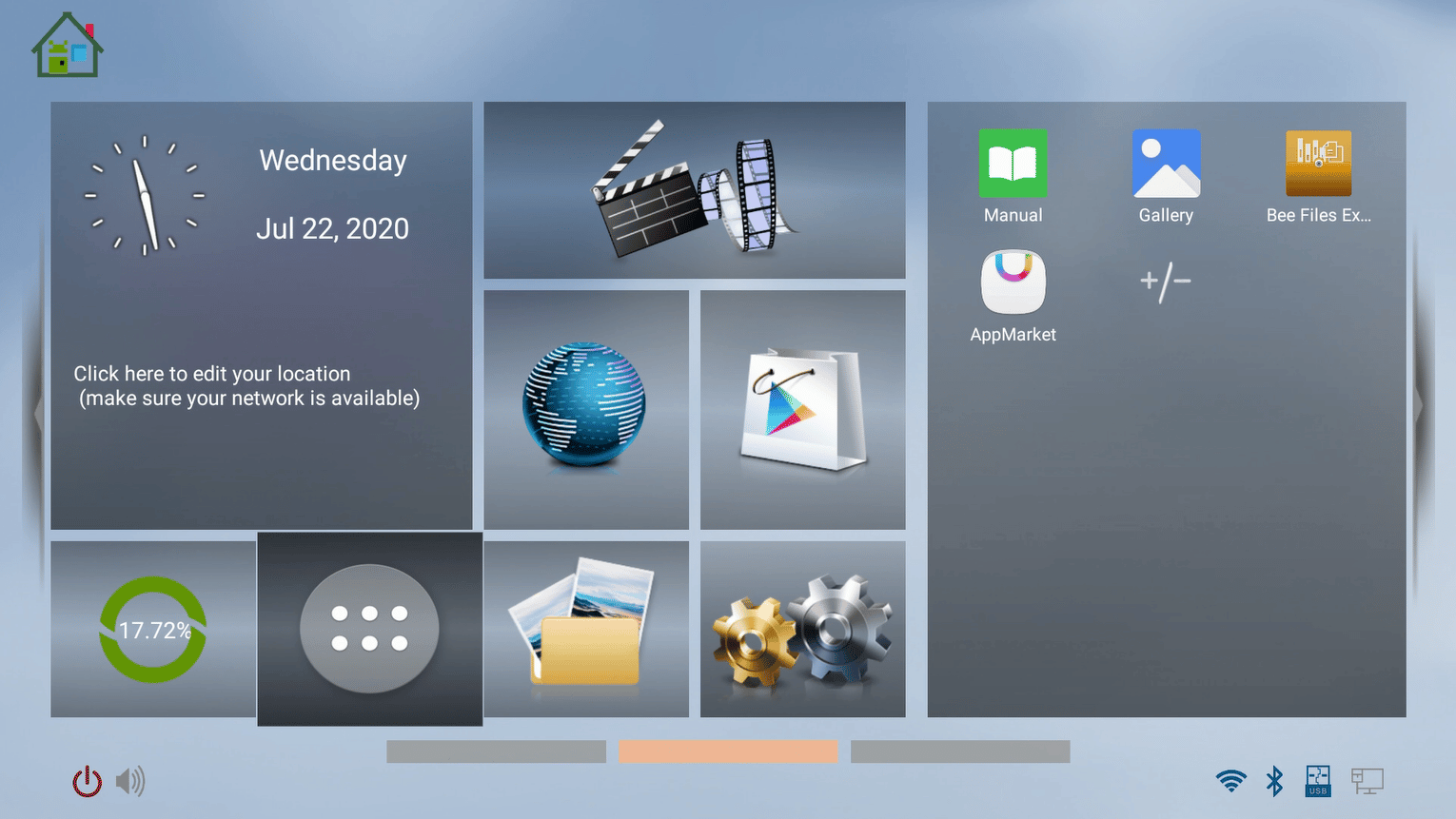
Prikazal se bo seznam aplikacij na napravi. Izberite »UPDATE&BACKUP« (lahko se imenuje tudi »LOCAL UPDATE)
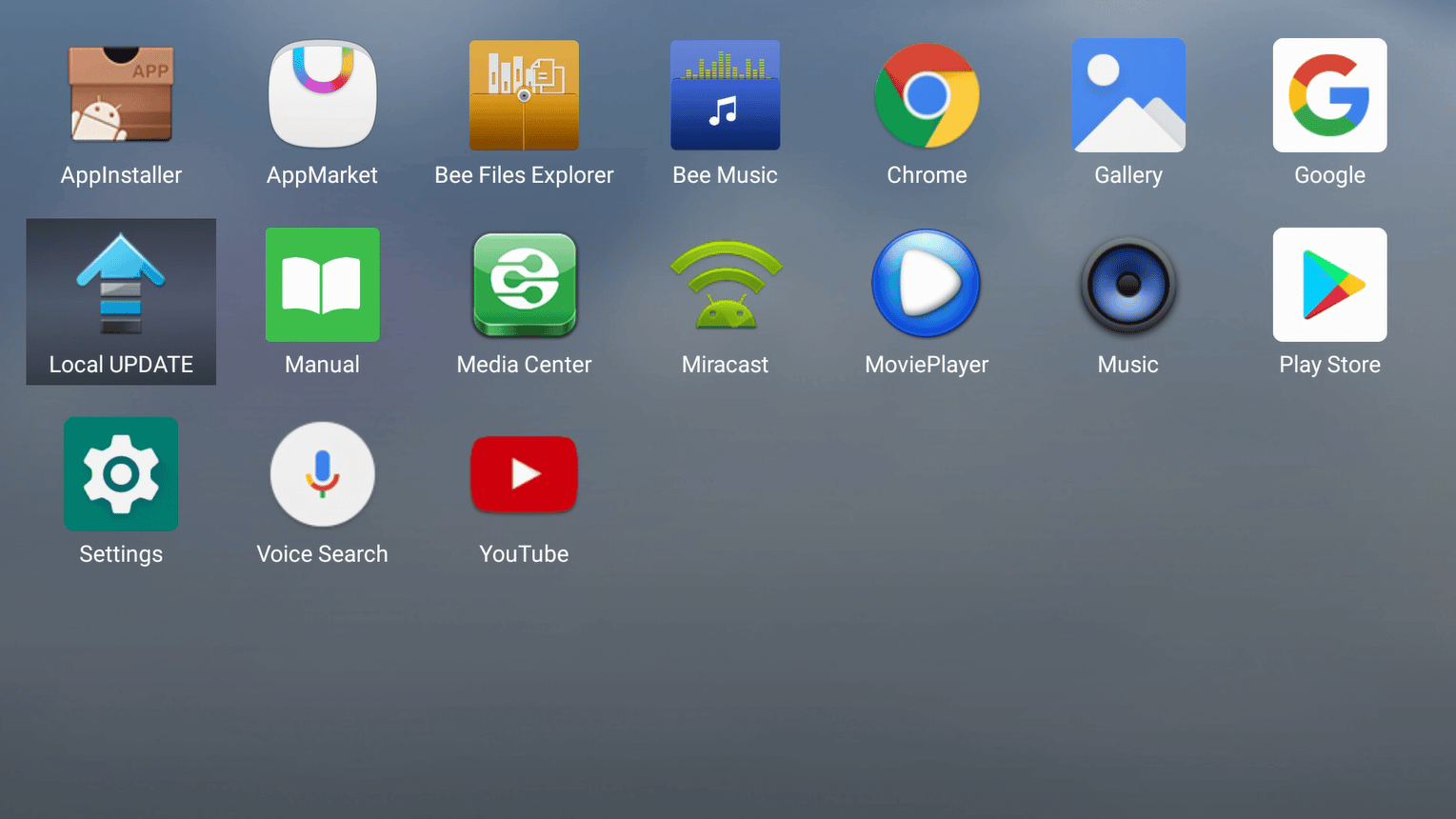
Pritisnite »Select« in izberite datoteko ZIP OTA s seznama datotek ZIP, najdenih na napravi.
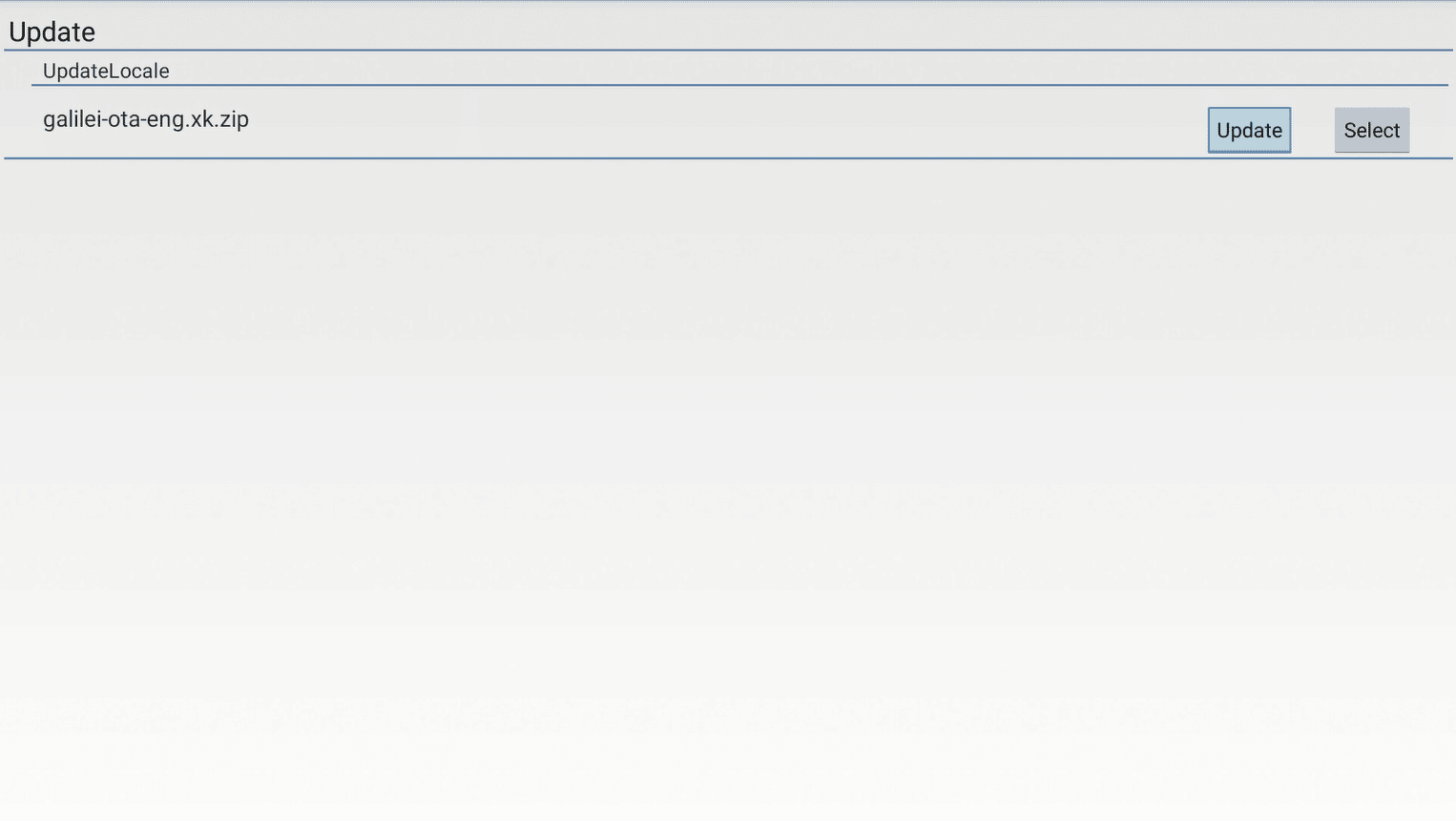
Zdaj izberite »Update« (če se prikaže poziv za potrditev, znova pritisnite update) in posodobitev se bo nadaljevala samodejno.
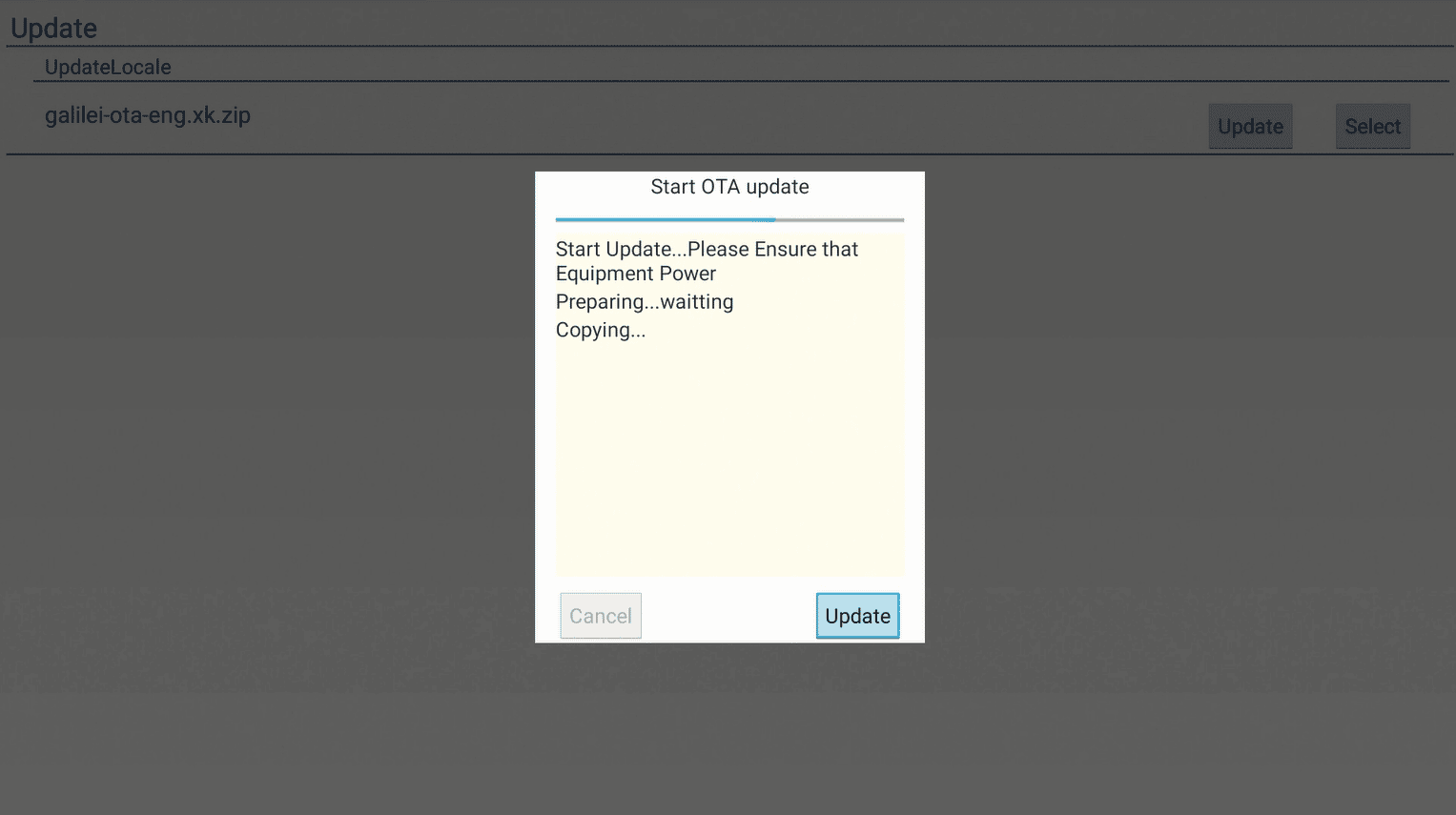
Naprava se bo posodobila in znova zagnala. Zagon po posodobitvi lahko traja nekaj časa – to je običajno.
Vaša naprava bo zdaj znova zapisana/posodobljena in pripravljena za uporabo!
Latest from the blog
Visit the blog Pregled ONEXPLAYER 3 – 8,8-palčni AMOLED zaslon za igranje, modularne kontrole in presenetljiva vzdržljivost baterije
14. oktobra, 2026
Pregled ONEXPLAYER 3 – 8,8-palčni AMOLED zaslon za igranje, modularne kontrole in presenetljiva vzdržljivost baterije
14. oktobra, 2026
 Napovedan KONKR Pocket BLOCK: majhna navpična Android ročna konzola z zaslonom 4:3
1. oktobra, 2026
Napovedan KONKR Pocket BLOCK: majhna navpična Android ročna konzola z zaslonom 4:3
1. oktobra, 2026
 KONKR Pocket ADVANCE pregled – žepni Android ročni igralni sistem, osredotočen na GBA
24. septembra, 2026
KONKR Pocket ADVANCE pregled – žepni Android ročni igralni sistem, osredotočen na GBA
24. septembra, 2026
 Prednaročilo KONKR Pocket Advance: kompakten Android ročni sistem za retro igre
23. septembra, 2026
Prednaročilo KONKR Pocket Advance: kompakten Android ročni sistem za retro igre
23. septembra, 2026
Vprašanja in odgovori