




Súbory použité v tejto príručke
Denník zmien
- Zdrojový návod: Ako aktualizovať firmvér GT King a GT King Pro
Staršie verzie zostávajú na stiahnutie na účely vrátenia – každá verzia si uchováva svoj vlastný overený súbor.
Denník zmien
- Zdrojový návod: Ako aktualizovať firmvér GT King a GT King Pro
Staršie verzie zostávajú na stiahnutie na účely vrátenia – každá verzia si uchováva svoj vlastný overený súbor.
Denník zmien
- Zdrojový návod: Ako aktualizovať firmvér GT King a GT King Pro
Staršie verzie zostávajú na stiahnutie na účely vrátenia – každá verzia si uchováva svoj vlastný overený súbor.
V tomto článku
- Firmvér GT King Pro
- Firmvér GT King
- Aktualizácia prostredníctvom USB (nástroj na vypaľovanie)
- Aktualizácia prostredníctvom SD karty (OTA)
V tomto návode vám ukážeme, ako aktualizovať firmvér pre obe zariadenia GT King a jeho nástupcu, GT King Pro.
Môžete to tiež použiť ako techniku na riešenie problémov v prípade, že vaše zariadenie zobrazuje problémy.
Upozornenie: Podľa týchto pokynov sa vaše zariadenie obnoví na výrobné nastavenia. A odstránia sa všetky osobné súbory/aplikácie. Pred pokračovaním si prosím zálohujte všetky dôležité súbory.
Prvá vec, ktorú budete musieť urobiť, je potvrdiť sériové číslo vášho zariadenia. Medzi dávkami modelov GT King došlo k malým hardvérovým úpravám, čo znamená, že vyžadujú špecifické firmvérové súbory.
Sériové číslo nájdete na spodnej strane zariadenia vedľa čiarového kódu. Budeme venovať pozornosť iba prvým niekoľkým čísliciam čísla.
Kroky aktualizácie sú takmer identické pre obe zariadenia, takže sa len uistite, že máte správny firmvér.
Firmvér GT King Pro
Prosím, uistite sa, že používate firmware, ktorý zodpovedá vášmu sériovému číslu. Ak vaše sériové číslo nie je uvedené, zanechajte prosím komentár!
| Sériové číslo | Odkaz na firmware |
| C92H / S92H / SB9H | Tu |
Poznámka: V čase, keď si toto čítate, je veľká pravdepodobnosť, že uvedený odkaz obsahuje zastaraný firmware. Najnovší firmware môžete získať z vlastného fóra Beelink na http://forum.bee-link.com/forum.php?mod=forumdisplay&fid=189
Firmware GT King
Prosím, uistite sa, že používate firmware, ktorý zodpovedá vášmu sériovému číslu. Ak vaše sériové číslo nie je uvedené, zanechajte prosím komentár!
| Sériové číslo | Odkaz na firmware |
| C92X / SA9H / SB9H | Tu |
Poznámka: V čase, keď si toto čítate, je veľká pravdepodobnosť, že uvedený odkaz obsahuje zastaraný firmware. Najnovší firmware môžete získať z vlastného fóra Beelink na http://forum.bee-link.com/forum.php?mod=forumdisplay&fid=197
Aktualizácia prostredníctvom USB (nástroj na vypaľovanie)
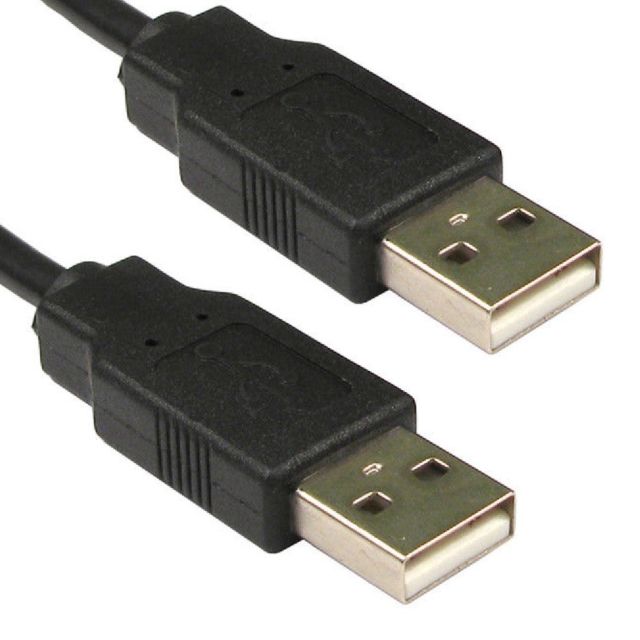
Na aktualizáciu zariadenia prostredníctvom USB budete potrebovať počítač s Windows a kábel USB s konektorom samec-samec, ako je znázornené:
Budete tiež potrebovať nástroj Amlogic USB Burning tool, ktorý si môžete stiahnuť tu.
Nainštalujte nástroj Burning a potom ho spustite. Zobrazí sa vám rozhranie podobné tomuto:
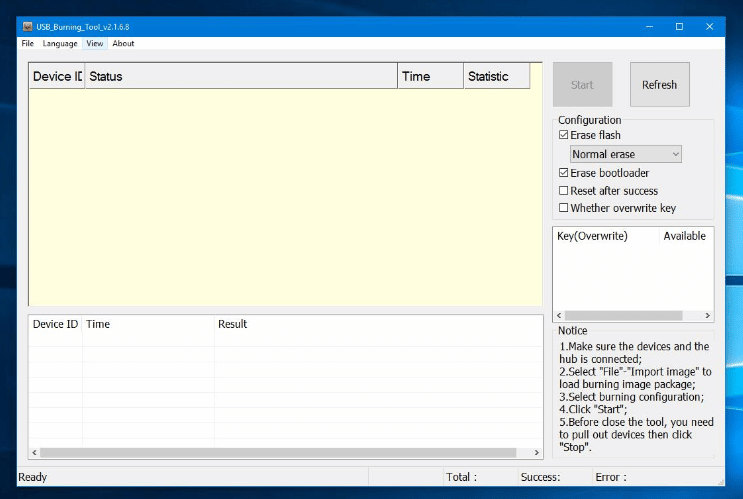
V ľavom hornom rohu kliknite na „FIle“ a potom na „Import Image“
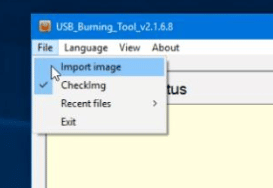
Nájdite obrázkový súbor, ktorý ste predtým stiahli, a otvorte ho. Načítanie môže chvíľu trvať, preto buďte trpezliví! Po načítaní kliknite na „Start“.
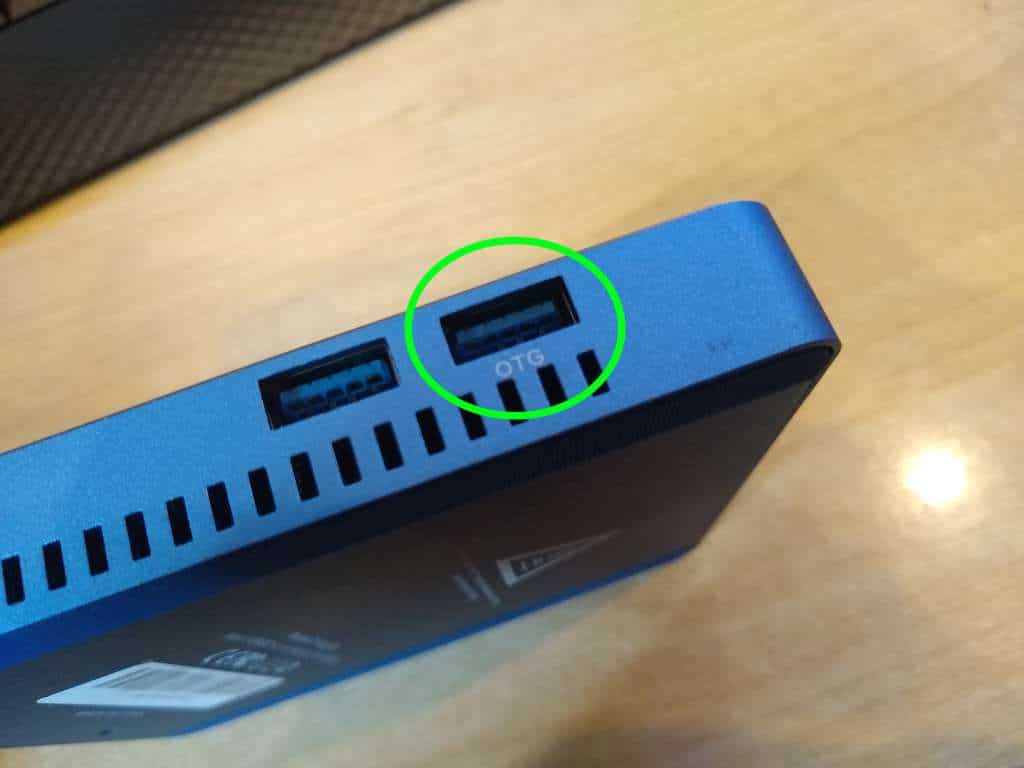
Teraz pripojte jeden koniec kábla USB do počítača a druhý koniec do príslušného portu USB na zariadení (obrázky nájdete nižšie).
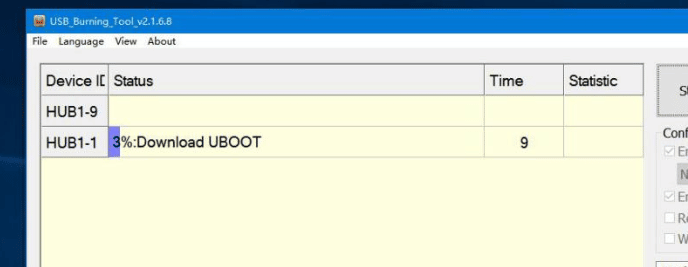
Teraz sa začal proces flashovania. Dôrazne odporúčame, aby ste počas tohto obdobia nepripájali žiadne ďalšie zariadenia, pretože by ste mohli potenciálne poškodiť obsah neúmyselného zariadenia.
Po naplnení pruhu je aktualizácia dokončená a teraz môžete spustiť svoj novo flashnutý GT King.
Aktualizácia prostredníctvom SD karty (OTA)
Svoje zariadenie môžete aktualizovať aj prostredníctvom SD karty, ak si to želáte.
Pre GT King budete potrebovať microSD kartu. Pre GT King Pro budete potrebovať plnohodnotnú/bežnú SD kartu. V oboch prípadoch musí mať veľkosť aspoň 4 GB.
Budete tiež potrebovať spôsob, ako pristupovať k obsahu SD karty a upravovať ho. Môžete použiť čítačku kariet USB, alebo váš laptop/počítač už možno má vstavaný slot pre SD kartu/microSD kartu.
Najprv budeme musieť naformátovať SD kartu ako FAT32. Ak to chcete urobiť, vložte kartu do počítača, kliknite pravým tlačidlom myši na SD kartu v Prieskumníkovi súborov Windows a vyberte „Format“.
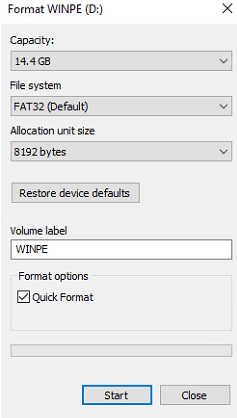
Uistite sa, že ako systém súborov je vybraný FAT32 a že je začiarknuté Quick Format. Potom kliknite na Start. Nie je potrebné meniť nič iné.
Teraz v súbore, ktorý ste stiahli, presuňte obsah priečinka sd_card na svoju SD kartu. Mali by tam byť iba na SD karte sa teraz nachádzajú tri súbory:
- factory_update_param.aml
- recovery.img
- a samotný OTA zip súbor
(V závislosti od firmvéru ich môže byť menej – pokiaľ je prítomný aspoň OTA zip súbor, je to v poriadku)
Teraz vložte SD kartu do zariadenia GT King/Pro a následne ho zapnite.
Po zapnutí vyberte ikonu so šiestimi bielymi bodkami v sivom kruhu.
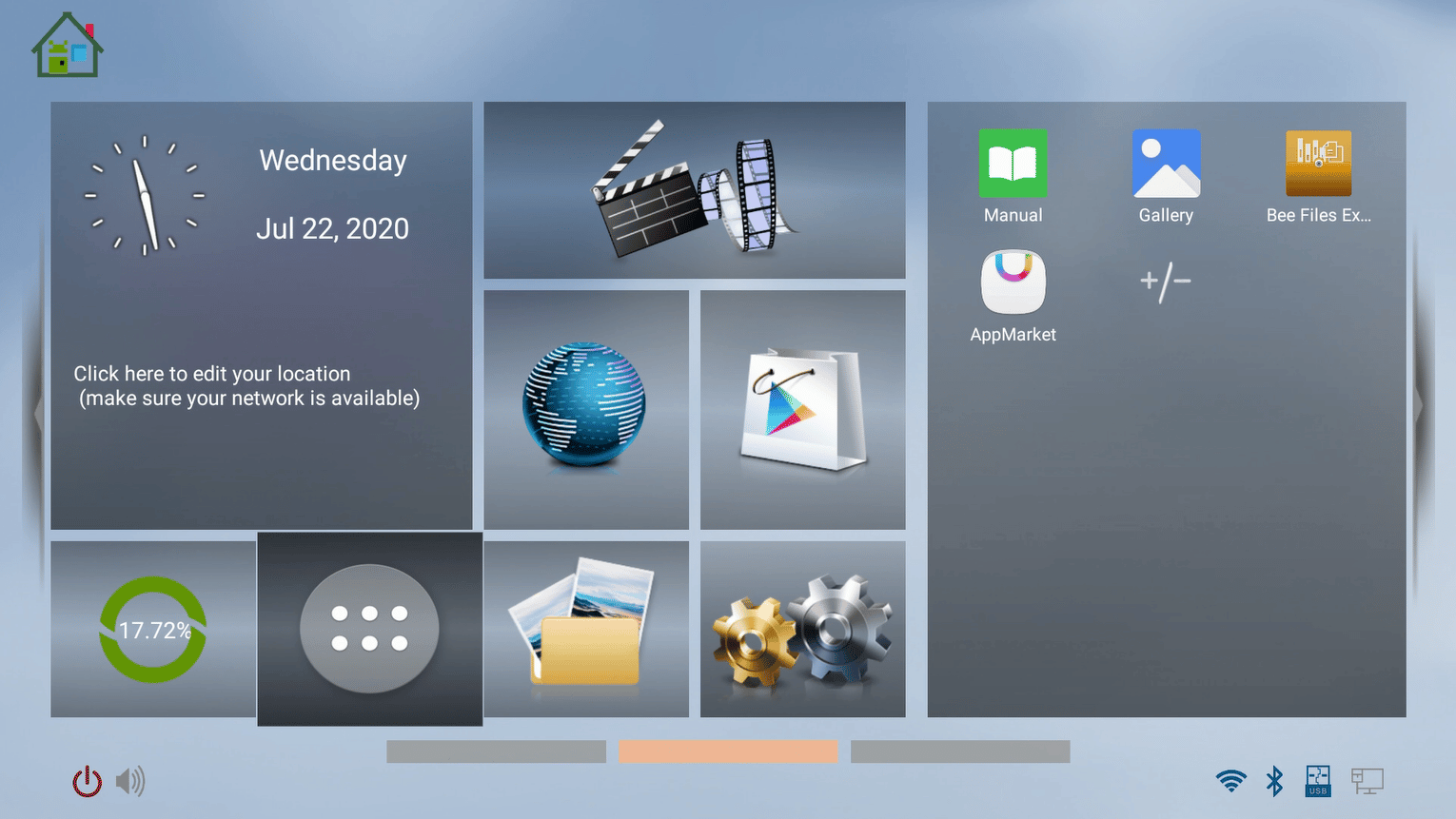
Zobrazí sa zoznam aplikácií v zariadení. Vyberte „UPDATE&BACKUP“ (môže byť označená aj ako „LOCAL UPDATE)
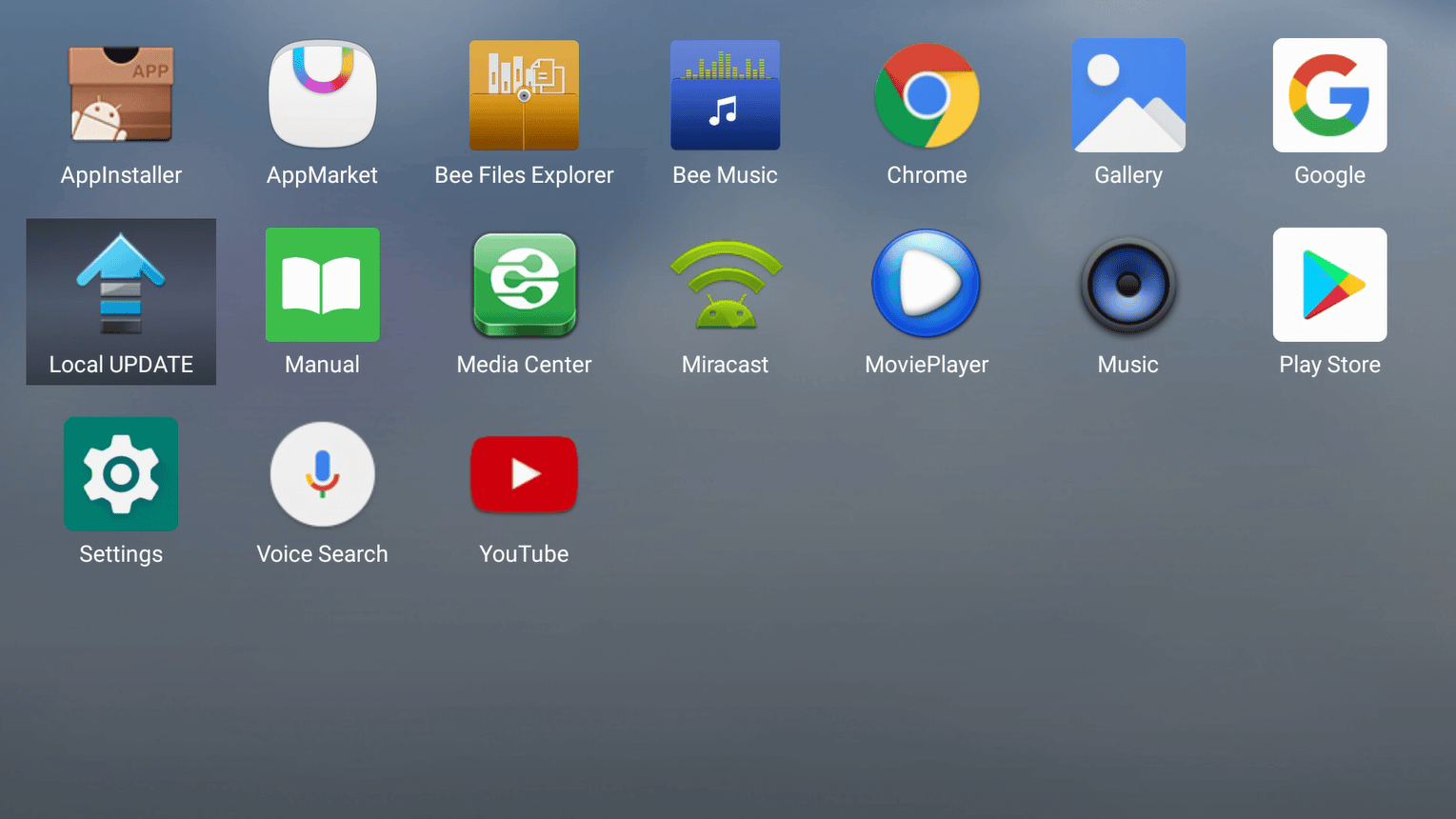
Stlačte „Select“ a zo zoznamu zip súborov nájdených v zariadení vyberte OTA zip súbor.
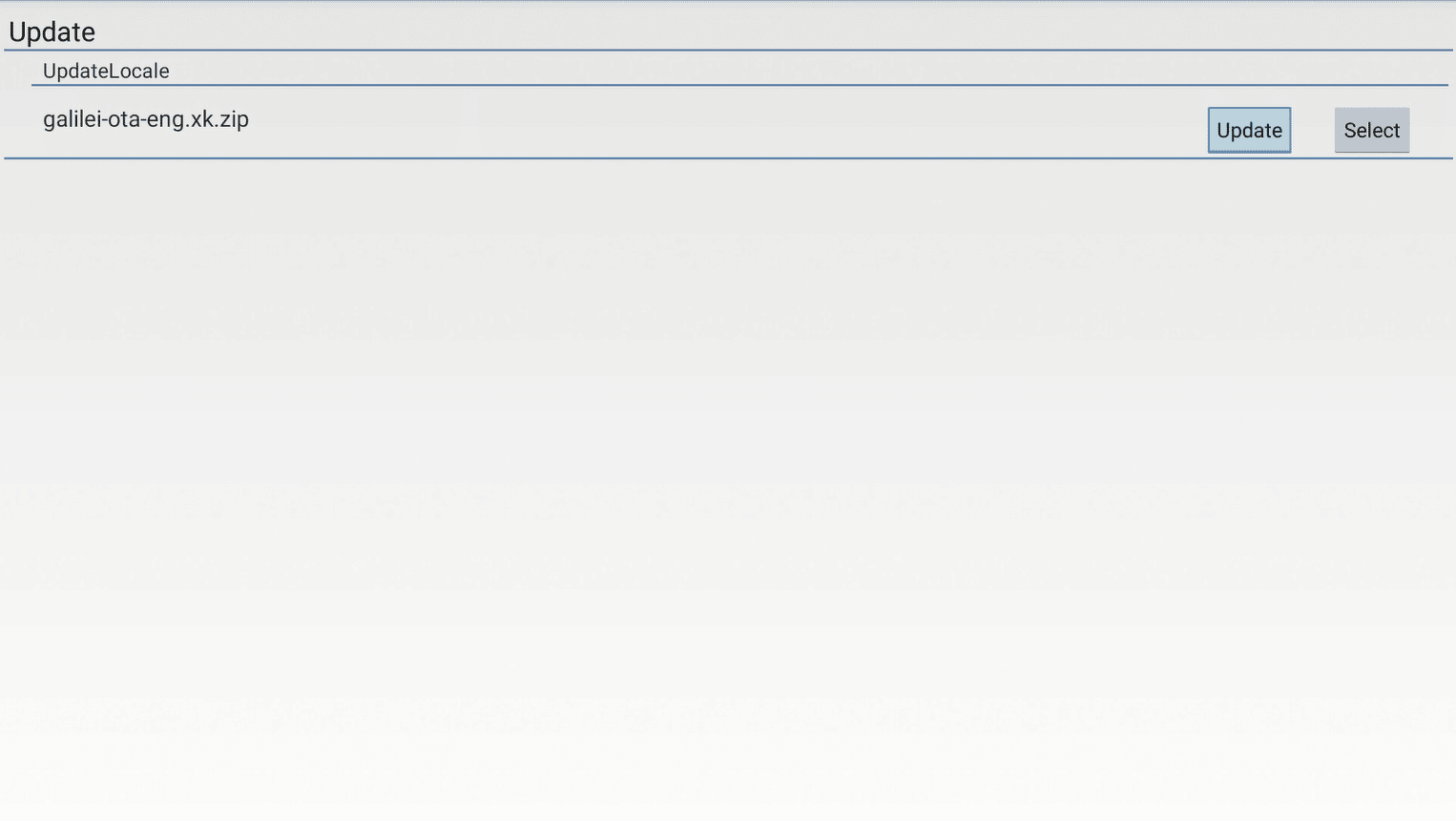
Teraz vyberte „Update“ (ak sa zobrazí výzva na potvrdenie, jednoducho znova stlačte update) a aktualizácia bude pokračovať automaticky.
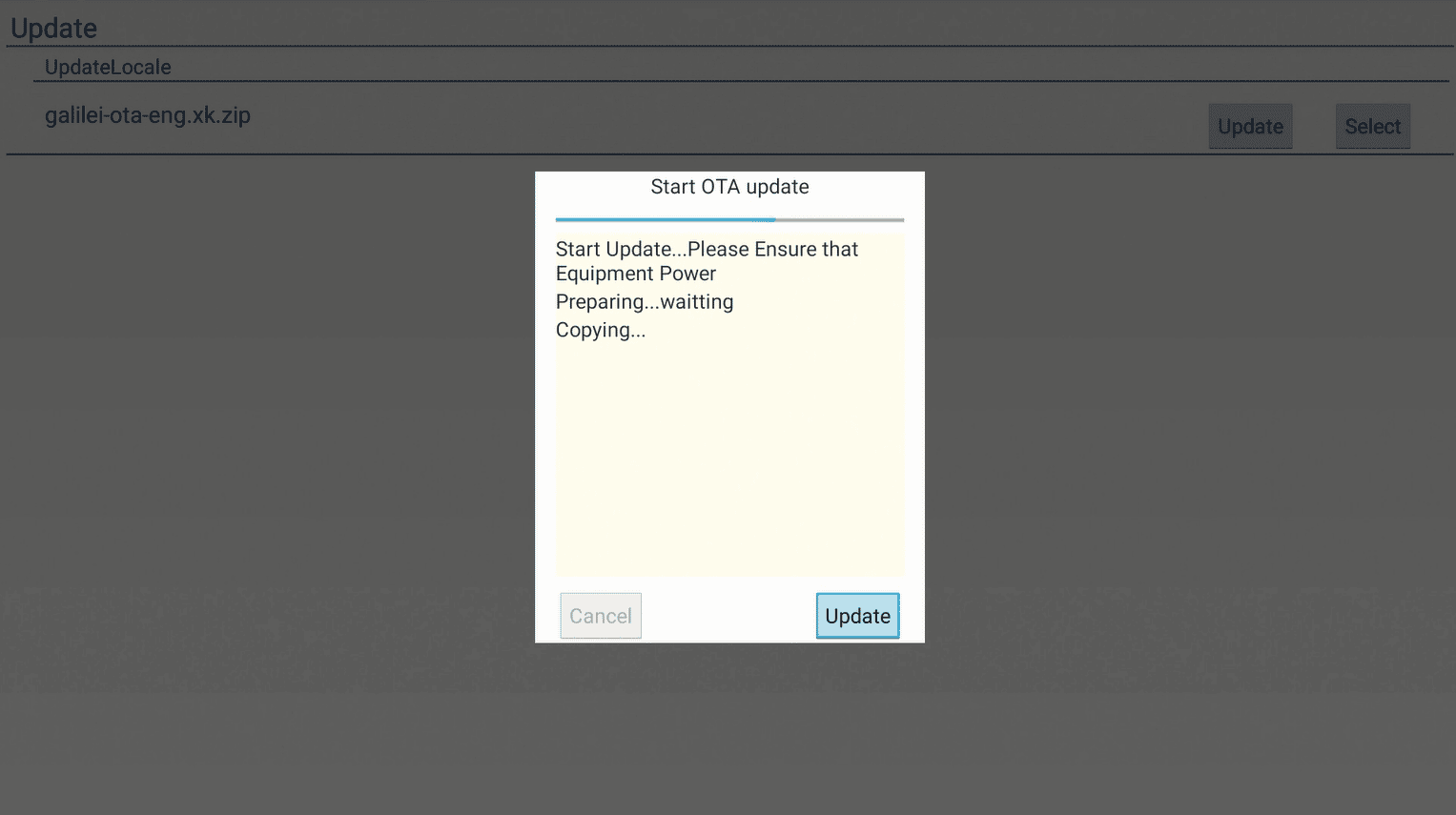
Zariadenie sa samo aktualizuje a reštartuje. Spustenie po aktualizácii môže chvíľu trvať – to je normálne.
Vaše zariadenie bude teraz preflashované/aktualizované a pripravené na používanie!
Latest from the blog
Visit the blog EPOMAKER HE65 V2 TMR – pregled: 8K brezžična hitrost in hibridna stikala za kompaktno igranje
19. októbra 2026
EPOMAKER HE65 V2 TMR – pregled: 8K brezžična hitrost in hibridna stikala za kompaktno igranje
19. októbra 2026
 Pregled ONEXPLAYER 3 – 8,8-palčni AMOLED zaslon za igranje, modularne kontrole in presenetljiva vzdržljivost baterije
14. októbra 2026
Pregled ONEXPLAYER 3 – 8,8-palčni AMOLED zaslon za igranje, modularne kontrole in presenetljiva vzdržljivost baterije
14. októbra 2026
 Predstavený KONKR Pocket BLOCK: Malý vertikálny Android handheld s 4:3 obrazovkou
1. októbra 2026
Predstavený KONKR Pocket BLOCK: Malý vertikálny Android handheld s 4:3 obrazovkou
1. októbra 2026
 Recenzia KONKR Pocket ADVANCE – vrecková Android herná konzola zameraná na GBA
24. septembra 2026
Recenzia KONKR Pocket ADVANCE – vrecková Android herná konzola zameraná na GBA
24. septembra 2026
Otázky a odpovede