




Файлове, използвани в това ръководство
Дневник на промените
- Изходно ръководство: Как да актуализирате фърмуера на GT King и GT King Pro
По-старите версии остават за изтегляне за връщане назад - всяка версия поддържа свой собствен проверен файл.
Дневник на промените
- Изходно ръководство: Как да актуализирате фърмуера на GT King и GT King Pro
По-старите версии остават за изтегляне за връщане назад - всяка версия поддържа свой собствен проверен файл.
Дневник на промените
- Изходно ръководство: Как да актуализирате фърмуера на GT King и GT King Pro
По-старите версии остават за изтегляне за връщане назад - всяка версия поддържа свой собствен проверен файл.
В тази статия
- Фърмуер за GT King Pro
- Фърмуер за GT King
- Актуализиране чрез USB (инструмент за запис)
- Актуализиране чрез SD карта (OTA)
В това ръководство ще ви покажем как да актуализирате фърмуера както за GT King така и за неговия наследник, GT King Pro.
Можете също да използвате това като техника за отстраняване на неизправности, в случай че установите, че устройството ви показва проблеми.
Отказ от отговорност: Следването на тези инструкции ще възстанови устройството ви до фабричните настройки. И ще премахне всички лични файлове/приложения. Моля, архивирайте всички важни файлове, преди да продължите.
Първото нещо, което трябва да направите, е да потвърдите серийния номер на устройството си. Имало е малки хардуерни промени между партидите на моделите GT King, което означава, че те изискват специфични файлове с фърмуер.
Можете да намерите серийния си номер, като погледнете отдолу на устройството, до баркода. Ще обръщаме внимание само на първите няколко цифри от номера.
Стъпките за актуализиране са почти идентични при двете устройства, така че просто се уверете, че имате правилния фърмуер.
Фърмуер за GT King Pro
Моля, уверете се, че използвате фърмуер, който съответства на вашия сериен номер. Ако вашият сериен номер не е наличен, моля, оставете коментар!
| Сериен номер | Връзка към фърмуера |
| C92H / S92H / SB9H | Тук |
Забележка: По времето, когато четете това, има голяма вероятност горната връзка да съдържа остарял фърмуер. За най-новия фърмуер можете да изтеглите файловете от собствения форум на Beelink на http://forum.bee-link.com/forum.php?mod=forumdisplay&fid=189
Фърмуер за GT King
Моля, уверете се, че използвате фърмуер, който съответства на вашия сериен номер. Ако вашият сериен номер не е наличен, моля, оставете коментар!
| Сериен номер | Връзка към фърмуера |
| C92X / SA9H / SB9H | Тук |
Забележка: По времето, когато четете това, има голяма вероятност горната връзка да съдържа остарял фърмуер. За най-новия фърмуер можете да изтеглите файловете от собствения форум на Beelink на http://forum.bee-link.com/forum.php?mod=forumdisplay&fid=197
Актуализиране чрез USB (инструмент за запис)
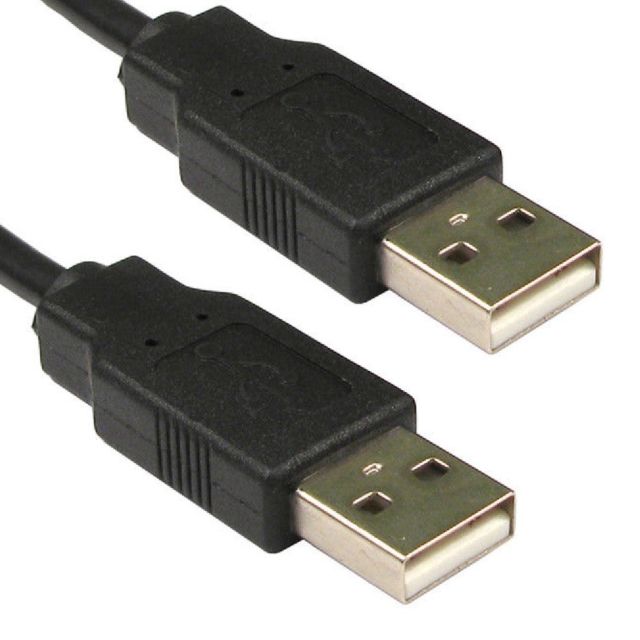
За да актуализирате устройството си чрез USB, ще ви е необходим компютър с Windows и кабел USB мъж-мъж, както следва:
Ще ви е необходим също инструментът за запис Amlogic USB, който можете да изтеглите тук.
Инсталирайте инструмента Burning, след което го стартирайте. Ще видите интерфейс като този:
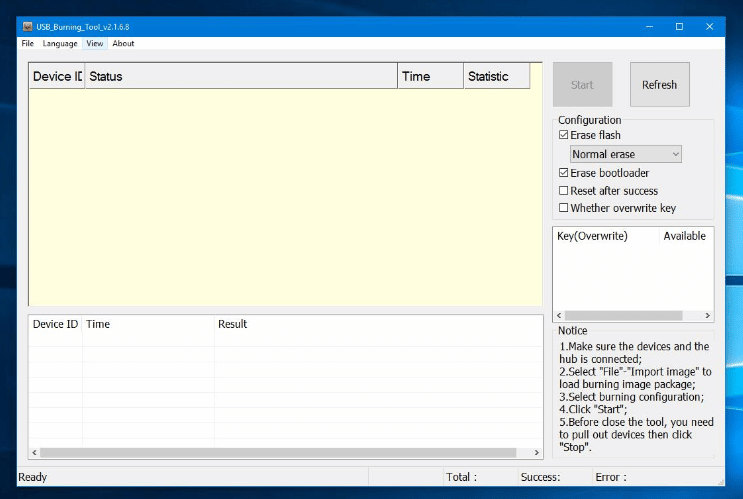
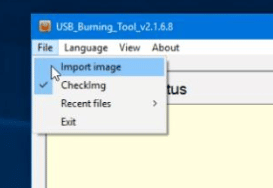
В горния ляв ъгъл кликнете върху „FIle“, а след това върху „Import Image“
Намерете файла с изображението, който изтеглихте по-рано, и го отворете. Зареждането може да отнеме известно време, така че бъдете търпеливи! След като се зареди, кликнете върху „Start“.
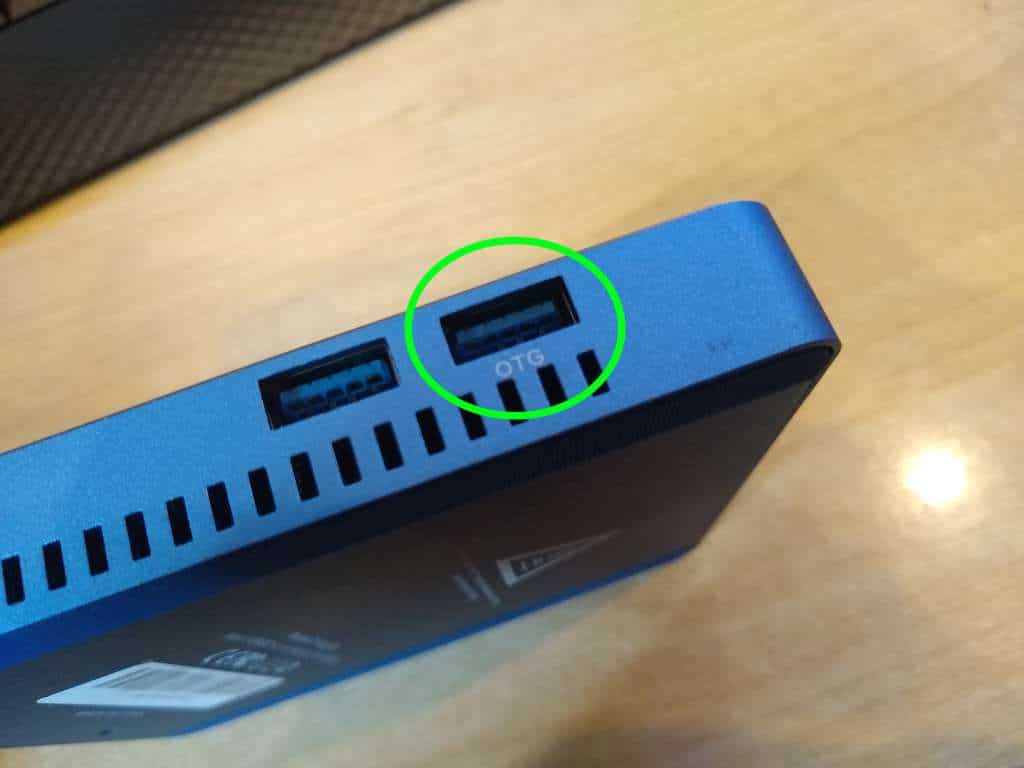
Сега свържете единия край на кабела USB към Вашия компютър, а другия край – към съответния порт USB на устройството (вижте изображенията по-долу).
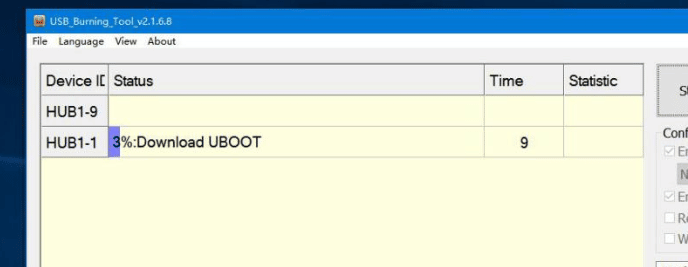
Сега процесът на флашване е започнал. Силно препоръчваме да не свързвате допълнителни устройства през този период, тъй като е възможно да повредите съдържанието на нежелано устройство.
След като лентата се запълни, актуализацията е завършена и вече можете да стартирате Вашия новофлашнат GT King.
Актуализиране чрез SD карта (OTA)
Можете също да актуализирате устройството си чрез SD карта, ако желаете.
За GT King ще Ви е необходима microSD карта. За GT King Pro ще Ви е необходима SD карта с пълен размер/стандартна SD карта. И в двата случая тя трябва да е с размер най-малко 4GB.
Ще Ви е необходим и начин както за достъп, така и за промяна на съдържанието на SD картата. Можете да използвате четец за карти USB, или пък Вашият лаптоп/компютър може вече да има вграден слот за SD карта/microSD карта.
Първо ще трябва да форматираме SD картата като FAT32. За да направите това, поставете картата в компютъра си, кликнете с десен бутон върху SD картата в Windows File Explorer и изберете „Format“.
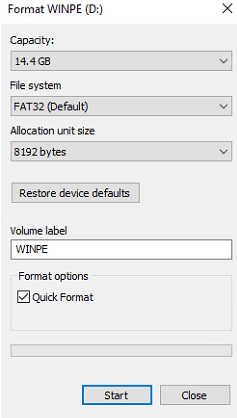
Уверете се, че като файлова система е избрана FAT32 и че е отметнато Quick Format. След това кликнете върху Start. Няма нужда да променяте нищо друго.
Сега, във файла, който сте изтеглили, плъзнете и пуснете съдържанието на папката sd_card върху Вашата SD карта. Трябва само вече има три файла на SD картата:
- factory_update_param.aml
- recovery.img
- и самият OTA zip файл
(В зависимост от фърмуера може да има по-малко – стига OTA zip файлът да присъства поне, това е достатъчно)
Сега поставете SD картата в GT King/Pro и след това го включете.
След като се включи, изберете иконата с шест бели точки в сив кръг.
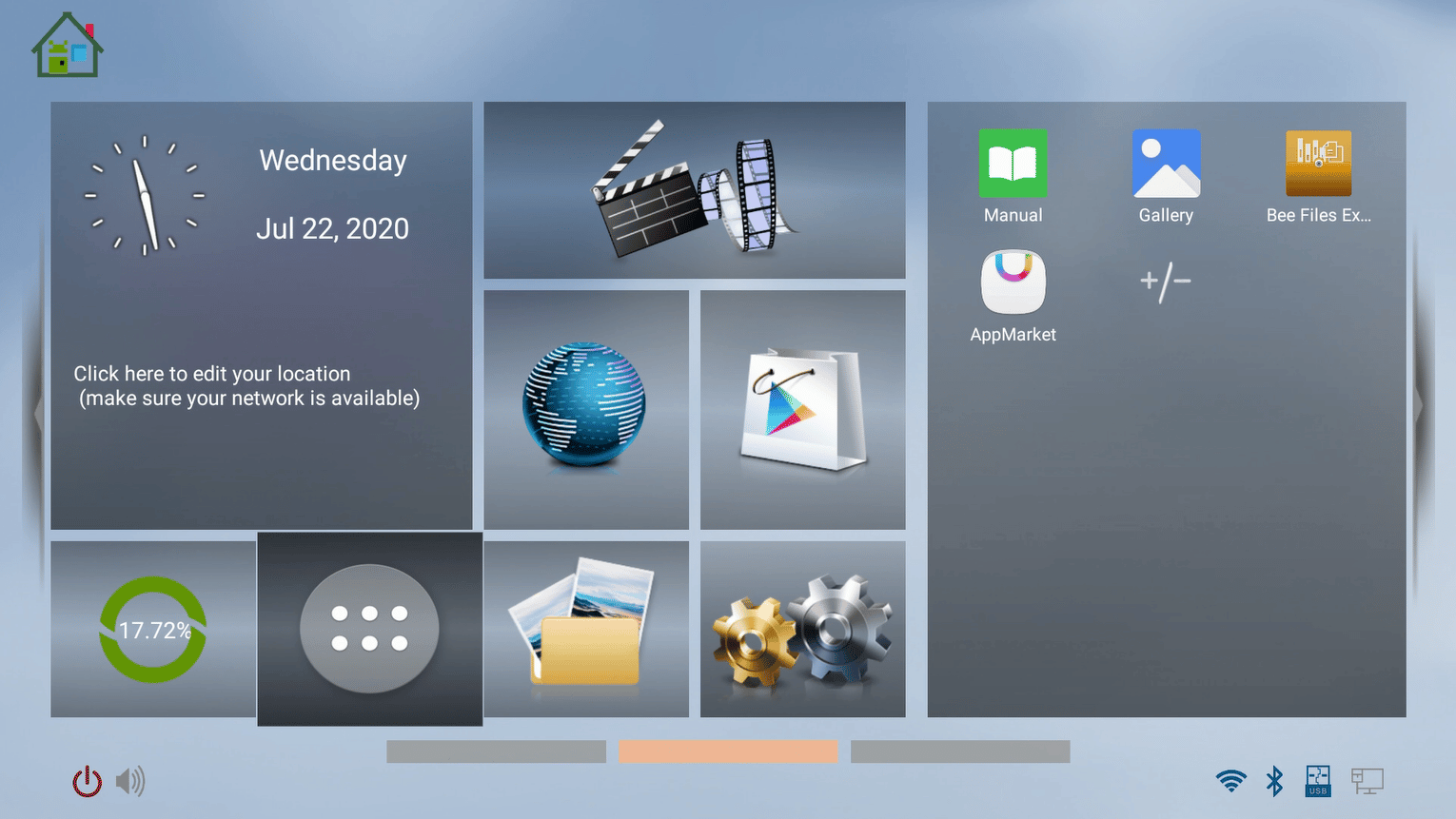
Ще бъдете отведени до списъка с приложения на устройството. Изберете „UPDATE&BACKUP“ (Може също да се нарича „LOCAL UPDATE)
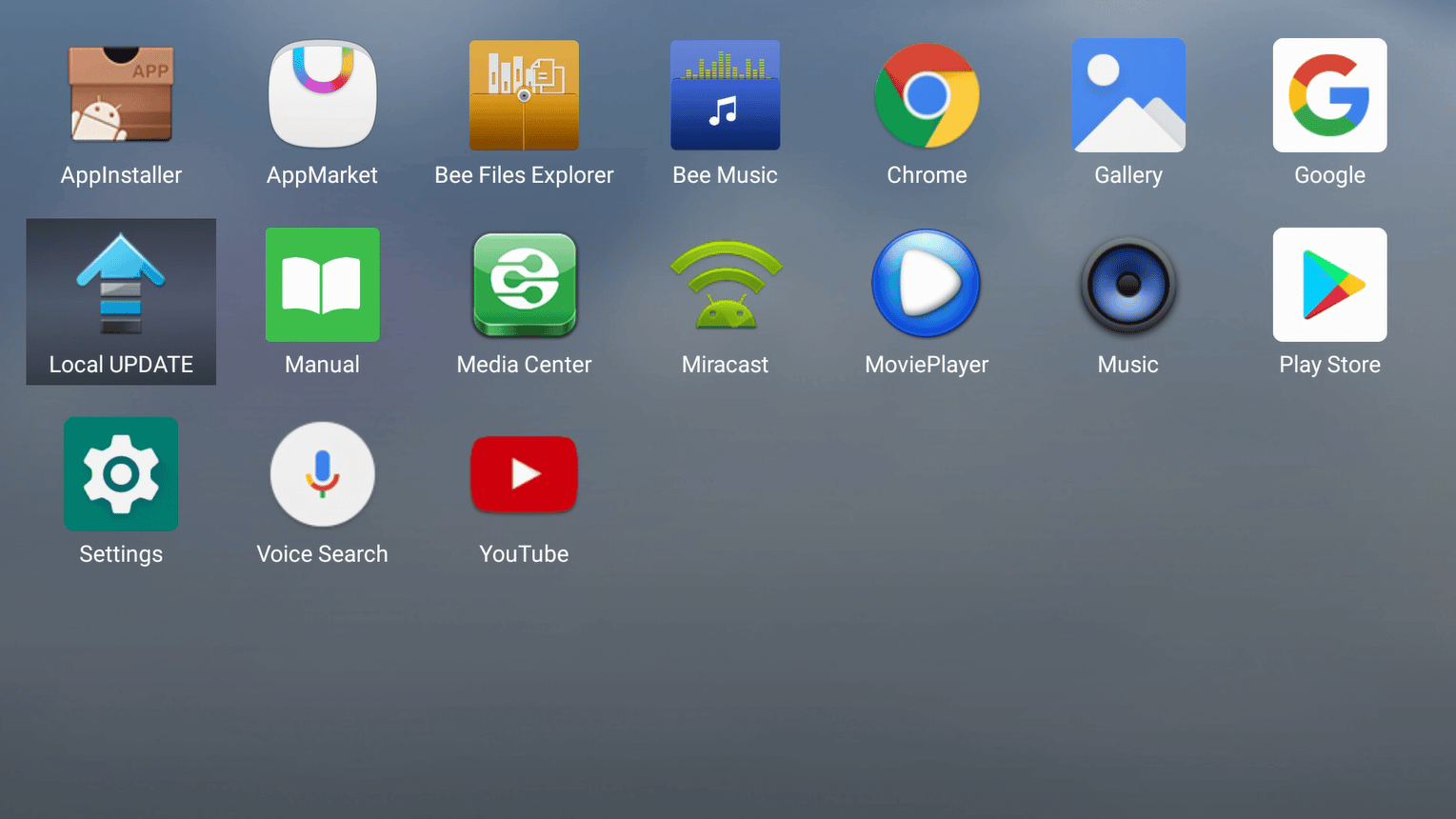
Натиснете „Select“ и изберете OTA zip файла от списъка с zip файлове, намерени на устройството.
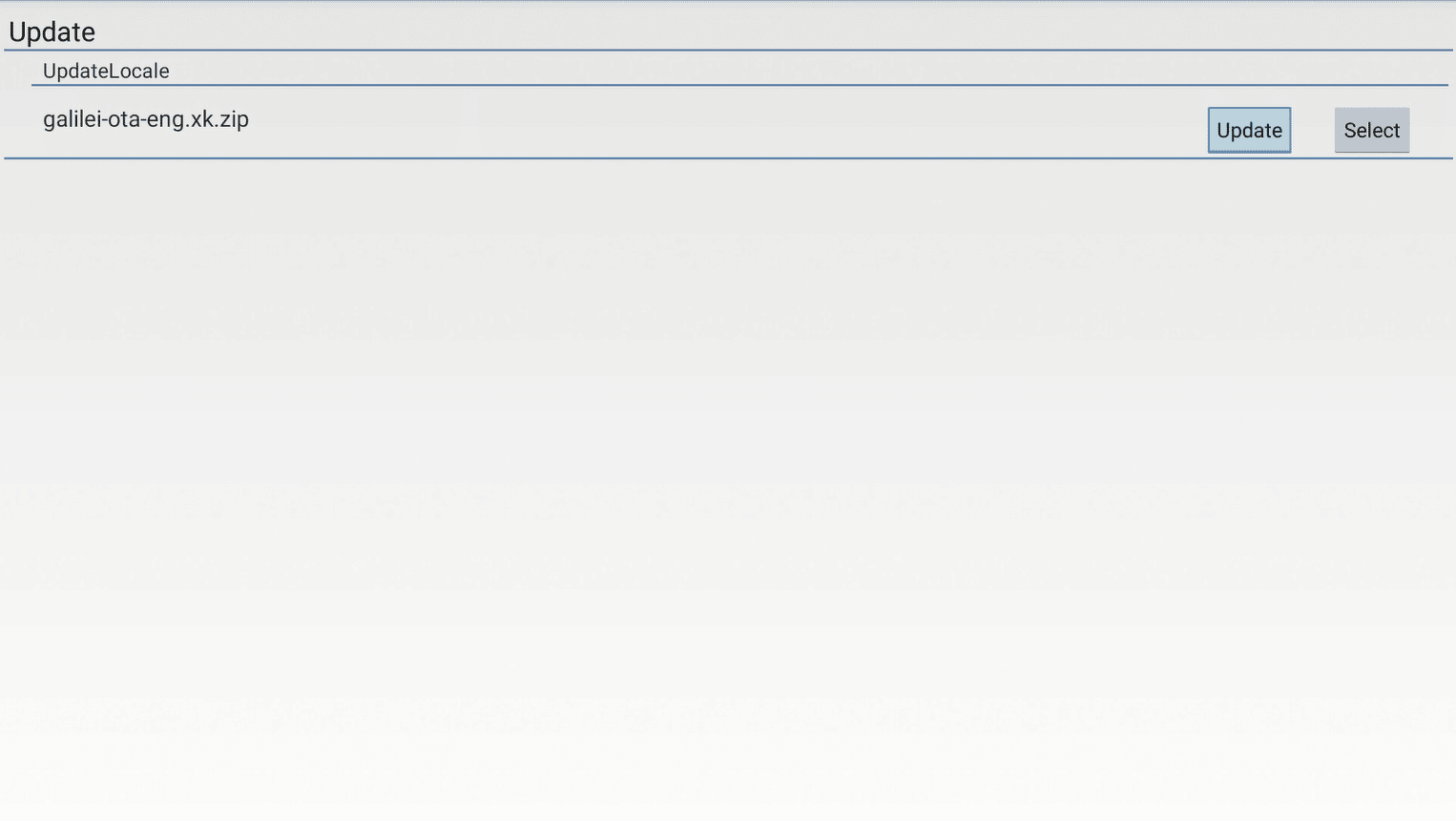
Сега изберете „Update“ (ако бъдете подканени да потвърдите, просто натиснете отново update) и актуализацията ще продължи автоматично.
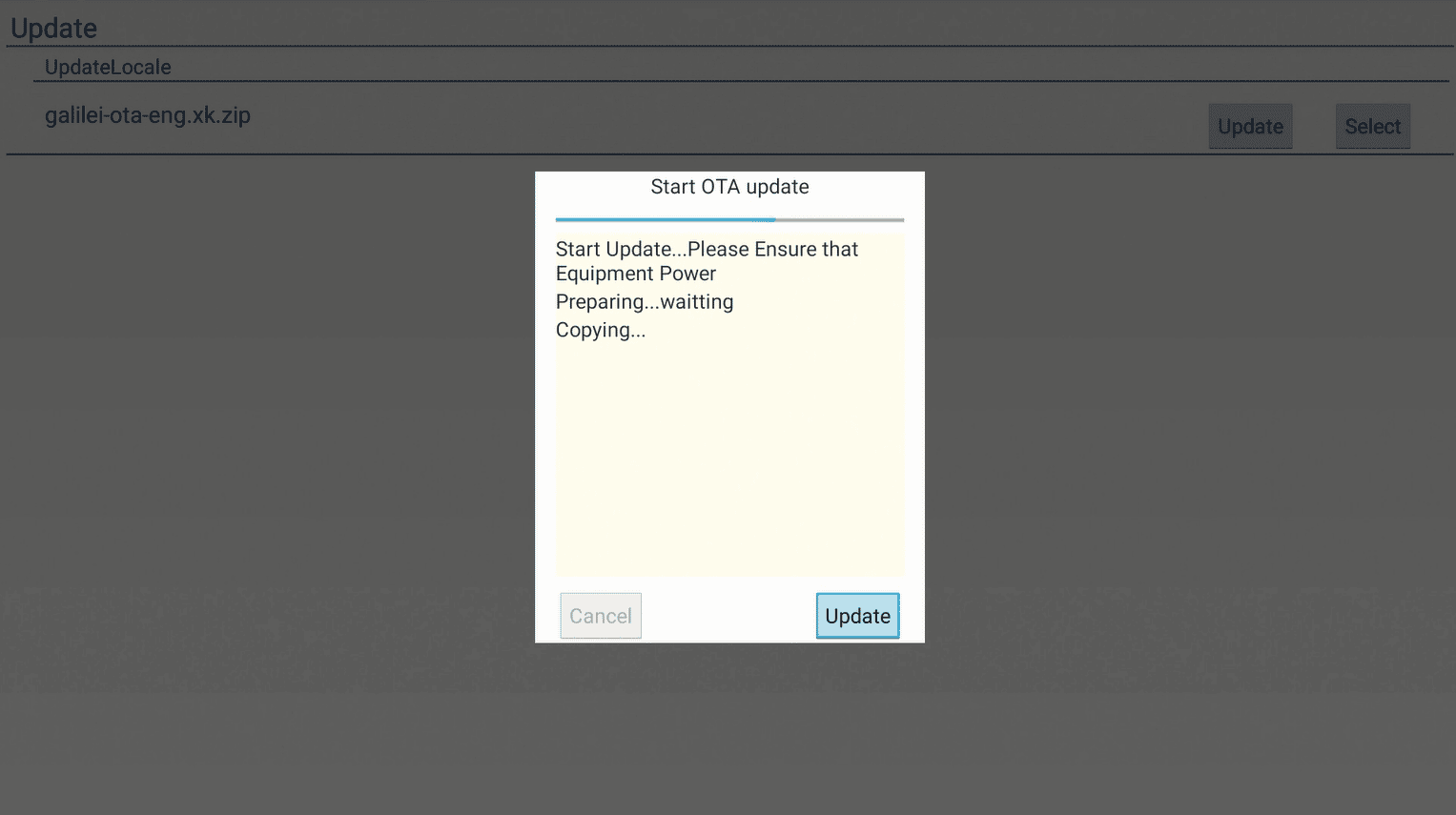
Самото устройство ще се актуализира и рестартира. Може да отнеме известно време да се стартира след актуализацията – това е нормално.
Вашето устройство сега ще бъде преинсталирано/актуализирано и готово за употреба!
Latest from the blog
Visit the blog Ревю на EPOMAKER HE65 V2 TMR – 8K безжична скорост и хибридни суичове за компактни геймърски клавиатури
19.10.2026
Ревю на EPOMAKER HE65 V2 TMR – 8K безжична скорост и хибридни суичове за компактни геймърски клавиатури
19.10.2026
 Ревю на ONEXPLAYER 3 – 8.8-инчов AMOLED гейминг, модулни контроли и изненадващо дълъг живот на батерията
14.10.2026
Ревю на ONEXPLAYER 3 – 8.8-инчов AMOLED гейминг, модулни контроли и изненадващо дълъг живот на батерията
14.10.2026
 KONKR Pocket BLOCK е анонсиран: миниатюрен вертикален Android хендхелд с 4:3 екран
01.10.2026
KONKR Pocket BLOCK е анонсиран: миниатюрен вертикален Android хендхелд с 4:3 екран
01.10.2026
 Преглед на KONKR Pocket ADVANCE – джобен Android гейминг хендхелд, фокусиран върху GBA
24.09.2026
Преглед на KONKR Pocket ADVANCE – джобен Android гейминг хендхелд, фокусиран върху GBA
24.09.2026
Въпроси и отговори