




Bestanden die in deze handleiding worden gebruikt
Wijzigingslog
- Bronhandleiding: How To Update The GT King and GT King Pro Firmware
Oudere versies blijven downloadbaar voor rollbacks; elke versie behoudt zijn eigen geverifieerde bestand.
Wijzigingslog
- Bronhandleiding: How To Update The GT King and GT King Pro Firmware
Oudere versies blijven downloadbaar voor rollbacks; elke versie behoudt zijn eigen geverifieerde bestand.
Wijzigingslog
- Bronhandleiding: How To Update The GT King and GT King Pro Firmware
Oudere versies blijven downloadbaar voor rollbacks; elke versie behoudt zijn eigen geverifieerde bestand.
In dit artikel
In deze handleiding laten we u zien hoe u de firmware bijwerkt voor zowel de GT King als zijn opvolger, de GT King Pro.
U kunt dit ook gebruiken als probleemoplossingstechniek in het geval dat uw apparaat problemen vertoont.
Disclaimer: Als u deze instructies volgt, wordt uw apparaat teruggezet naar de fabrieksinstellingen. En worden alle persoonlijke bestanden/apps verwijderd. Maak een back-up van alle belangrijke bestanden voordat u verdergaat.
Het eerste dat u moet doen, is het serienummer van uw apparaat controleren. Er zijn kleine hardwareaanpassingen geweest tussen batches van GT King-modellen, wat betekent dat ze specifieke firmwarebestanden vereisen.
U kunt uw serienummer vinden aan de onderkant van het apparaat, naast de barcode. We letten alleen op de eerste paar cijfers van het nummer.
De bijwerkstappen zijn vrijwel identiek voor beide apparaten, dus zorg ervoor dat u de juiste firmware hebt.
GT King Pro Firmware
Zorg er alstublieft alleen voor dat u firmware gebruikt die overeenkomt met uw serienummer. Als uw serienummer niet aanwezig is, laat dan een reactie achter!
| Serienummer | Firmwarelink |
| C92H / S92H / SB9H | Hier |
Opmerking: tegen de tijd dat u dit leest, is de kans groot dat de bovenstaande link verouderde firmware bevat. Voor de nieuwste firmware kunt u de bestanden ophalen van het eigen forum van Beelink op http://forum.bee-link.com/forum.php?mod=forumdisplay&fid=189
GT King-firmware
Zorg er alstublieft alleen voor dat u firmware gebruikt die overeenkomt met uw serienummer. Als uw serienummer niet aanwezig is, laat dan een reactie achter!
| Serienummer | Firmwarelink |
| C92X / SA9H / SB9H | Hier |
Opmerking: tegen de tijd dat u dit leest, is de kans groot dat de bovenstaande link verouderde firmware bevat. Voor de nieuwste firmware kunt u de bestanden ophalen van het eigen forum van Beelink op http://forum.bee-link.com/forum.php?mod=forumdisplay&fid=197
Bijwerken via USB (Burning Tool)
Om uw apparaat via USB bij te werken, hebt u een Windows-computer en een man-naar-man-USB-kabel nodig, zoals hier:
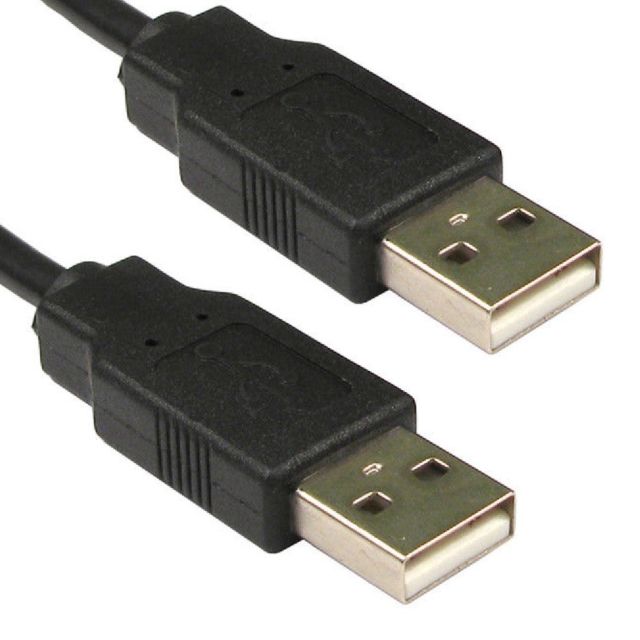
U hebt ook de Amlogic USB Burning tool nodig, die u kunt downloaden hier.
Installeer de Burning-tool en start deze vervolgens op. U wordt begroet met een interface zoals deze:
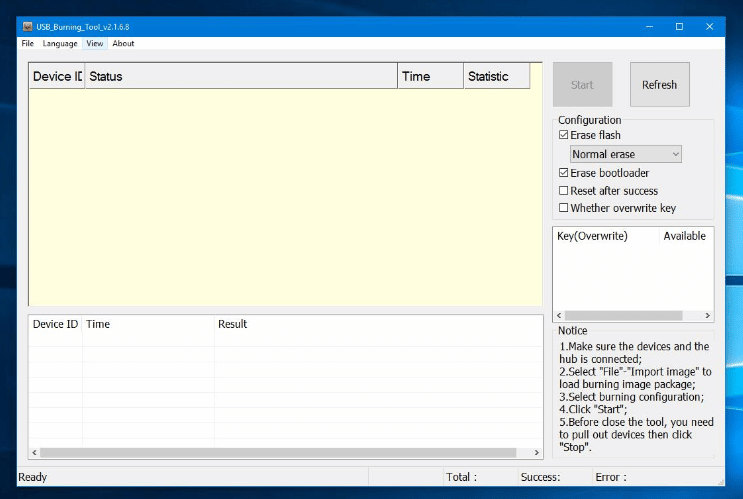
Klik in de linkerbovenhoek op “File” en vervolgens op “Import Image”
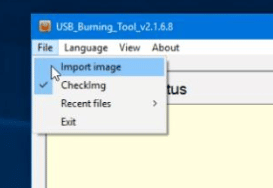
Zoek het afbeeldingsbestand dat u eerder hebt gedownload en open het. Het kan even duren voordat het is geladen, dus wees geduldig! Zodra het is geladen, klikt u op “Start”.
Sluit nu het ene uiteinde van de USB-kabel aan op uw pc en het andere uiteinde op de juiste USB-poort op het apparaat (zie hieronder voor afbeeldingen).
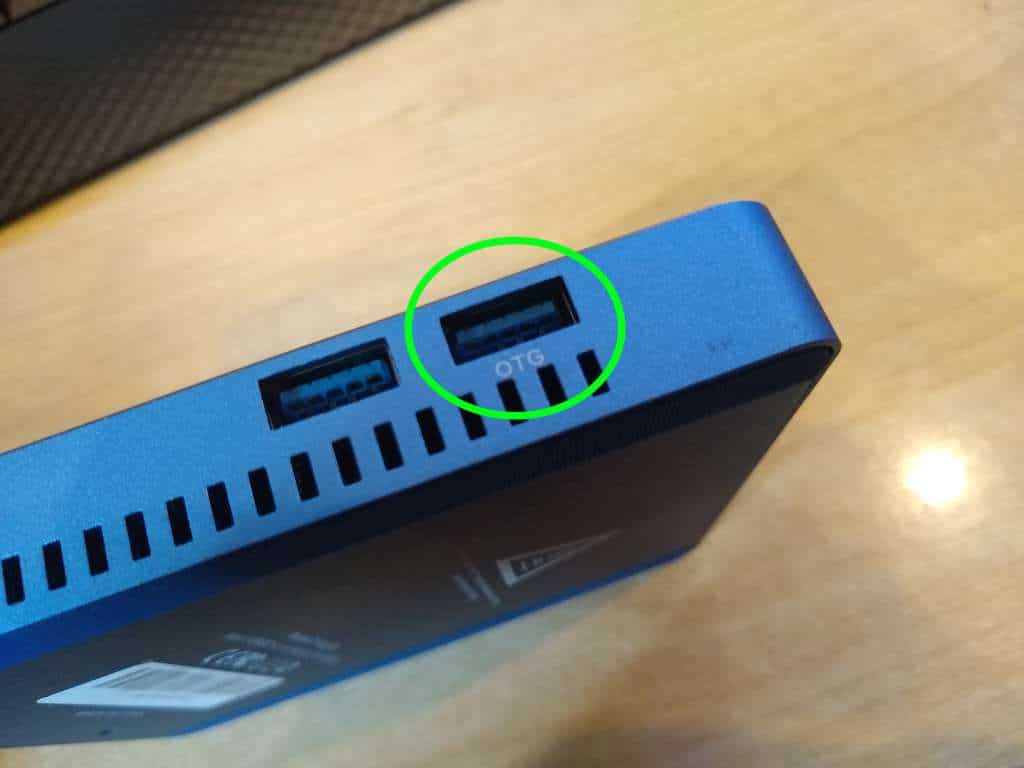
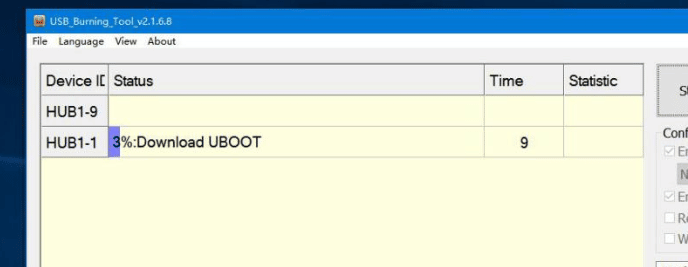
Nu is het flitsproces begonnen. Wij raden u ten zeerste aan om tijdens deze periode geen extra apparaten aan te sluiten, aangezien u mogelijk de inhoud van een onbedoeld apparaat kunt beschadigen.
Zodra de balk is gevuld, is de update voltooid en kunt u uw nieuw geflashte GT King opstarten.
Bijwerken via SD-kaart (OTA)
U kunt uw apparaat ook via een SD-kaart bijwerken, als u dat wenst.
Voor de GT King hebt u een microSD-kaart nodig. Voor de GT King Pro hebt u een volledige/gewone SD-kaart nodig. In beide gevallen moet deze ten minste 4 GB groot zijn.
U hebt ook een methode nodig om de inhoud van de SD-kaart te openen en te wijzigen. U kunt een USB-kaartlezer gebruiken, of wellicht heeft uw laptop/computer al een ingebouwde SD-kaart-/microSD-kaartsleuf.
Eerst moeten we de SD-kaart formatteren als FAT32. Om dat te doen, steekt u de kaart in uw pc, klikt u met de rechtermuisknop op de SD-kaart in Windows Verkenner en selecteert u “Formatteren”.
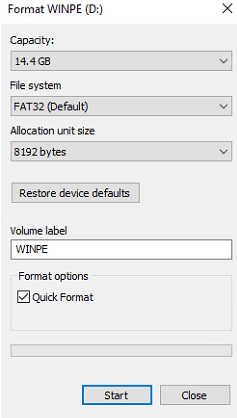
Zorg ervoor dat FAT32 is geselecteerd als bestandssysteem en dat Snelle formattering is aangevinkt. Klik vervolgens op Start. U hoeft niets anders te wijzigen.
Sleep nu, in het bestand dat u hebt gedownload, de inhoud van de map sd_card naar uw SD-kaart. Er zouden alleen Er staan nu drie bestanden op de SD-kaart:
- factory_update_param.aml
- recovery.img
- en het OTA-zipbestand zelf
(Afhankelijk van de firmware kunnen het er minder zijn – zolang het OTA-zipbestand ten minste aanwezig is, is dit prima)
Plaats nu de SD-kaart in de GT King/Pro en schakel het apparaat in.
Selecteer na het inschakelen het pictogram met zes witte stippen in een grijze cirkel.
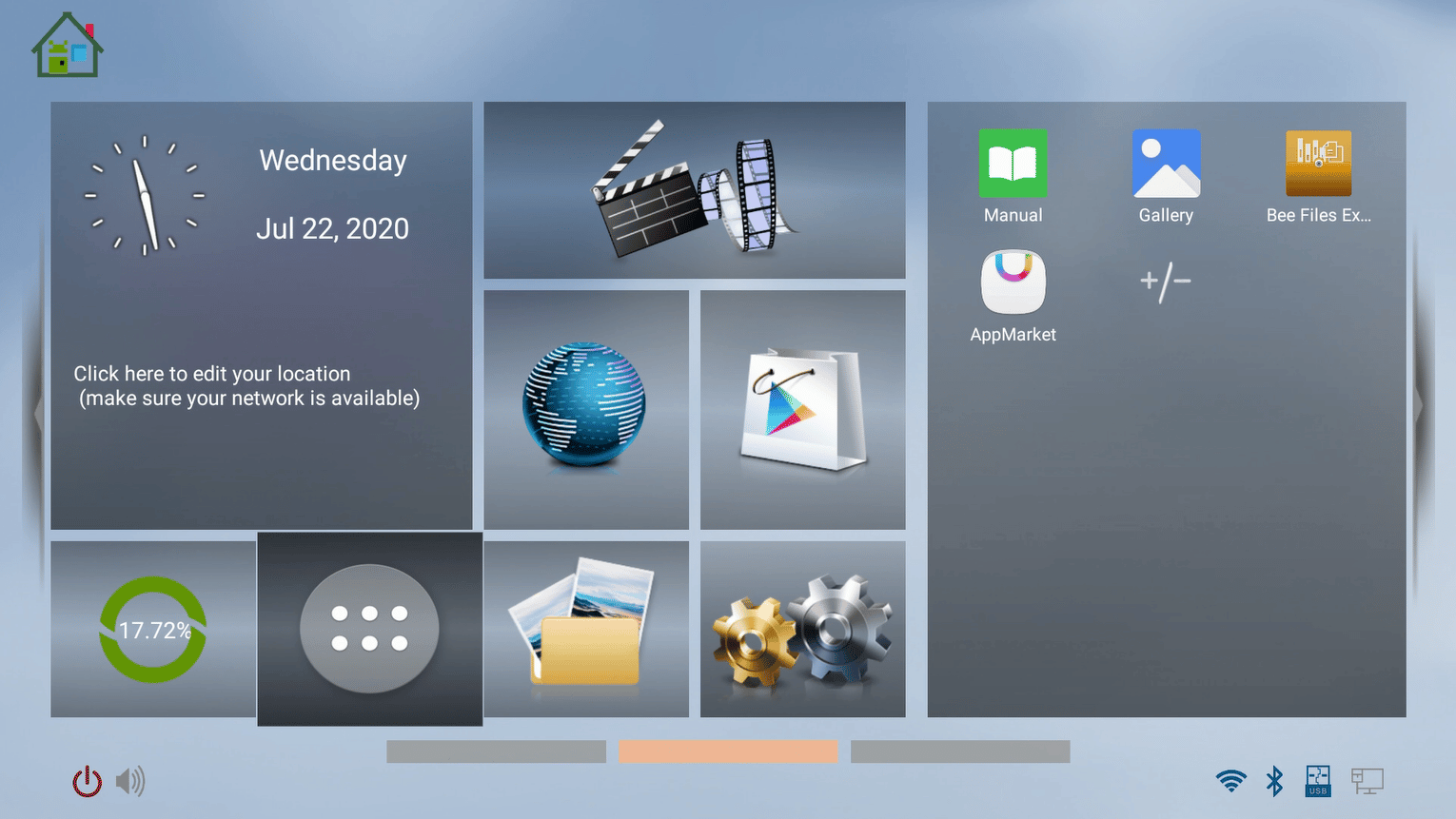
U wordt naar de lijst met apps op het apparaat gebracht. Selecteer “UPDATE&BACKUP” (Deze kan ook “LOCAL UPDATE” heten)
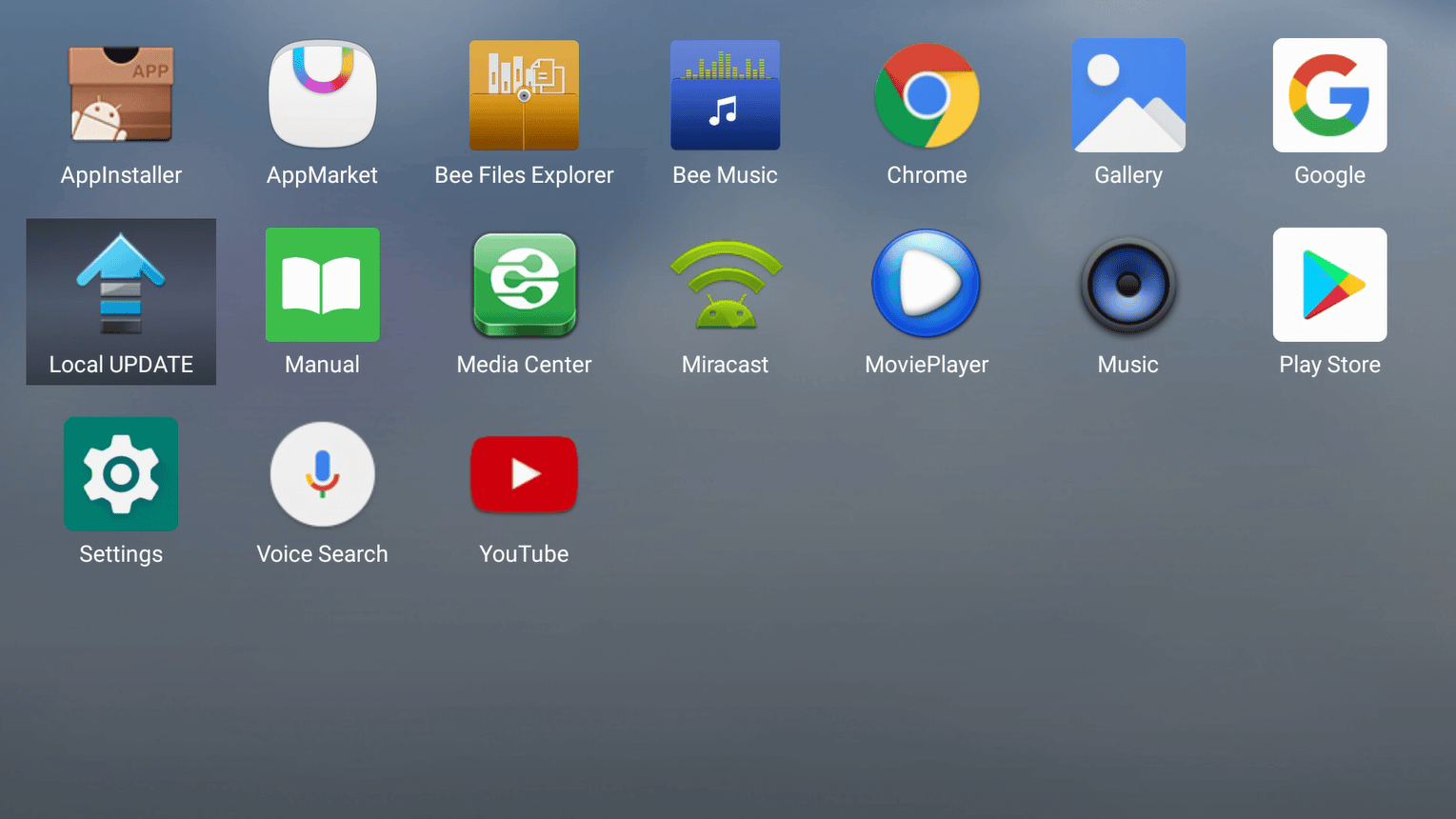
Druk op “Selecteren” en kies het OTA-zipbestand uit de lijst met zipbestanden die op het apparaat te vinden zijn.
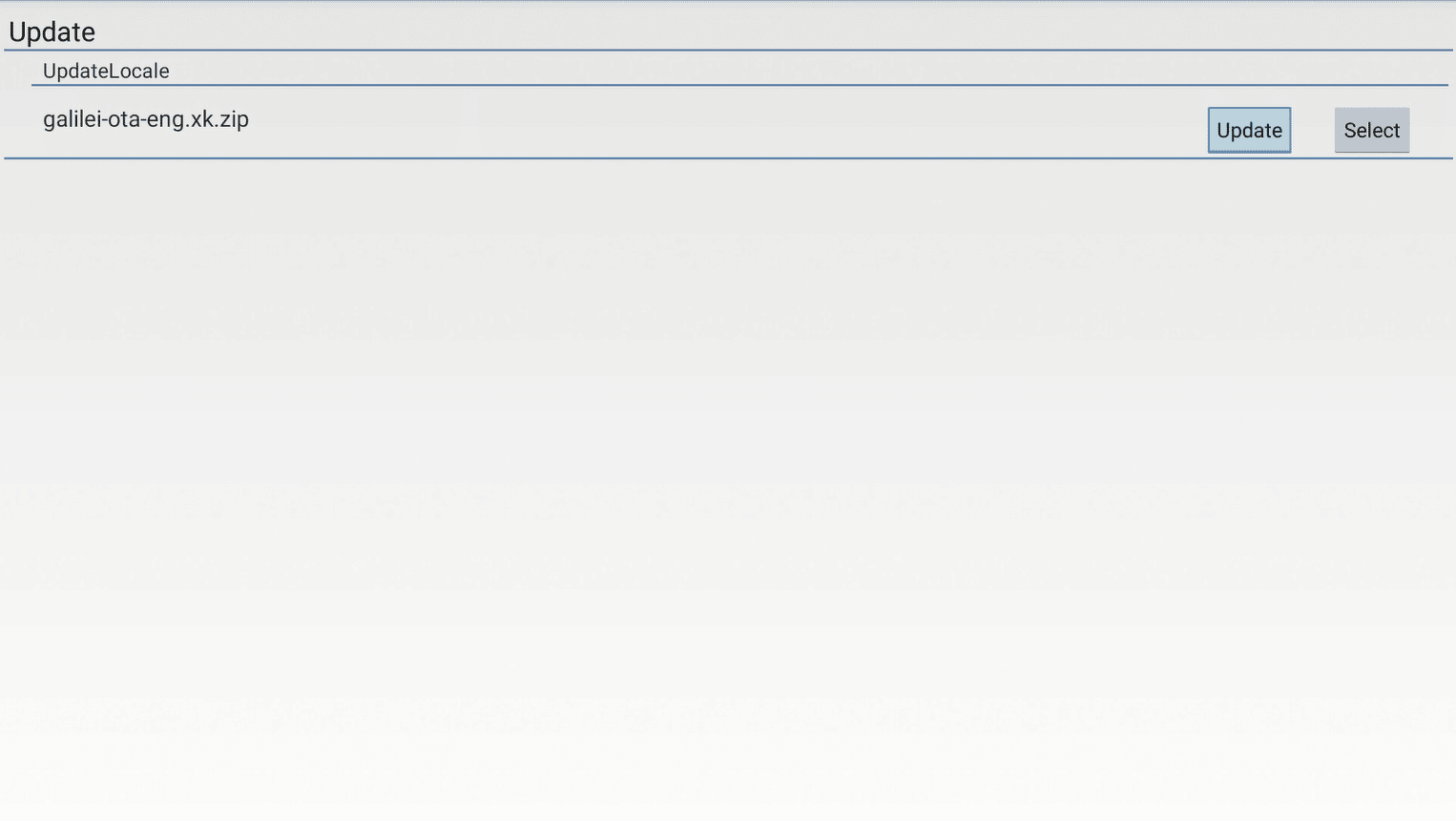
Selecteer nu “Bijwerken” (als u wordt gevraagd om te bevestigen, drukt u gewoon opnieuw op bijwerken) en de update wordt automatisch uitgevoerd.
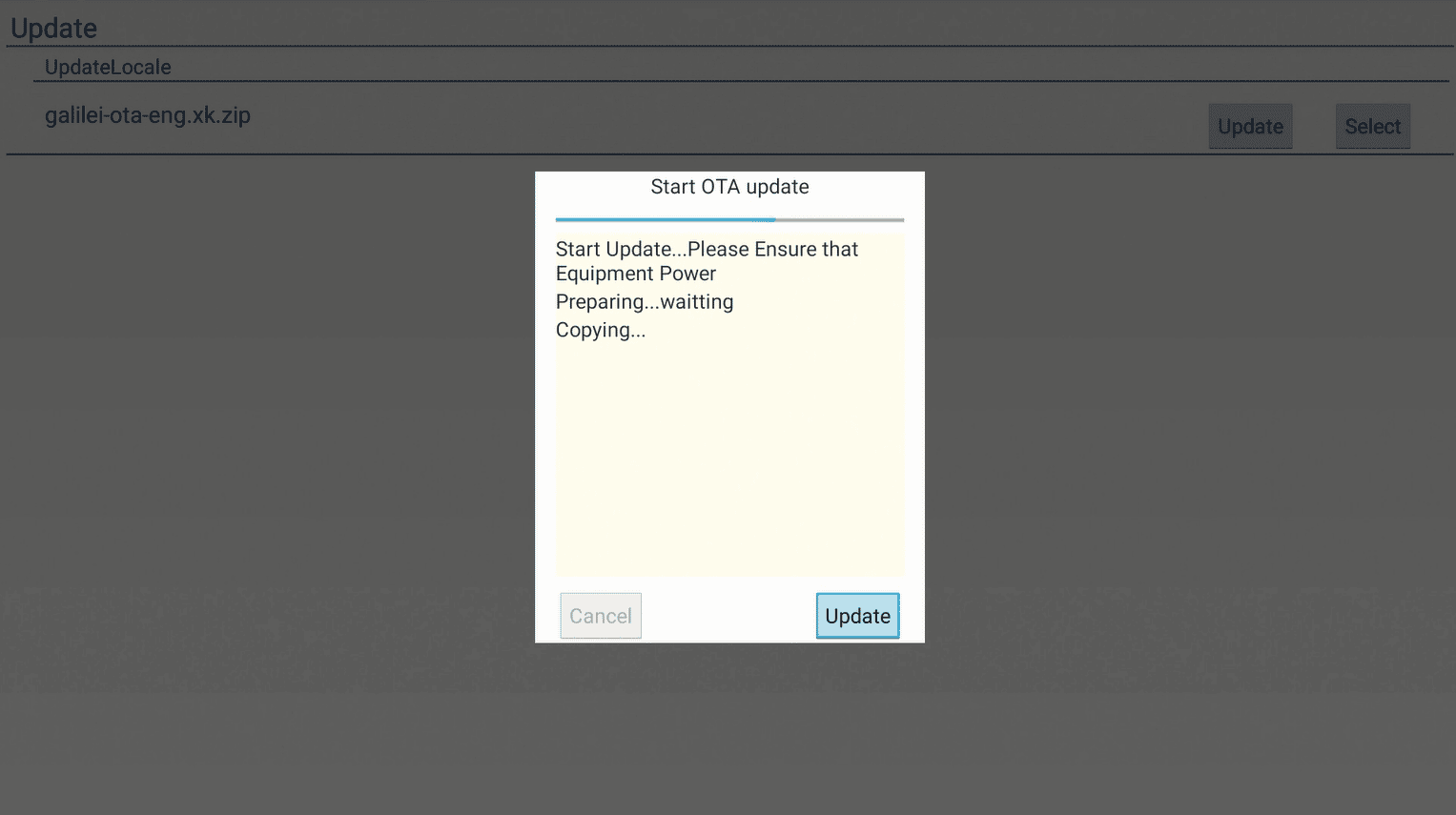
Het apparaat zelf wordt bijgewerkt en opnieuw opgestart. Het kan even duren voordat het apparaat na de update is opgestart – dit is normaal.
Uw apparaat wordt nu opnieuw geflasht/bijgewerkt en is klaar voor gebruik!
Latest from the blog
Visit the blog ONEXPLAYER 3 Review – 8,8-inch AMOLED-gaming, modulaire bediening en verrassend goede batterijduur
14 oktober 2026
ONEXPLAYER 3 Review – 8,8-inch AMOLED-gaming, modulaire bediening en verrassend goede batterijduur
14 oktober 2026
 KONKR Pocket BLOCK aangekondigd: een piepkleine verticale Android-handheld met een 4:3-scherm
1 oktober 2026
KONKR Pocket BLOCK aangekondigd: een piepkleine verticale Android-handheld met een 4:3-scherm
1 oktober 2026
 KONKR Pocket ADVANCE review – Een zakformaat Android gaming handheld gericht op GBA
24 september 2026
KONKR Pocket ADVANCE review – Een zakformaat Android gaming handheld gericht op GBA
24 september 2026
 KONKR Pocket Advance pre-order: een compacte Android-handheld voor retro-gaming
23 september 2026
KONKR Pocket Advance pre-order: een compacte Android-handheld voor retro-gaming
23 september 2026
Vragen & antwoorden