




Een mooie eigenschap van de GT king is dat hij niet één, maar twee besturingssystemen kan uitvoeren. Daarom stellen wij bij DroiX een eenvoudige handleiding samen over hoe u CoreELEC installeert op uw Beelink GT King (of GT King Pro!).
Wat IS CoreELEC?
CoreELEC is een alternatief besturingssysteem dat is ontwikkeld door Team CoreELEC.
Het is bedoeld als een “Just Enough OS”-distributie, ontworpen voor het gebruik van Kodi op Android-boxen. Hoewel Kodi ook kan worden gebruikt op het Android-besturingssysteem, is er enige overhead wat betreft opslag- en geheugengebruik.
CoreELEC verlicht dat en biedt een ervaring die volledig gericht is op het omvormen van uw Android-apparaat tot een thuisbioscoop.
Met dat in gedachten: Als u uw apparaat gebruikt voor iets anders dan Kodi, probeer dit dan niet.
CoreELEC is een niet-destructief besturingssysteem, dus eMMC-flashing is niet nodig. Hierdoor is het veilig om uit te proberen en in te stellen, vergeleken met de gebruikelijke gevaren van het installeren van nieuwe firmware op Android-apparaten.
CoreELEC installeren op de Beelink GT King
Voordat u begint
Voordat u met het installatieproces begint, hebt u het volgende nodig:
- Een pc of laptop
- Een microSD-kaart van ten minste 4 GB (of een SD-kaart op volledig formaat voor de GT King Pro)
- U hebt ook een USB-kaartlezer nodig als uw systeem er geen ingebouwd heeft.
- De nieuwste versie van CoreELEC (voor uw apparaat)
- Mirror [CoreELEC v19.4]
- USB-imagesoftware. Wij raden ten zeerste aan Rufus, maar u kunt ook andere opties gebruiken.
Uw microSD-kaart voorbereiden
Opmerking: Afhankelijk van de batch waaruit deze afkomstig is, heeft uw GT King mogelijk al een vooraf geladen microSD-kaart (SD-kaart op volledig formaat voor de GT King Pro).
De versie van CoreELEC die u downloadt, is waarschijnlijk in het .img.gz -formaat. Dit is slechts een ander type gecomprimeerd bestand, dus pak het eerst uit met software zoals 7zip, of het equivalent daarvan voor uw besturingssysteem.
Zodra u het afbeeldingsbestand uit het gecomprimeerde bestand hebt uitgepakt, moet u uw SD in uw computer plaatsen en Rufus opstarten.
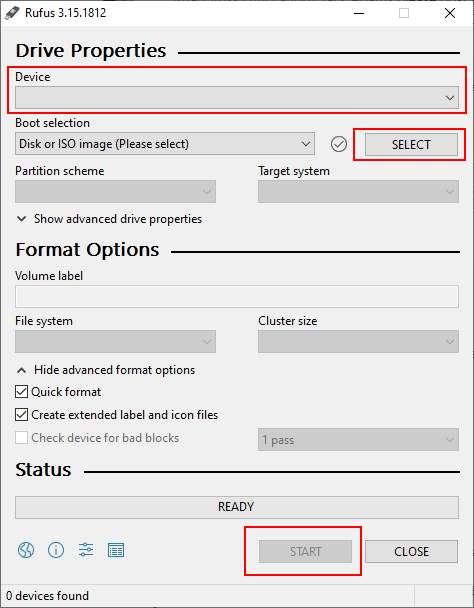
Controleer eerst of het gekozen Apparaat overeenkomt met uw SD-kaart. Wees hier zeer voorzichtig, want als u het verkeerde apparaat kiest, kan dit leiden tot gegevensverlies.
Selecteer ten tweede het afbeeldingsbestand dat u eerder hebt uitgepakt.
Klik ten slotte op Gereed wanneer u klaar bent om het flitsproces te starten. Koppel de SD-kaart niet los en sluit Rufus niet af tijdens dit proces, anders moet u opnieuw beginnen.
Zodra dit is voltooid, kunt u Rufus veilig sluiten en bent u bijna klaar om CoreELEC te gaan gebruiken.
De Device Tree kopiëren
Er is nog één laatste stap die u moet uitvoeren voordat CoreELEC werkt, en dat is de juiste device tree naar de hoofdmap van de microSD-kaart kopiëren.
U zou nu een opslaglocatie met de naam “COREELEC” op uw computer moeten zien. Als dat niet het geval is, moet u mogelijk eerst een stationsletter toewijzen.
Op deze locatie staan een paar bestanden en mappen. Met name de map met de naam device_tree. Open deze map.
U moet nu het bestand met de naam “g12b_s922x_beelink_gt_king.dtb” naar de hoofdmap van de SD-kaart en wijzig de naam vervolgens in dtb.img.

Zodra dit is gedaan, hebt u de installatie van de microSD-kaart voltooid en kunt u deze nu met uw apparaat gebruiken.
Hoe CoreELEC te starten
De eerste keer opstarten van CoreELEC verloopt enigszins anders dan de daaropvolgende opstartsequenties.
Plaats eerst de SD-kaart in het apparaat. Deze bevindt zich doorgaans aan de zijkant van het apparaat.
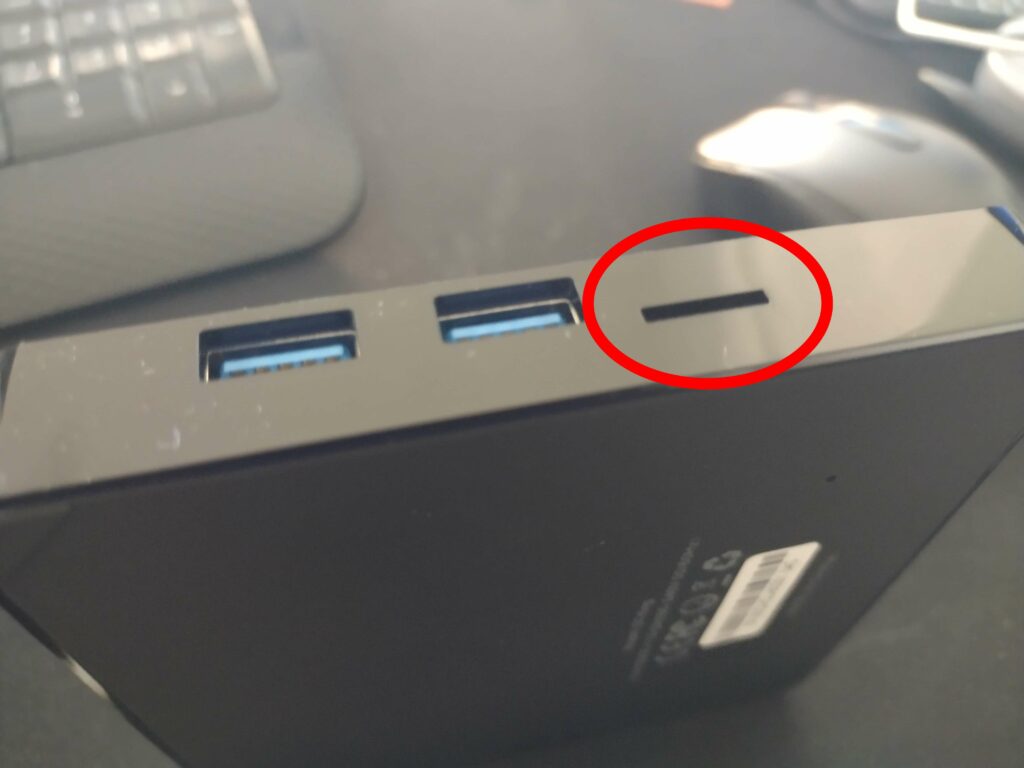
Zoek ten tweede de resetknop op het apparaat. Deze bevindt zich doorgaans in een klein gaatje ter grootte van een pin, waarvoor u een tandenstoker, paperclip of iets dergelijks nodig hebt om erbij te kunnen. Zorg ervoor dat deze knop ingedrukt wordt gehouden.
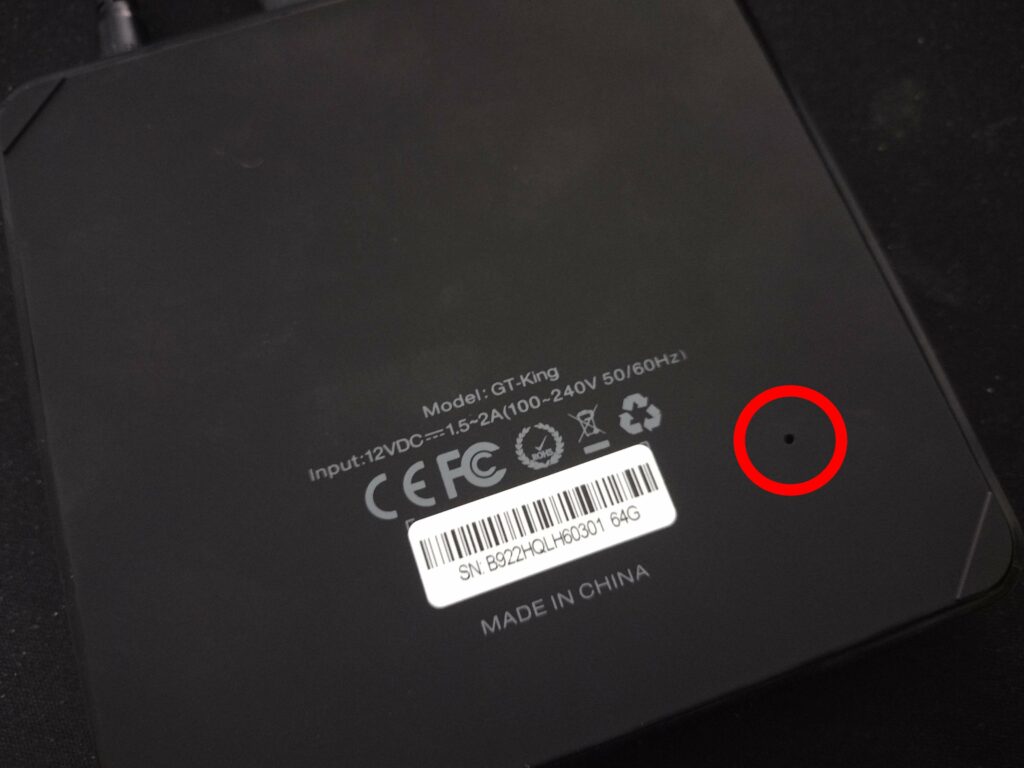
Schakel ten derde (en tot slot) het apparaat in.
Indien succesvol, start het apparaat op in CoreELEC. Eerst worden een paar voorbereidende handelingen uitgevoerd, dus schakel het apparaat niet uit voordat dit is voltooid.
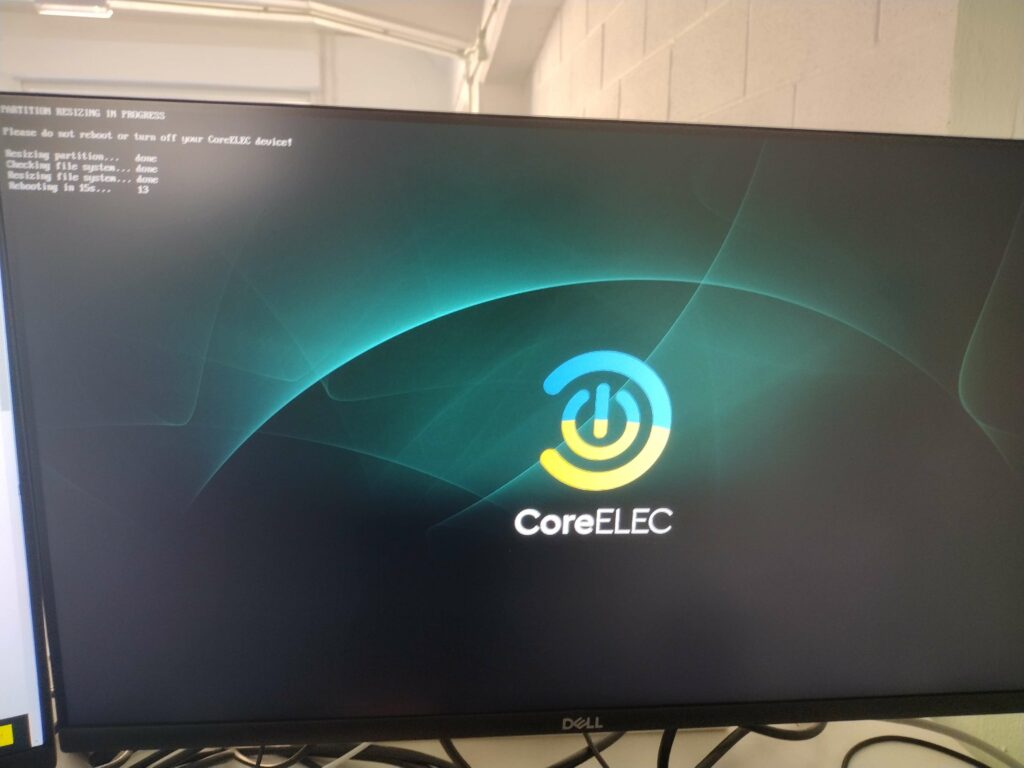
CoreELEC is nu ingesteld en klaar voor gebruik. U hoeft de resetknop alleen ingedrukt te houden wanneer u CoreELEC voor het eerst start. Daarna kunt u eenvoudig de SD-kaart plaatsen of verwijderen voordat u het apparaat opstart om tussen de twee besturingssystemen te wisselen.
Nawoord
Met deze installatie bent u nu klaar om CoreELEC te gaan gebruiken op uw Beelink GT King (of GT King Pro).
Let op dat dit niet vooraf is geladen met add-ons, wizards of aanvullende software.
Voor tips over het gebruik van Kodi kunt u diverse gidswebsites raadplegen, zoals SEO Michael, en bekijk onze verzameling Kodi-blogposts voor handleidingen over hoe u uw mediaconsumptiemethoden kunt maximaliseren.
Bovendien, als u geïnteresseerd bent in het aanschaffen van een Beelink GT King voor uzelf, kunt u de Beelink GT King kopen bij DroiX, evenals de Beelink GT King Pro.
Latest from the blog
Visit the blog ONEXPLAYER 3 Review – 8,8-inch AMOLED-gaming, modulaire bediening en verrassend goede batterijduur
14 oktober 2026
ONEXPLAYER 3 Review – 8,8-inch AMOLED-gaming, modulaire bediening en verrassend goede batterijduur
14 oktober 2026
 KONKR Pocket BLOCK aangekondigd: een piepkleine verticale Android-handheld met een 4:3-scherm
1 oktober 2026
KONKR Pocket BLOCK aangekondigd: een piepkleine verticale Android-handheld met een 4:3-scherm
1 oktober 2026
 KONKR Pocket ADVANCE review – Een zakformaat Android gaming handheld gericht op GBA
24 september 2026
KONKR Pocket ADVANCE review – Een zakformaat Android gaming handheld gericht op GBA
24 september 2026
 KONKR Pocket Advance pre-order: een compacte Android-handheld voor retro-gaming
23 september 2026
KONKR Pocket Advance pre-order: een compacte Android-handheld voor retro-gaming
23 september 2026
Vragen & antwoorden