




O caracteristică interesantă a GT King este capacitatea sa de a rula nu unul, ci două sisteme de operare. De aceea, noi cei de la DroiX pregătim un ghid simplu despre cum să instalați CoreELEC pe Beelink GT King (sau GT King Pro!).
Ce ESTE CoreELEC?
CoreELEC este un sistem de operare alternativ dezvoltat de Team CoreELEC.
Este destinată să fie o distribuție „Just Enough OS” concepută pentru utilizarea Kodi pe cutii . Deși Kodi poate fi utilizat și pe sistemul de operare Android, există un anumit grad de suprasarcină în ceea ce privește stocarea și utilizarea memoriei.
CoreELEC remediază acest lucru și oferă o experiență complet orientată spre transformarea dispozitivului dumneavoastră Android într-un centru de divertisment pentru casă.
Având în vedere acest lucru: Dacă utilizați dispozitivul pentru orice altceva decât Kodi, nu vă obosiți să încercați acest lucru.
CoreELEC este un sistem de operare non-distructiv, deci nu este necesară scrierea pe eMMC. Acest lucru îl face sigur de încercat și configurat, comparativ cu pericolele tipice ale instalării unui firmware nou pe dispozitivele Android.
Instalarea CoreELEC pe Beelink GT King
Înainte de a începe
Înainte de a începe procesul de instalare, veți avea nevoie de următoarele:
- Un PC sau laptop
- Un card microSD de cel puțin 4GB (sau un card SD de dimensiune completă pentru GT King Pro)
- De asemenea, veți avea nevoie de un cititor de carduri USB dacă sistemul dumneavoastră nu are unul integrat.
- Cea mai recentă versiune de CoreELEC (pentru dispozitivul dumneavoastră)
- Oglindă [CoreELEC v19.4]
- USB software de creare imagini. Recomandăm cu tărie Rufus, dar puteți folosi și alte opțiuni.
Pregătiți cardul microSD
Notă: În funcție de lotul din care provine, GT King-ul dumneavoastră poate avea deja un card microSD preîncărcat (card SD de dimensiune completă pentru GT King Pro).
Versiunea de CoreELEC pe care o descărcați va veni probabil în formatul .img.gz. Acesta este doar un alt tip de fișier comprimat, așa că extrageți-l mai întâi folosind software precum 7zip, sau echivalentul pentru sistemul dumneavoastră de operare.
După ce ați extras fișierul imagine din fișierul comprimat, va trebui să introduceți cardul SD în computer și să porniți Rufus.
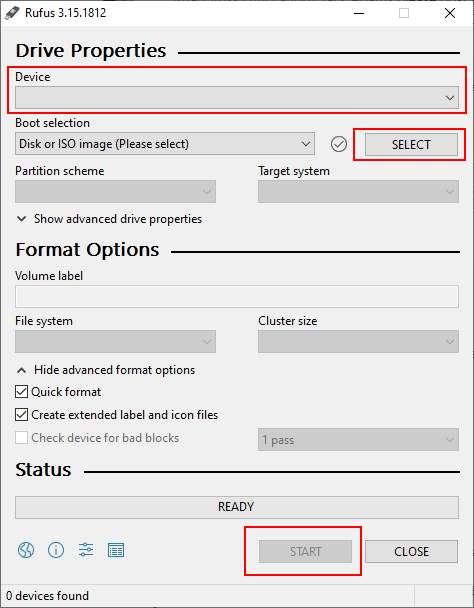
Mai întâi, asigurați-vă că Dispozitivul selectat corespunde cardului dumneavoastră SD. Fiți foarte atenți aici, deoarece dacă alegeți dispozitivul greșit, poate duce la pierderea datelor.
În al doilea rând, selectați fișierul imagine pe care l-ați extras anterior.
În final, apăsați Ready când sunteți gata să începeți procesul de scriere. Nu deconectați cardul SD și nu închideți Rufus în timpul acestui proces, altfel va trebui să începeți din nou.
După ce ați terminat, puteți închide în siguranță Rufus și sunteți aproape gata să începeți să utilizați CoreELEC.
Copierea arborelui de dispozitiv
Există un ultim pas pe care trebuie să îl efectuați înainte ca CoreELEC să ruleze, și anume să copiați arborele de dispozitiv corect în rădăcina cardului microSD.
Ar trebui să vedeți acum o locație de stocare numită „COREELEC” pe computerul dumneavoastră. Dacă nu o vedeți, este posibil să fie nevoie să îi atribuiți mai întâi o literă de unitate.
În această locație vor fi câteva fișiere și foldere. În principal folderul numit device_tree. Deschideți acest folder.
Acum trebuie să copiați fișierul numit „g12b_s922x_beelink_gt_king.dtb” în rădăcina cardului SD, apoi să îl redenumiți în dtb.img.

După ce acest lucru este făcut, ați terminat configurarea cardului microSD și îl puteți folosi acum cu dispozitivul dumneavoastră.
Cum să porniți CoreELEC
Prima pornire a CoreELEC este puțin diferită de secvențele de pornire ulterioare.
Mai întâi, introduceți cardul SD în unitate. Acesta va fi de obicei pe partea laterală a dispozitivului.
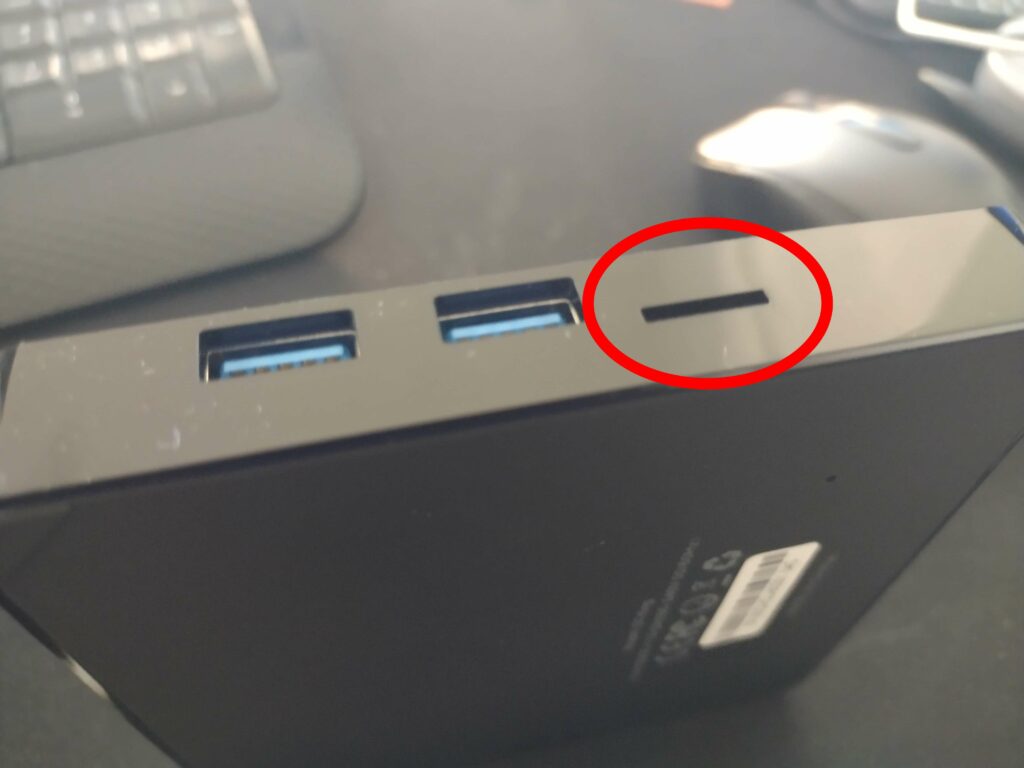
În al doilea rând, localizați butonul de resetare de pe dispozitiv. Acesta ar trebui să fie într-o gaură mică de dimensiunea unui ac, pentru care veți avea nevoie de o scobitoare, o agrafă de birou sau similar pentru a accesa. Asigurați-vă că acest buton este apăsat.
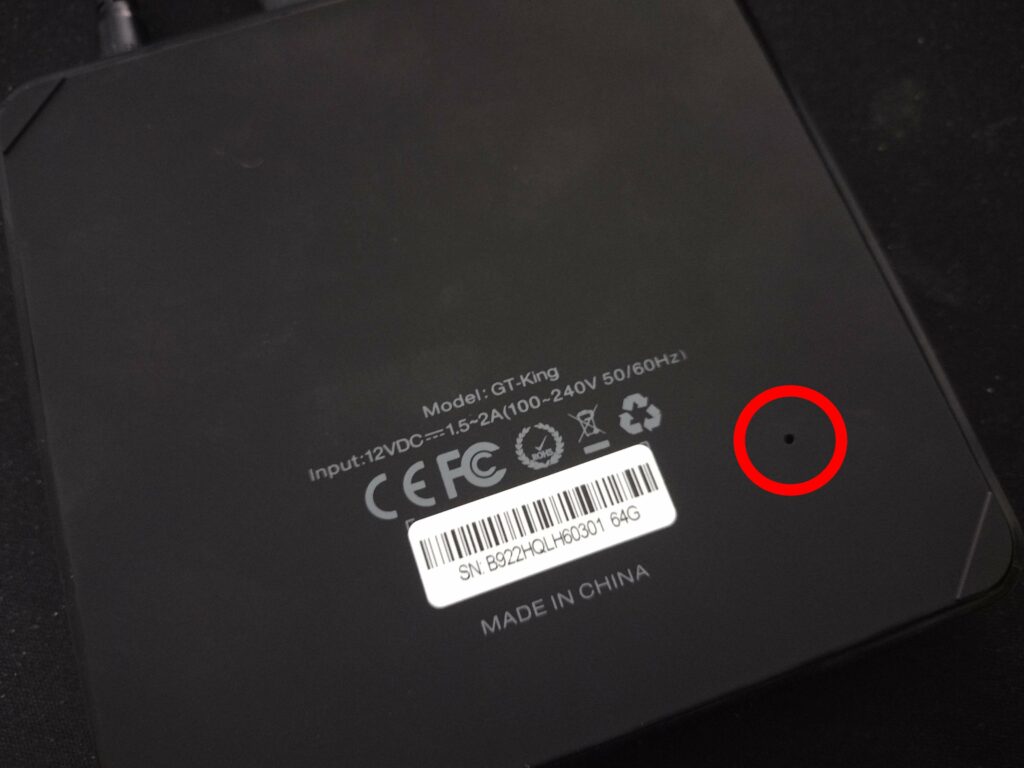
În al treilea rând (și ultimul), porniți dispozitivul.
Dacă reușește, dispozitivul va porni în CoreELEC. Câteva operațiuni preliminare vor fi efectuate mai întâi, așa că nu opriți dispozitivul până când nu s-a terminat.
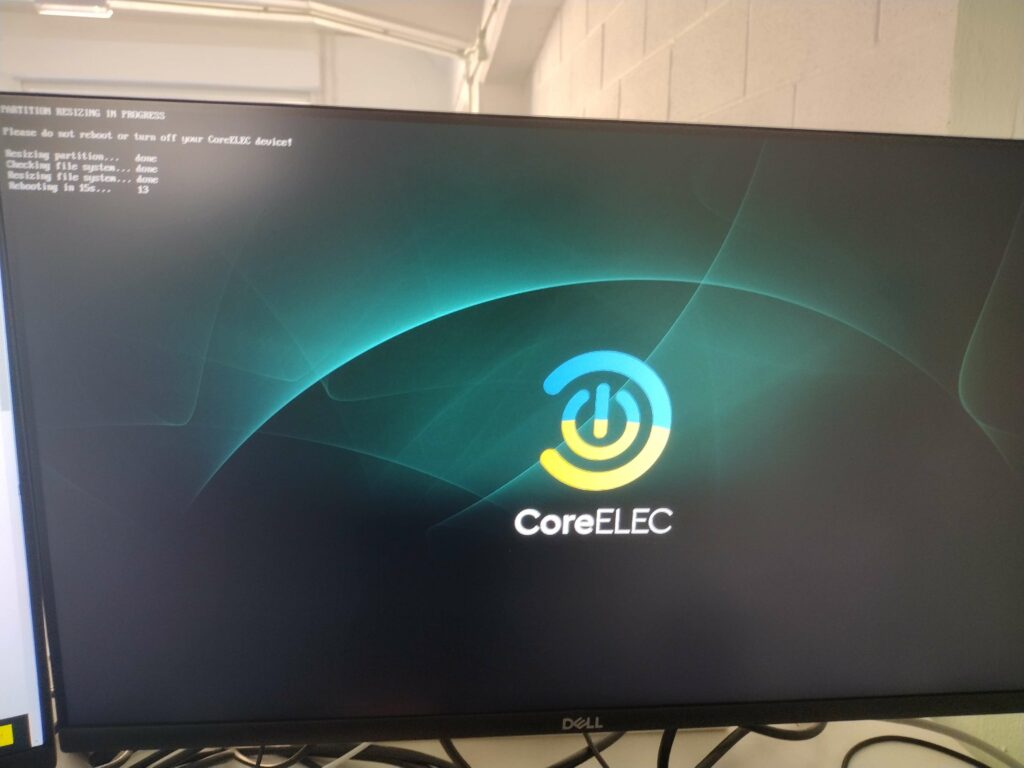
CoreELEC este acum configurat și gata de utilizare. Trebuie să țineți butonul de resetare doar prima dată când porniți CoreELEC. După aceea, puteți pur și simplu să introduceți sau să scoateți cardul SD înainte de a porni dispozitivul pentru a comuta între cele două sisteme de operare.
Postfață
Cu această instalare, sunteți acum gata să începeți să utilizați CoreELEC pe Beelink GT King (sau GT King Pro).
Rețineți că acesta nu va veni preîncărcat cu niciun add-on, wizard sau software suplimentar.
Pentru sfaturi despre cum să utilizați Kodi, consultați diverse site-uri cu ghiduri precum SEO Michael și verificați colecția noastră de postări de blog despre Kodi pentru ghiduri despre cum să vă maximizați metodele de consum media.
În plus, dacă sunteți interesat să achiziționați un Beelink GT King al dumneavoastră, puteți cumpăra Beelink GT King de la DroiX, precum și Beelink GT King Pro.
Latest from the blog
Visit the blog Recenzie ONEXPLAYER 3 – Gaming AMOLED de 8,8 inci, comenzi modulare și autonomie surprinzătoare a bateriei
14 octombrie 2026
Recenzie ONEXPLAYER 3 – Gaming AMOLED de 8,8 inci, comenzi modulare și autonomie surprinzătoare a bateriei
14 octombrie 2026
 KONKR Pocket BLOCK Anunțat: O consolă portabilă Android verticală minusculă cu ecran 4:3
1 octombrie 2026
KONKR Pocket BLOCK Anunțat: O consolă portabilă Android verticală minusculă cu ecran 4:3
1 octombrie 2026
 Recenzie KONKR Pocket ADVANCE – O consolă portabilă Android de gaming de buzunar axată pe GBA
24 septembrie 2026
Recenzie KONKR Pocket ADVANCE – O consolă portabilă Android de gaming de buzunar axată pe GBA
24 septembrie 2026
 KONKR Pocket Advance Pre-comandă: O consolă Android compactă creată pentru retro gaming
23 septembrie 2026
KONKR Pocket Advance Pre-comandă: O consolă Android compactă creată pentru retro gaming
23 septembrie 2026
Întrebări și răspunsuri