




Odlična lastnost GT King je zmožnost poganjanja ne enega, ampak dveh operacijskih sistemov. Zato pri DroiX pripravljamo preprost vodnik o tem, kako namestiti CoreELEC na vaš Beelink GT King (ali GT King Pro!).
KAJ JE CoreELEC?
CoreELEC je alternativni operacijski sistem, ki ga je razvila ekipa Team CoreELEC.
Namenjena je kot distribucija “Just Enough OS”, zasnovana za uporabo Kodi na napravah. Čeprav je Kodi mogoče uporabljati tudi na operacijskem sistemu Android, obstaja določena mera obremenitve glede shrambe in porabe pomnilnika.
CoreELEC to omili in zagotavlja izkušnjo, ki je v celoti osredotočena na to, da vašo napravo Android spremeni v domači razvedrilni center.
Glede na to: Če svojo napravo uporabljate za karkoli drugega kot Kodi, tega ne poskušajte.
CoreELEC je neuničujoč operacijski sistem, zato prenos v eMMC ni potreben. Tako je varen za preizkušanje in nastavitev v primerjavi s tipičnimi nevarnostmi nameščanja nove strojne programske opreme na naprave Android.
Nameščanje CoreELEC na Beelink GT King
Pred začetkom
Preden začnete postopek namestitve, boste potrebovali naslednje:
- Osebni računalnik ali prenosnik
- Kartico microSD z velikostjo vsaj 4 GB (ali kartico SD polne velikosti za GT King Pro)
- Potrebovali boste tudi bralnik kartic USB, če vaš sistem nima vgrajenega.
- Najnovejšo različico CoreELEC (za vašo napravo)
- Zrcalo [CoreELEC v19.4]
- USB programsko opremo za snemanje podob. Zelo priporočamo Rufus, lahko pa uporabite druge možnosti.
Pripravite kartico microSD
Opomba: Odvisno od serije, iz katere prihaja, ima vaš GT King morda že vnaprej naloženo kartico microSD (kartico SD polne velikosti za GT King Pro).
Različica CoreELEC, ki jo prenesete, bo verjetno v formatu .img.gz. To je le druga vrsta stisnjene datoteke, zato jo najprej razširite s programsko opremo, kot je 7zip, ali enakovredno za vaš operacijski sistem.
Ko razširite slikovno datoteko iz stisnjene datoteke, boste morali vstaviti kartico SD v računalnik in zagnati Rufus.
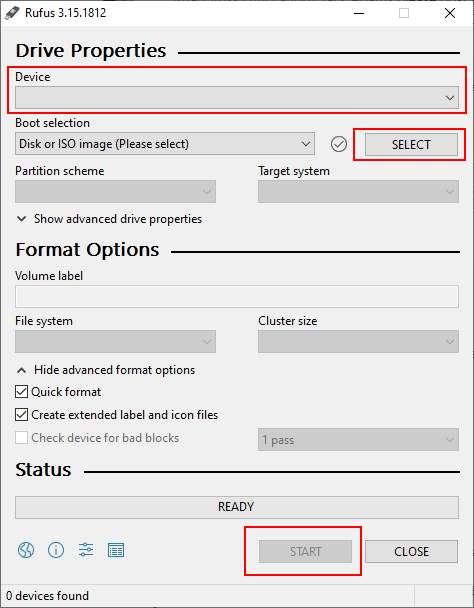
Najprej se prepričajte, da se izbrana Naprava ujema z vašo kartico SD. Bodite zelo previdni, saj lahko izbira napačne naprave povzroči izgubo podatkov.
Drugič, izberite slikovno datoteko, ki ste jo prej razširili.
Nazadnje pritisnite Ready, ko ste pripravljeni začeti postopek snemanja. Med tem postopkom ne izključujte kartice SD in ne zapirajte Rufusa, sicer boste morali začeti znova.
Ko je končano, lahko varno zaprete Rufus in skoraj ste pripravljeni začeti uporabljati CoreELEC.
Kopiranje drevesa naprav
Preden bo CoreELEC deloval, morate opraviti še en zadnji korak, in sicer kopirati pravilno drevo naprav v koren kartice microSD.
V računalniku bi morali zdaj videti shrambeno lokacijo z imenom “COREELEC”. Če je ne vidite, ji boste morda morali najprej dodeliti črko pogona.
Na tej lokaciji bo nekaj datotek in map. Predvsem mapa z imenom device_tree. Odprite to mapo.
Zdaj morate kopirati datoteko z imenom “g12b_s922x_beelink_gt_king.dtb” v koren kartice SD in jo nato preimenovati v dtb.img.

Ko je to opravljeno, ste končali z nastavitvijo kartice microSD in jo lahko zdaj uporabljate s svojo napravo.
Kako zagnati CoreELEC
Prvi zagon CoreELEC se nekoliko razlikuje od naslednjih zaporedij zagona.
Najprej vstavite kartico SD v enoto. Ta je običajno na strani naprave.
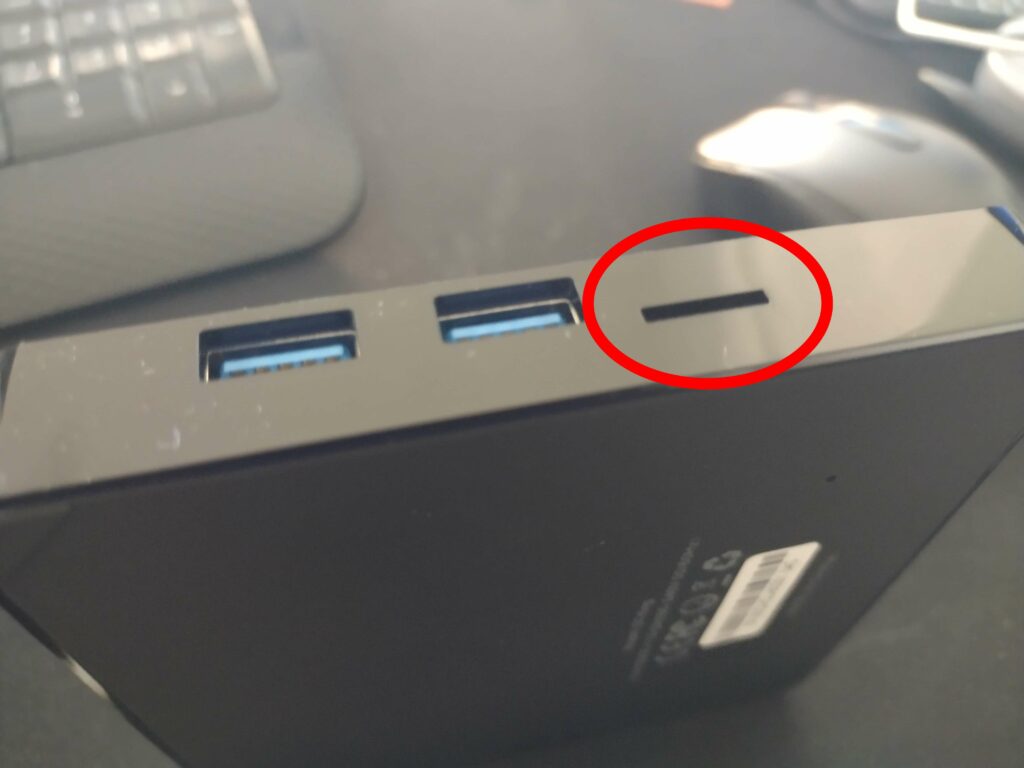
Drugič, poiščite gumb za ponastavitev na napravi. Ta bi moral biti v majhni luknji velikosti zatiča, do katere boste potrebovali zobotrebec, sponko za papir ali podobno. Prepričajte se, da je ta gumb pritisnjen.
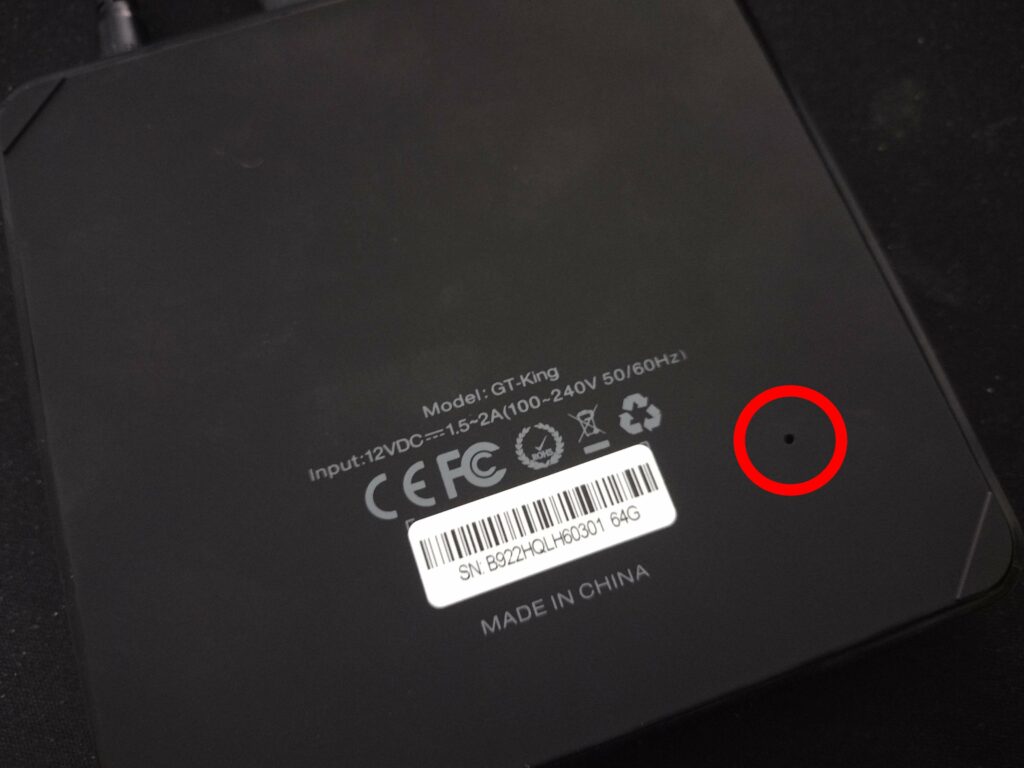
Tretjič (in nazadnje), vklopite napravo.
Če je uspešno, se bo naprava zagnala v CoreELEC. Najprej bo izvedenih nekaj uvodnih operacij, zato naprave ne izklapljajte, dokler ni končano.
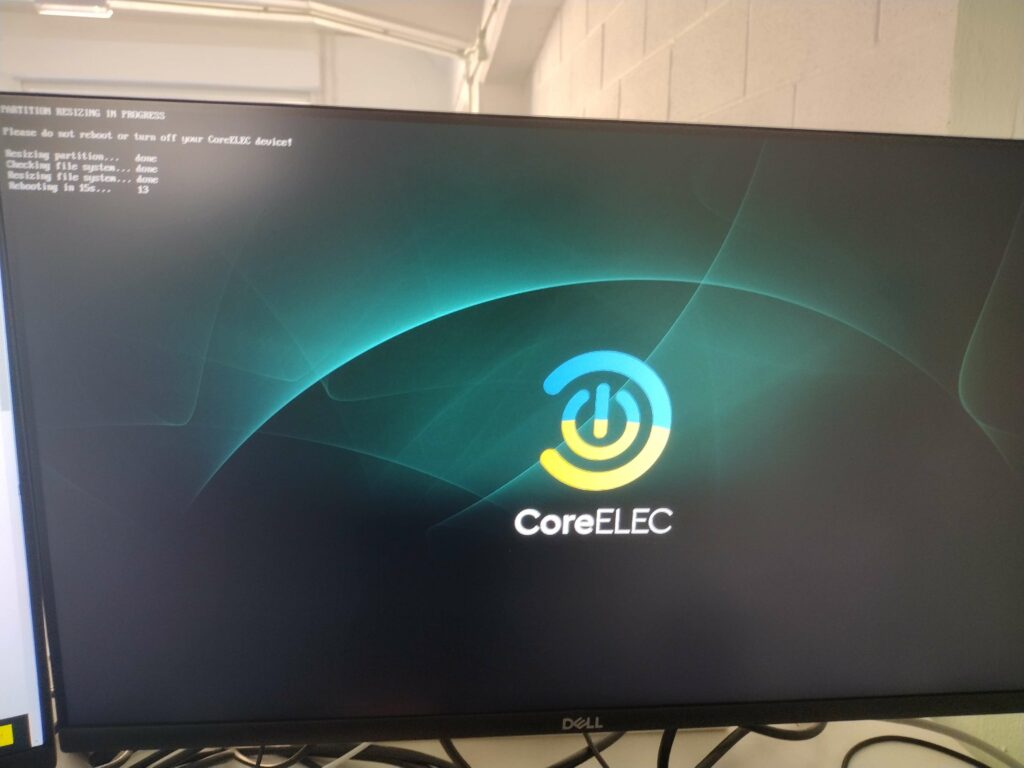
CoreELEC je zdaj nastavljen in pripravljen za uporabo. Gumb za ponastavitev morate držati le prvič, ko zaženete CoreELEC. Pozneje lahko preprosto vstavite ali odstranite kartico SD, preden zaženete napravo, da preklopite med operacijskima sistemoma.
Beseda na koncu
S to namestitvijo ste zdaj pripravljeni začeti uporabljati CoreELEC na svojem Beelink GT King (ali GT King Pro).
Upoštevajte, da ta ne bo vnaprej opremljen z nobenimi dodatki, čarovniki ali dodatno programsko opremo.
Za nasvete o uporabi Kodi si oglejte različna spletna mesta z vodniki, kot je SEO Michael, in si oglejte našo zbirko Kodi spletnih dnevnikov za vodnike o tem, kako kar najbolje izkoristiti svoje načine uživanja medijev.
Poleg tega, če vas zanima nakup Beelink GT King čisto svojega, lahko kupite Beelink GT King pri DroiX, kot tudi Beelink GT King Pro.
Latest from the blog
Visit the blog Pregled ONEXPLAYER 3 – 8,8-palčni AMOLED zaslon za igranje, modularne kontrole in presenetljiva vzdržljivost baterije
14. oktobra, 2026
Pregled ONEXPLAYER 3 – 8,8-palčni AMOLED zaslon za igranje, modularne kontrole in presenetljiva vzdržljivost baterije
14. oktobra, 2026
 Napovedan KONKR Pocket BLOCK: majhna navpična Android ročna konzola z zaslonom 4:3
1. oktobra, 2026
Napovedan KONKR Pocket BLOCK: majhna navpična Android ročna konzola z zaslonom 4:3
1. oktobra, 2026
 KONKR Pocket ADVANCE pregled – žepni Android ročni igralni sistem, osredotočen na GBA
24. septembra, 2026
KONKR Pocket ADVANCE pregled – žepni Android ročni igralni sistem, osredotočen na GBA
24. septembra, 2026
 Prednaročilo KONKR Pocket Advance: kompakten Android ročni sistem za retro igre
23. septembra, 2026
Prednaročilo KONKR Pocket Advance: kompakten Android ročni sistem za retro igre
23. septembra, 2026
Vprašanja in odgovori