




Datoteke, uporabljene v tem priročniku
Dnevnik sprememb
- Izvorni vodnik: Globalni vodnik za ponovno namestitev mini računalnika – Kako ponovno namestiti Windows na vaš Beelink, GPD, One Netbook itd.)
Starejše različice ostanejo na voljo za prenos za povrnitev nazaj - vsaka različica hrani svojo preverjeno datoteko.
Dnevnik sprememb
- Izvorni vodnik: Globalni vodnik za ponovno namestitev mini računalnika – Kako ponovno namestiti Windows na vaš Beelink, GPD, One Netbook itd.)
Starejše različice ostanejo na voljo za prenos za povrnitev nazaj - vsaka različica hrani svojo preverjeno datoteko.
Različice (2)
- Izvorni vodnik: Globalni vodnik za ponovno namestitev mini računalnika – Kako ponovno namestiti Windows na vaš Beelink, GPD, One Netbook itd.)
- Izvorni vodnik: Kako znova namestiti Windows na vaš GPD Pocket 2
- Izvorni vodnik: Kako znova namestiti Windows na vaš GPD Pocket 2
Starejše različice ostanejo na voljo za prenos za povrnitev nazaj - vsaka različica hrani svojo preverjeno datoteko.
Različice (2)
- Izvorni vodnik: Globalni vodnik za ponovno namestitev mini računalnika – Kako ponovno namestiti Windows na vaš Beelink, GPD, One Netbook itd.)
- Izvorni vodnik: Kako znova namestiti Windows na vaš GPD Win 2
- Izvorni vodnik: Kako znova namestiti Windows na vaš GPD Win 2
Starejše različice ostanejo na voljo za prenos za povrnitev nazaj - vsaka različica hrani svojo preverjeno datoteko.
Dnevnik sprememb
- Izvorni vodnik: Globalni vodnik za ponovno namestitev mini računalnika – Kako ponovno namestiti Windows na vaš Beelink, GPD, One Netbook itd.)
Starejše različice ostanejo na voljo za prenos za povrnitev nazaj - vsaka različica hrani svojo preverjeno datoteko.
Dnevnik sprememb
- Izvorni vodnik: Vdelana programska oprema računalnika Beelink – kako znova namestiti, prenos vdelane programske opreme itd.
- Izvorni vodnik: Global Mini PC Reinstall Guide – How to Reinstall Windows on your Beelink, GPD, One Netbook, etc.)
Starejše različice ostanejo na voljo za prenos za povrnitev nazaj - vsaka različica hrani svojo preverjeno datoteko.
Dnevnik sprememb
- Izvorni vodnik: Globalni vodnik za ponovno namestitev mini računalnika – Kako ponovno namestiti Windows na vaš Beelink, GPD, One Netbook itd.)
Starejše različice ostanejo na voljo za prenos za povrnitev nazaj - vsaka različica hrani svojo preverjeno datoteko.
Dnevnik sprememb
- Izvorni vodnik: Globalni vodnik za ponovno namestitev mini računalnika – Kako ponovno namestiti Windows na vaš Beelink, GPD, One Netbook itd.)
Starejše različice ostanejo na voljo za prenos za povrnitev nazaj - vsaka različica hrani svojo preverjeno datoteko.
Dnevnik sprememb
- Izvorni vodnik: Prilagojena strojna programska oprema za retro ročne konzole
- Izvorni vodnik: Kako znova namestiti Windows na MinisForum UM250 / DMAF5 / UM700
- Izvorni vodnik: Kako znova namestiti Windows na DroiX CK1
- Izvorni vodnik: Global Mini PC Reinstall Guide – How to Reinstall Windows on your Beelink, GPD, One Netbook, etc.)
- Izvorni vodnik: Ročno posodabljanje vdelane programske opreme na DroiX® Q8-S
- Izvorni vodnik: WiFi in Windows 10 Creators Update na DroiX GPD Win
Starejše različice ostanejo na voljo za prenos za povrnitev nazaj - vsaka različica hrani svojo preverjeno datoteko.
Dnevnik sprememb
- GPD WIN Max 2021 (1195G7) Windows 10 21H2 Vdelana programska oprema | — | Celotna bliskovna slika Windows 10 21H2 z vključenimi gonilniki. Naprava ima vgrajeno obnovitev z enim gumbom; potrebna le po zamenjavi SSD-ja.
Starejše različice ostanejo na voljo za prenos za povrnitev nazaj - vsaka različica hrani svojo preverjeno datoteko.
Dnevnik sprememb
- GPD WIN 3 (1195G7) Windows 11 22H2 Vdelana programska oprema (trenutna) | 2023-11-02 | Popolna slika Windows 11 22H2 z vključenimi gonilniki. Ponovna namestitev odstrani vse podatke na pogonu C. Pred posegom naredite varnostno kopijo.
- GPD WIN Max 2021 (1195G7) Windows 11 21H2 Vdelana programska oprema (trenutna) | 2023-11-02 | Popolna slika za prenos Windows 11 21H2 z integriranimi gonilniki. Ponovna namestitev odstrani vse podatke na pogonu C. Pred izvedbo ustvarite varnostno kopijo.
Starejše različice ostanejo na voljo za prenos za povrnitev nazaj - vsaka različica hrani svojo preverjeno datoteko.
Dnevnik sprememb
- WIN 3 nadgradnja BIOS (1195G7) (trenutno) | — | Odpravi napako pri spreminjanju frekvence pomnilnika v BIOS. Npr. nastavitev 4267MHz v BIOS, vendar Windows še vedno prikazuje 3733MHz. Geslo arhiva: 123.
Starejše različice ostanejo na voljo za prenos za povrnitev nazaj - vsaka različica hrani svojo preverjeno datoteko.
Dnevnik sprememb
- GPD WIN 2 vdelana programska oprema Windows OS (8100Y) | — | Vdelana programska oprema za WIN 2 s procesorjem 8100Y.
Starejše različice ostanejo na voljo za prenos za povrnitev nazaj - vsaka različica hrani svojo preverjeno datoteko.
Dnevnik sprememb
- GPD WIN Max 2021 (4800U) Windows 10 21H2 strojna programska oprema | — | Celotna Windows 10 21H2 slika za pisanje z integriranimi gonilniki. Naprava ima vgrajeno obnovitev z enim gumbom; potrebna je le po zamenjavi SSD.
Starejše različice ostanejo na voljo za prenos za povrnitev nazaj - vsaka različica hrani svojo preverjeno datoteko.
Pozdravljeni! Pri DroiX prodajamo različne mini računalnike in prenosnike, in kot pri vsej elektroniki gre včasih kaj narobe. Morda doživljate naključne zrušitve ali pa si preprosto želite opraviti “pomladno čiščenje” in izbrisati napravo. Ne glede na razlog je koristno vedeti, kako znova namestiti Windows na izbrani napravi, če se pojavi potreba.
V ta namen sestavljamo vodnik, ki zajema splošni način, kako lahko ponastavite svoj računalnik.
OPOZORILO: Poskrbite, da odstranite ali onemogočite vse pomnilniške naprave, ki niso cilj ponovne namestitve. Namestitvene skripte lahko namreč potencialno ciljajo napačen pogon, kar povzroči nenamerno popolno izgubo podatkov. Predhodno varnostno kopirajte tudi vse pomembne podatke, saj bo pogon izbrisan.
Prenosi
Celoten postopek ponovne namestitve je v osnovi enak pri vseh teh napravah. Pripravite svoj USB in zaženite iz njega.
Izberite svojo napravo s spodnjega seznama. Če vaše naprave ni na seznamu, nam sporočite in prednostno jo bomo naložili čim prej!
MinisForum Prenos vdelane programske opreme
Če iščete samo gonilnike, si oglejte našo zbirko MinisForum gonilnikov za mini računalnike.
| Model | Povezava do vdelane programske opreme |
|---|---|
| UM250 DMAF5 UM700 | Prenos vdelane programske opreme za UM250, DMAF5, UM700 |
| X400 (Ryzen 3 & Ryzen 5) | MinisForum X400 Prenos vdelane programske opreme |
| X35G | MinisForum X35G Prenos vdelane programske opreme |
| GK41 | MinisForum GK41 Prenos vdelane programske opreme |
| H31 H31G | MinisForum Prenos vdelane programske opreme za H31, H31G |
GPD Prenos vdelane programske opreme
| Model | Vdelana programska oprema |
|---|---|
| GPD Pocket 2 GPD P2 Max | GPD Pocket 2, Prenos vdelane programske opreme za P2 Max |
| GPD Win 2 | GPD Win 2 Prenos vdelane programske opreme |
| GPD Micro PC | GPD Micro PC Prenos vdelane programske opreme |
| GPD Win Max | GPD Win Max Prenos vdelane programske opreme |
| GPD Win 3 | GPD Win 3 Prenos vdelane programske opreme |
Beelink Prenos vdelane programske opreme za računalnik
Na voljo imamo tudi vrsto Beelink gonilnikov za prenos v naši Beelink zbirki gonilnikov za računalnike.
| Model | Povezava do vdelane programske opreme |
|---|---|
| AP45 | Beelink AP45 Prenos vdelane programske opreme |
| T45 | Beelink T45 Prenos vdelane programske opreme |
| L55 | Beelink L55 Prenos vdelane programske opreme |
| U55 | Beelink U55 Prenos vdelane programske opreme |
| X55 | Beelink X55 Prenos vdelane programske opreme |
| BT3-X | Beelink BT3-X Prenos vdelane programske opreme |
| J45 | Beelink J45 Prenos vdelane programske opreme |
| MII-V | Beelink MII-V Prenos vdelane programske opreme |
Prenos vdelane programske opreme za druge računalnike
| Model | Povezava do vdelane programske opreme |
|---|---|
| CK1 | DroIX CK1 Prenos vdelane programske opreme |
| CK2 | DroiX CK2 Prenos vdelane programske opreme |
Priprava namestitvenega medija
Za ponovno namestitev Windows na katero koli napravo boste morali pripraviti namestitveni medij. To bo USB bliskovni pogon, ki je lahko velik od 4 do 16 GB, odvisno od datotek.
Pogon USB boste morali formatirati. To lahko storite z vgrajenim orodjem za formatiranje vašega operacijskega sistema ali pa prenesete zunanje orodje za upravljanje particij, kot je MiniTool’s Partition Wizard.
Ko formatirate pogon, morate zagotoviti dve stvari:
- Da je particija poimenovana WINPE
- Da je particija v formatu NTFS
Če pogon ne ustreza tema dvema praviloma, ne bo deloval kot zagonski pogon.
Delo s stisnjenimi datotekami (.zip, .rar itd.)
Eden od načinov distribucije datotek s strojno programsko opremo je v obliki stisnjene datoteke. To bo ena ali več datotek s končnico, kot so .zip, .rar ali celo .7z.
Za dostop do vsebine teh stisnjenih datotek jih boste morali razširiti. Uporabite lahko operacijskega sistema ali pa orodje tretje strani, kot je 7zip (priporočeno!) ali WinRAR.
V sistemu Windows 10 lahko za odpiranje datotek .zip z desno tipko kliknete datoteko in v kontekstnem meniju izberete »extract«. Za druge vrste datotek, kot sta .rar in .7z, boste potrebovali programsko opremo tretje strani (še enkrat priporočamo 7zip!).
Obstaja več stisnjenih datotek? Kako razširim več datotek zip/rar/itd.?
Občasno so lahko veliki prenosi razdeljeni na več delov. Glavna prednost tega je, da so velike datoteke lažje prenosljive, saj namesto prenosa ogromnega kosa lahko prenesete več »lažje prebavljivih« paketov (torej, če med prenosom izgubite povezavo, ne izgubite toliko napredka).
To pa prinaša tudi svoje težave, na primer več možnih mest, kjer se lahko prenos/nalepljanje poškoduje.
Večdelne stisnjene datoteke imajo pogosto pripone, kot so .001, .002 in tako naprej. To označuje, kateri del zipa je.
Za »združitev« več delov morate vse dele preprosto postaviti v isto mapo na računalniku in nato razširiti prvega kot običajno datoteko.
Delo z vsebino
Znotraj stisnjene datoteke, če ta ni .img (v tem primeru preskočite na del tega vodnika o delu s slikami), boste našli več datotek in map, kot je prikazano.

Kopirajte vse te datoteke in mape v KORENSKI imenik pripravljenega pogona USB. Z »korenskim« mislimo, da datoteke postavite neposredno. Ne jih postavljajte vse v eno mapo in nato te mape na pogon USB.
Preimenujte pogon USB v »WINPE« in zdaj ste pripravljeni!
Delo s slikovnimi datotekami (.img)
Včasih je lahko strojna programska oprema distribuirana kot datoteka .img. Datoteka .img je v bistvu posnetek že pripravljenega USB, za katerega boste morali uporabiti orodje, kot je Win32 Disk Imager, ali ApplePi Baker (za uporabnike Macintosh).
Nekatere slikovne datoteke, ki jih boste našli v vodniku, smo pripravili mi pri DroiX. V bistvu smo le sledili delu tega vodnika o stisnjenih datotekah in ga spremenili v .img za vašo uporabo!
Kakor koli že, nadaljujmo …
Uporaba programa Win32 Disk Imager
Win32 Disk Imager je lahko, zmogljivo in preprosto orodje za branje in pisanje slikovnih datotek.

Prepričajte se, da je pogon USB vstavljen in da imate preneseno slikovno datoteko.
Pod »Device« izberite črko pogona, ki ustreza pogonu USB. Če je v računalniku samo en trdi disk/disk SSD, bo USB verjetno samodejno dodeljena črka pogona D:\, vendar preverite!
Pod »Image File« se pomaknite do slike, ki ste jo prej prenesli. Ni pomembno, kje je shranjena, dokler jo lahko najdete (in je med tem postopkom ne boste premaknili)
Nato kliknite »Write« in postopek se bo začel. To bo verjetno trajalo približno 30 do 60 minut, odvisno od hitrosti vašega računalnika in povezanih vrat USB (medtem lahko računalnik uporabljate za druge stvari, le pazite, da ne odklopite pogona USB, ne dodajate/odstranjujete datotek na pogon USB in ne zaprete aplikacije!).
Ko je vrstica napolnjena in se prikaže pojavno okno z obvestilom, da je slikanje končano, lahko varno odstranite pogon USB.
Zagon v USB
Zdaj, ko je vaš USB uspešno pripravljen, je čas, da ga dejansko uporabite za ponovno namestitev.
Če želite to storiti, vstavite USB v svoj računalnik ali prenosnik. Nato med zagonom USB ali prenosnika pritisnite določeno kombinacijo tipk:
- Za vstop v BIOS boste na večini naprav morali pritisniti eno od naslednjih: ESC, F1, F2, F12
- Če vstopite v BIOS, boste morali na priloženi tipkovnici pritiskati levo/desno, dokler ne pridete v meni »Save & Exit«.
- Za vstop v zagonski meni boste na večini naprav morali pritisniti F7.
Zdaj boste videli seznam zagonskih naprav. Izberite tisto, ki ustreza vašemu pomnilniškemu ključu USB – na primer ključek Kingston USB se lahko v zagonskem seznamu prikaže kot »Kingston DataTraveller«. Izberite ga.
Namestitev se bo zdaj samodejno nadaljevala. Upoštevajte pa, da nekatere naprave pri ponovni namestitvi zahtevajo uporabniški vnos (preprost da/ne za potrditev, ali želite nadaljevati), zato bodite pozorni (da ne boste čakali dlje, kot je potrebno!).
Razni nasveti, opombe itd.
Različica Windows je videti nekoliko … stara?
Večina naprav bo verjetno imela strojno programsko opremo, ustvarjeno s starejšo distribucijo Windows, najverjetneje s posodobitvijo 1909 ali s tisto, ki je bila ustrezna ob njihovem lansiranju.
To ni razlog za skrb – preprosto posodobite Windows , ko vam najbolj ustreza.
Opomba o nekaterih modelih Beelink
Nekateri modeli beelink morda ne bodo uspeli namestiti ob prvem poskusu. To bodo najverjetneje tisti s posebnim pripomočkom za ponovno namestitev (namesto ukazne vrstice se bo prikazalo prilagojeno okno z različnimi gumbi), kot je prikazano:
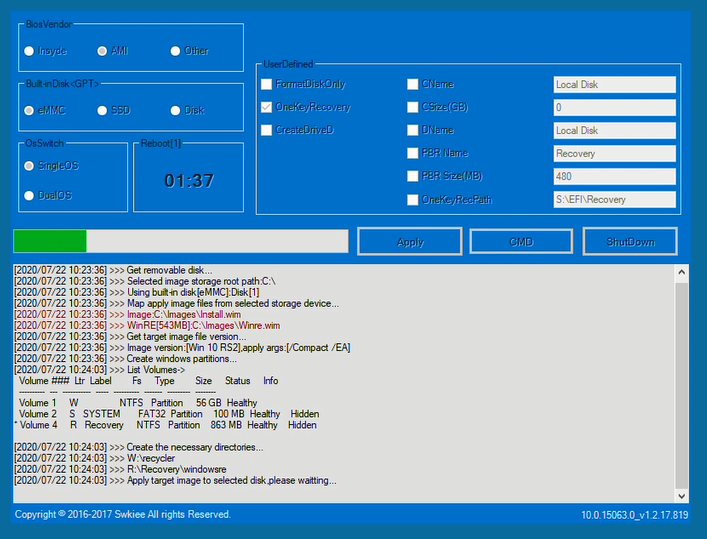
Če želite to popraviti, spremenite ciljni pogon za namestitev v zgornjem levem kotu (Built-inDisk <GPT>) na eMMC ali SSD, odvisno od modela, da se bo ponovna namestitev izvedla v notranjem pomnilniku. Nato kliknite »Apply«.
Moje strojne programske opreme ni na zgornjem seznamu!
Če zgoraj ne najdete strojne programske opreme za svoj mini računalnik, lahko ukrepate na dva načina.
Najprej lahko poskusite uporabiti splošni Windows 10 (ali 11, če je primerno). Najdete jo lahko najnovejšo različico Windows 10 tukaj.
Drugič, lahko poskusite prenesti strojno programsko opremo in gonilnike neposredno iz spletnih repozitorijev proizvajalcev.
Beelink vzdržujejo svoje strani za podporo, prav tako GPD in MinisForum.

Vprašanja in odgovori