




Αρχεία που χρησιμοποιούνται σε αυτόν τον οδηγό
Καταγραφή αλλαγών
- Οδηγός πηγής: Παγκόσμιος οδηγός επανεγκατάστασης Mini PC – Πώς να επανεγκαταστήσετε το Windows στο Beelink, GPD, One Netbook, κ.λπ.)
Οι παλαιότερες εκδόσεις παραμένουν διαθέσιμες για επαναλήψεις — κάθε έκδοση διατηρεί το δικό της επαληθευμένο αρχείο.
Καταγραφή αλλαγών
- Οδηγός πηγής: Παγκόσμιος οδηγός επανεγκατάστασης Mini PC – Πώς να επανεγκαταστήσετε το Windows στο Beelink, GPD, One Netbook, κ.λπ.)
Οι παλαιότερες εκδόσεις παραμένουν διαθέσιμες για επαναλήψεις — κάθε έκδοση διατηρεί το δικό της επαληθευμένο αρχείο.
Εκδόσεις (2)
- Οδηγός πηγής: Παγκόσμιος οδηγός επανεγκατάστασης Mini PC – Πώς να επανεγκαταστήσετε το Windows στο Beelink, GPD, One Netbook, κ.λπ.)
- Οδηγός πηγής: Πώς να επανεγκαταστήσετε το Windows στο GPD Pocket 2 σας
- Οδηγός πηγής: Πώς να επανεγκαταστήσετε το Windows στο GPD Pocket 2 σας
Οι παλαιότερες εκδόσεις παραμένουν διαθέσιμες για επαναλήψεις — κάθε έκδοση διατηρεί το δικό της επαληθευμένο αρχείο.
Εκδόσεις (2)
- Οδηγός πηγής: Παγκόσμιος οδηγός επανεγκατάστασης Mini PC – Πώς να επανεγκαταστήσετε το Windows στο Beelink, GPD, One Netbook, κ.λπ.)
- Οδηγός πηγής: Πώς να επανεγκαταστήσετε το Windows στο GPD Win 2 σας
- Οδηγός πηγής: Πώς να επανεγκαταστήσετε το Windows στο GPD Win 2 σας
Οι παλαιότερες εκδόσεις παραμένουν διαθέσιμες για επαναλήψεις — κάθε έκδοση διατηρεί το δικό της επαληθευμένο αρχείο.
Καταγραφή αλλαγών
- Οδηγός πηγής: Παγκόσμιος οδηγός επανεγκατάστασης Mini PC – Πώς να επανεγκαταστήσετε το Windows στο Beelink, GPD, One Netbook, κ.λπ.)
Οι παλαιότερες εκδόσεις παραμένουν διαθέσιμες για επαναλήψεις — κάθε έκδοση διατηρεί το δικό της επαληθευμένο αρχείο.
Καταγραφή αλλαγών
- Οδηγός πηγής: Υλικολογισμικό υπολογιστή Beelink – Πώς να επανεγκαταστήσετε, Λήψη υλικολογισμικού, κ.λπ.
- Οδηγός πηγής: Παγκόσμιος οδηγός επανεγκατάστασης Mini PC – Πώς να επανεγκαταστήσετε το Windows στο Beelink, GPD, One Netbook, κ.λπ.)
Οι παλαιότερες εκδόσεις παραμένουν διαθέσιμες για επαναλήψεις — κάθε έκδοση διατηρεί το δικό της επαληθευμένο αρχείο.
Καταγραφή αλλαγών
- Οδηγός πηγής: Παγκόσμιος οδηγός επανεγκατάστασης Mini PC – Πώς να επανεγκαταστήσετε το Windows στο Beelink, GPD, One Netbook, κ.λπ.)
Οι παλαιότερες εκδόσεις παραμένουν διαθέσιμες για επαναλήψεις — κάθε έκδοση διατηρεί το δικό της επαληθευμένο αρχείο.
Καταγραφή αλλαγών
- Οδηγός πηγής: Παγκόσμιος οδηγός επανεγκατάστασης Mini PC – Πώς να επανεγκαταστήσετε το Windows στο Beelink, GPD, One Netbook, κ.λπ.)
Οι παλαιότερες εκδόσεις παραμένουν διαθέσιμες για επαναλήψεις — κάθε έκδοση διατηρεί το δικό της επαληθευμένο αρχείο.
Καταγραφή αλλαγών
- Οδηγός πηγής: Προσαρμοσμένο υλικολογισμικό για φορητές κονσόλες Retro
- Οδηγός πηγής: Πώς να επανεγκαταστήσετε το Windows στο MinisForum UM250 / DMAF5 / UM700
- Οδηγός πηγής: Πώς να επανεγκαταστήσετε το Windows στη συσκευή DroiX CK1
- Οδηγός πηγής: Παγκόσμιος οδηγός επανεγκατάστασης Mini PC – Πώς να επανεγκαταστήσετε το Windows στο Beelink, GPD, One Netbook, κ.λπ.)
- Οδηγός πηγής: Μη αυτόματη ενημέρωση υλικολογισμικού σε DroiX® Q8-S
- Οδηγός πηγής: WiFi & Windows 10 Creators Update σε DroiX GPD Win
Οι παλαιότερες εκδόσεις παραμένουν διαθέσιμες για επαναλήψεις — κάθε έκδοση διατηρεί το δικό της επαληθευμένο αρχείο.
Καταγραφή αλλαγών
- GPD WIN Max 2021 (1195G7) Windows 10 21H2 Υλικολογισμικό | — | Πλήρης εικόνα flash Windows 10 21H2 με ενσωματωμένους οδηγούς. Η συσκευή διαθέτει ενσωματωμένη επαναφορά με ένα πλήκτρο· απαιτείται μόνο μετά από αντικατάσταση SSD.
Οι παλαιότερες εκδόσεις παραμένουν διαθέσιμες για επαναλήψεις — κάθε έκδοση διατηρεί το δικό της επαληθευμένο αρχείο.
Καταγραφή αλλαγών
- GPD WIN 3 (1195G7) Windows 11 22H2 Firmware (τρέχον) | 2023-11-02 | Πλήρης εικόνα flash Windows 11 22H2 με ενσωματωμένα προγράμματα οδήγησης. Η επανεγκατάσταση αφαιρεί όλα τα δεδομένα στη μονάδα C. Δημιουργήστε αντίγραφο ασφαλείας πριν από την ενέργεια.
- GPD WIN Max 2021 (1195G7) Windows 11 21H2 Υλικολογισμικό (τρέχον) | 2023-11-02 | Πλήρης εικόνα flash Windows 11 21H2 με ενσωματωμένους οδηγούς. Η επανεγκατάσταση αφαιρεί όλα τα δεδομένα στη μονάδα C. Δημιουργήστε αντίγραφο ασφαλείας πριν από την ενέργεια.
Οι παλαιότερες εκδόσεις παραμένουν διαθέσιμες για επαναλήψεις — κάθε έκδοση διατηρεί το δικό της επαληθευμένο αρχείο.
Καταγραφή αλλαγών
- Αναβάθμιση WIN 3 BIOS (1195G7) (τρέχουσα) | — | Διορθώνει την αποτυχία τροποποίησης της συχνότητας μνήμης στο BIOS. Π.χ. ορισμός 4267MHz στο BIOS αλλά το Windows εξακολουθεί να εμφανίζει 3733MHz. Κωδικός αρχείου: 123.
Οι παλαιότερες εκδόσεις παραμένουν διαθέσιμες για επαναλήψεις — κάθε έκδοση διατηρεί το δικό της επαληθευμένο αρχείο.
Καταγραφή αλλαγών
- GPD WIN 2 Υλικολογισμικό του Windows OS (8100Y) | — | Υλικολογισμικό για WIN 2 με επεξεργαστή 8100Y.
Οι παλαιότερες εκδόσεις παραμένουν διαθέσιμες για επαναλήψεις — κάθε έκδοση διατηρεί το δικό της επαληθευμένο αρχείο.
Καταγραφή αλλαγών
- GPD WIN Max 2021 (4800U) Υλικολογισμικό Windows 10 21H2 | — | Πλήρης εικόνα flash Windows 10 21H2 με ενσωματωμένα προγράμματα οδήγησης. Η συσκευή διαθέτει ενσωματωμένη επαναφορά με ένα κουμπί· απαιτείται μόνο μετά από αντικατάσταση SSD.
Οι παλαιότερες εκδόσεις παραμένουν διαθέσιμες για επαναλήψεις — κάθε έκδοση διατηρεί το δικό της επαληθευμένο αρχείο.
Γεια σας! Εμείς στην DroiX πωλούμε μια ποικιλία mini PC και φορητών υπολογιστών, και όπως συμβαίνει με όλα τα ηλεκτρονικά, μερικές φορές κάτι πάει στραβά. Μπορεί να αντιμετωπίζετε τυχαίες καταρρεύσεις ή απλώς να επιθυμείτε να κάνετε έναν κύκλο «γενικής καθαριότητας» και να διαγράψετε τη συσκευή. Όποιος κι αν είναι ο λόγος, είναι χρήσιμο να γνωρίζετε πώς να επανεγκαταστήσετε τα Windows στη συσκευή της επιλογής σας, εάν προκύψει ανάγκη.
Για τον σκοπό αυτό, συντάσσουμε έναν οδηγό που καλύπτει τον γενικό τρόπο με τον οποίο μπορείτε να επαναφέρετε τον υπολογιστή σας.
ΑΠΟΠΟΙΗΣΗ ΕΥΘΥΝΗΣ: Βεβαιωθείτε ότι έχετε αφαιρέσει ή απενεργοποιήσει τυχόν συσκευές αποθήκευσης που δεν αποτελούν τον στόχο της επανεγκατάστασης. Καθώς τυχόν σενάρια εγκατάστασης ενδέχεται να στοχεύσουν λανθασμένα τον δίσκο, προκαλώντας ακούσια πλήρη απώλεια δεδομένων. Πραγματοποιήστε επίσης εκ των προτέρων αντίγραφα ασφαλείας τυχόν σημαντικών δεδομένων, καθώς ο δίσκος θα διαγραφεί.
Λήψεις
Η συνολική διαδικασία για μια επανεγκατάσταση είναι σε γενικές γραμμές η ίδια σε όλες αυτές τις συσκευές. Προετοιμάστε το USB σας και εκκινήστε από αυτό.
Επιλέξτε τη συσκευή σας από τη λίστα παρακάτω. Εάν η συσκευή σας λείπει, ενημερώστε μας και θα δώσουμε προτεραιότητα στη μεταφόρτωσή της το συντομότερο δυνατό!
Λήψη Υλικολογισμικού MinisForum
Εάν αναζητάτε μόνο τους οδηγούς, δείτε τη συλλογή μας με οδηγούς για mini PC MinisForum.
| Μοντέλο | Σύνδεσμος Υλικολογισμικού |
|---|---|
| UM250 DMAF5 UM700 | Λήψη Υλικολογισμικού UM250, DMAF5, UM700 |
| X400 (Ryzen 3 & Ryzen 5) | MinisForum X400 Λήψη Υλικολογισμικού |
| X35G | MinisForum X35G Λήψη Υλικολογισμικού |
| GK41 | MinisForum GK41 Λήψη Υλικολογισμικού |
| H31 H31G | MinisForum Λήψη Υλικολογισμικού H31, H31G |
GPD Λήψη Υλικολογισμικού
| Μοντέλο | Υλικολογισμικό |
|---|---|
| GPD Pocket 2 GPD P2 Max | GPD Pocket 2, Λήψη Υλικολογισμικού P2 Max |
| GPD Win 2 | GPD Win 2 Λήψη Υλικολογισμικού |
| GPD Micro PC | GPD Micro PC Λήψη Υλικολογισμικού |
| GPD Win Max | GPD Win Max Λήψη Υλικολογισμικού |
| GPD Win 3 | GPD Win 3 Λήψη Υλικολογισμικού |
Beelink Λήψη Υλικολογισμικού για Υπολογιστή
Διαθέτουμε επίσης μια σειρά από προγράμματα οδήγησης Beelink για λήψη στο Beelink συλλογή προγραμμάτων οδήγησης για Υπολογιστή.
| Μοντέλο | Σύνδεσμος Υλικολογισμικού |
|---|---|
| AP45 | Beelink AP45 Λήψη Υλικολογισμικού |
| T45 | Beelink T45 Λήψη Υλικολογισμικού |
| L55 | Beelink L55 Λήψη Υλικολογισμικού |
| U55 | Beelink U55 Λήψη Υλικολογισμικού |
| X55 | Beelink X55 Λήψη Υλικολογισμικού |
| BT3-X | Beelink BT3-X Λήψη Υλικολογισμικού |
| J45 | Beelink J45 Λήψη Υλικολογισμικού |
| MII-V | Beelink MII-V Λήψη Υλικολογισμικού |
Λήψη Υλικολογισμικού για Άλλον Υπολογιστή
| Μοντέλο | Σύνδεσμος Υλικολογισμικού |
|---|---|
| CK1 | DroIX CK1 Λήψη Υλικολογισμικού |
| CK2 | DroiX CK2 Λήψη Υλικολογισμικού |
Προετοιμασία του Μέσου Εγκατάστασης
Για να επανεγκαταστήσετε τα Windows σε οποιαδήποτε συσκευή, θα χρειαστεί να προετοιμάσετε ένα μέσο εγκατάστασης. Αυτό θα είναι ένα μέσο flash USB χωρητικότητας από 4 έως 16GB, ανάλογα με τα αρχεία.
Θα χρειαστεί να μορφοποιήσετε τη μονάδα USB. Αυτό μπορεί να γίνει χρησιμοποιώντας το ενσωματωμένο εργαλείο μορφοποίησηςτου λειτουργικού σας συστήματος, ή μπορείτε να κατεβάσετε ένα βοηθητικό πρόγραμμα διαχείρισης κατατμήσεων τρίτου κατασκευαστή, όπως το MiniTool’s Partition Wizard.
Κατά τη μορφοποίηση της μονάδας, πρέπει να βεβαιωθείτε για δύο πράγματα:
- Ότι η κατάτμηση ονομάζεται WINPE
- Ότι η κατάτμηση είναι σε μορφή NTFS
Εάν η μονάδα δεν συ conform με αυτούς τους δύο κανόνες, δεν θα λειτουργήσει ως μονάδα εκκίνησης.
Εργασία με συμπιεσμένα αρχεία (.zip, .rar, κ.λπ.)
Ένας τρόπος με τον οποίο θα διανέμονται τα αρχεία υλικολογισμικού είναι σε μορφή συμπιεσμένου αρχείου. Αυτό θα είναι ένα ή περισσότερα αρχεία που τελειώνουν με επέκταση όπως .zip, .rar ή ακόμα και .7z.
Για να αποκτήσετε πρόσβαση στα περιεχόμενα αυτών των συμπιεσμένων αρχείων, θα χρειαστεί να τα εξαγάγετε. Μπορείτε είτε να χρησιμοποιήσετε το ή μπορείτε να χρησιμοποιήσετε ένα εργαλείο τρίτου κατασκευαστή όπως το 7zip (συνιστάται!) ή το WinRAR.
Στα Windows 10, για να ανοίξετε αρχεία .zip, μπορείτε να κάνετε δεξί κλικ στο αρχείο και να επιλέξετε “extract” από το μενού περιβάλλοντος. Για άλλους τύπους αρχείων, όπως .rar και .7z, θα χρειαστείτε λογισμικό τρίτου κατασκευαστή (για άλλη μια φορά, προτείνουμε το 7zip!).
Υπάρχουν πολλαπλά συμπιεσμένα αρχεία; Πώς εξάγω πολλαπλά αρχεία zip/rar/κ.λπ.;
Περιστασιακά, μεγάλες λήψεις μπορεί να χωριστούν σε πολλαπλά μέρη. Το κύριο πλεονέκτημα αυτού είναι ότι κάνει τα μεγάλα αρχεία ευκολότερα στη λήψη, επειδή αντί να κατεβάζετε ένα τεράστιο κομμάτι, μπορείτε να το κατεβάσετε σε πολλαπλά “ευκολότερα στην επεξεργασία” πακέτα (έτσι, αν χάσετε τη σύνδεση κατά τη διάρκεια της λήψης, δεν χάνετε τόση πρόοδο).
Αυτό όμως συνοδεύεται από τα δικά του ζητήματα, όπως περισσότερες πιθανές τοποθεσίες για να καταστεί μια λήψη/μεταφόρτωση κατεστραμμένη.
Τα πολυμερή συμπιεσμένα αρχεία συχνά έχουν επιθέματα όπως .001, .002 και ούτω καθεξής. Αυτό υποδεικνύει ποιο μέρος του zip είναι.
Για να “συνδυάσετε” τα πολλαπλά μέρη, το μόνο που χρειάζεται να κάνετε είναι να τοποθετήσετε όλα τα μέρη στον ίδιο φάκελο στον υπολογιστή σας και στη συνέχεια να εξαγάγετε το πρώτο όπως θα κάνατε με οποιοδήποτε κανονικό αρχείο.
Εργασία με τα περιεχόμενα
Μέσα στο συμπιεσμένο αρχείο, υποθέτοντας ότι δεν είναι .img (οπότε παραλείψτε στο τμήμα Εργασία με Εικόνες αυτού του οδηγού), θα βρείτε πολλά αρχεία και φακέλους, όπως εδώ.

Αντιγράψτε όλα αυτά τα αρχεία και τους φακέλους στη ΡΙΖΑ της προετοιμασμένης μονάδας δίσκου USB. Με τον όρο “ρίζα”, εννοούμε να τοποθετήσετε τα αρχεία απευθείας. Μην όχι να τα βάλετε όλα σε έναν φάκελο και στη συνέχεια να τοποθετήσετε αυτόν τον φάκελο στη μονάδα δίσκου USB.
Μετονομάστε τη μονάδα δίσκου USB σε “WINPE” και τώρα είστε έτοιμοι!
Εργασία με αρχεία εικόνας (.img)
Ορισμένες φορές το firmware μπορεί να διανέμεται ως αρχείο .img. Ένα αρχείο .img είναι βασικά ένα στιγμιότυπο ενός ήδη προετοιμασμένου USB το οποίο θα χρειαστεί να χρησιμοποιήσετε με ένα εργαλείο όπως το Win32 Disk Imager, ή ApplePi Baker (για χρήστες Macintosh).
Ορισμένα από τα αρχεία εικόνας που θα βρείτε στον οδηγό έχουν προετοιμαστεί από εμάς στην DroiX. Ουσιαστικά, το μόνο που έχουμε κάνει είναι να ακολουθήσουμε το τμήμα του οδηγού που αφορά τα συμπιεσμένα αρχεία και να το μετατρέψουμε σε ένα αρχείο .img για να το χρησιμοποιήσετε!
Είτε έτσι είτε αλλιώς, ας συνεχίσουμε…
Χρήση του Win32 Disk Imager
Το Win32 Disk Imager είναι ένα ελαφρύ, ισχυρό και εύχρηστο εργαλείο τόσο για ανάγνωση όσο και για εγγραφή αρχείων εικόνας.

Βεβαιωθείτε ότι η μονάδα USB είναι τοποθετημένη και ότι έχετε κατεβάσει το αρχείο εικόνας.
Στην ενότητα “Device”, επιλέξτε το γράμμα μονάδας που αντιστοιχεί στη μονάδα USB. Εάν υπάρχει μόνο ένας σκληρός δίσκος/μονάδα στερεάς κατάστασης στον υπολογιστή σας, στο USB πιθανότατα θα εκχωρηθεί αυτόματα το γράμμα μονάδας D:\ , αλλά φροντίστε να το ελέγξετε!
Στην ενότητα “Image File”, μεταβείτε στην εικόνα που κατεβάσατε προηγουμένως. Δεν έχει πραγματικά σημασία πού είναι αποθηκευμένη, αρκεί να μπορείτε να τη βρείτε (και να μη μετακινηθεί κατά τη διάρκεια αυτής της διαδικασίας)
Στη συνέχεια, κάντε κλικ στο “Write” και η διαδικασία θα ξεκινήσει. Αυτό πιθανότατα θα διαρκέσει περίπου 30 έως 60 λεπτά, ανάλογα με την ταχύτητα του υπολογιστή σας και τις συνδεδεμένες θύρες USB (μπορείτε να χρησιμοποιήσετε τον υπολογιστή για άλλες εργασίες στο μεταξύ, απλώς φροντίστε να μην αποσυνδέσετε τη μονάδα USB, να μην προσθέσετε/αφαιρέσετε αρχεία στη μονάδα USB ή να κλείσετε την εφαρμογή!).
Όταν η γραμμή γεμίσει και εμφανιστεί το αναδυόμενο παράθυρο που σας ενημερώνει ότι η εγγραφή της εικόνας ολοκληρώθηκε, είναι ασφαλές να αφαιρέσετε τη μονάδα USB.
Εκκίνηση από το USB
Τώρα που το USB σας έχει προετοιμαστεί με επιτυχία, ήρθε η ώρα να το χρησιμοποιήσετε πραγματικά για να εκτελέσετε την επανεγκατάσταση.
Για να το κάνετε αυτό, τοποθετήστε το USB στον υπολογιστή ή το φορητό υπολογιστή σας. Στη συνέχεια, κατά την εκκίνηση του USB ή του φορητού υπολογιστή, πατήστε έναν συγκεκριμένο συνδυασμό πλήκτρων:
- Για να εισέλθετε στο BIOS στις περισσότερες συσκευές, θα χρειαστεί να πατήσετε ένα από τα ακόλουθα: ESC, F1, F2, F12
- Εάν εισέλθετε στο BIOS, θα χρειαστεί να πατήσετε αριστερά/δεξιά στο συνδεδεμένο πληκτρολόγιό σας μέχρι να βρεθείτε στο μενού “Save & Exit”.
- Για να εισέλθετε στο μενού εκκίνησης, στις περισσότερες συσκευές θα χρειαστεί να πατήσετε F7.
Τώρα θα δείτε μια λίστα με συσκευές από τις οποίες μπορεί να γίνει εκκίνηση. Επιλέξτε αυτή που αντιστοιχεί στο μέσο αποθήκευσης USB σας – για παράδειγμα, ένα μέσο αποθήκευσης Kingston USB μπορεί να εμφανιστεί στη λίστα εκκίνησης ως “Kingston DataTraveller”. Επιλέξτε το.
Η ίδια η εγκατάσταση θα προχωρήσει τώρα αυτόματα. Σημειώστε ωστόσο ότι υπάρχουν ορισμένες συσκευές των οποίων οι επανεγκαταστάσεις απαιτούν είσοδο από τον χρήστη (ένα απλό ναι/όχι για επιβεβαίωση εάν επιθυμείτε να προχωρήσετε), οπότε να έχετε τον νου σας (ώστε να μην περιμένετε άσκοπα για περισσότερο χρόνο από τον απαραίτητο!).
Διάφορες συμβουλές, σημειώσεις κ.λπ.
Η έκδοση του Windows φαίνεται λίγο… παλιά;
Οι περισσότερες από τις συσκευές πιθανότατα θα έχουν το υλικολογισμικό τους δημιουργημένο με μια παλαιότερη διανομή του Windows, πιθανότατα την ενημέρωση 1909, ή ό,τι ήταν σχετικό κατά την κυκλοφορία τους.
Αυτό δεν αποτελεί λόγο ανησυχίας – απλώς ενημερώστε Windows όταν σας είναι πιο βολικό να το κάνετε.
Μια σημείωση σχετικά με ορισμένα μοντέλα Beelink
Ορισμένα μοντέλα beelink ενδέχεται να αποτύχουν να εγκατασταθούν την πρώτη φορά που θα το επιχειρήσετε. Αυτό πιθανότατα θα συμβεί σε εκείνα με το προσαρμοσμένο βοηθητικό πρόγραμμα επανεγκατάστασης (αντί να εμφανιστεί η γραμμή εντολών, θα εμφανιστεί ένα προσαρμοσμένο παράθυρο με διάφορα κουμπιά), όπως φαίνεται παρακάτω:
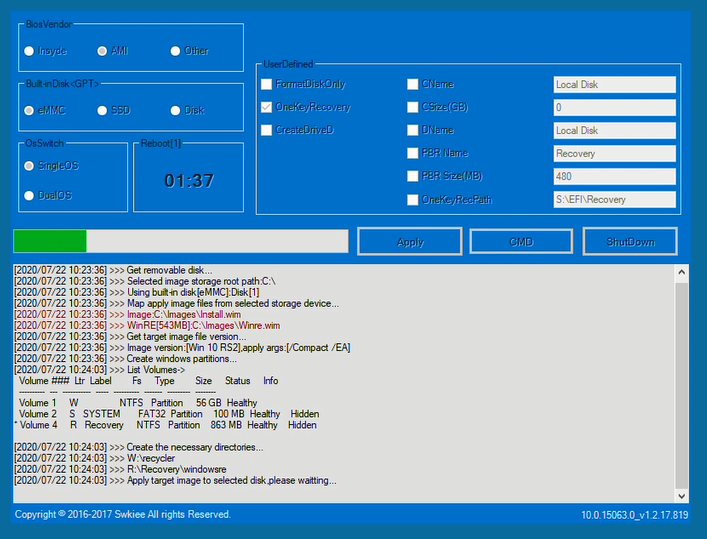
Για να το διορθώσετε αυτό, αλλάξτε τη μονάδα δίσκου προορισμού εγκατάστασης στην επάνω αριστερή γωνία (Built-inDisk <GPT>) σε eMMC ή SSD ανάλογα με το μοντέλο, ώστε η επανεγκατάσταση να πραγματοποιηθεί στον εσωτερικό αποθηκευτικό χώρο. Στη συνέχεια, πατήστε “Apply”.
Το firmware μου δεν βρίσκεται στη λίστα παραπάνω!
Εάν δεν μπορείτε να βρείτε το firmware για τον mini PC σας παραπάνω, τότε υπάρχουν δύο ενέργειες που μπορείτε να κάνετε.
Πρώτον, μπορείτε να δοκιμάσετε να χρησιμοποιήσετε μια γενική εγκατάσταση Windows 10 (ή 11 εάν είναι εφαρμόσιμο). Μπορείτε να βρείτε την τελευταία έκδοση των Windows 10 εδώ.
Δεύτερον, μπορείτε να δοκιμάσετε να κατεβάσετε firmware και προγράμματα οδήγησης απευθείας από τα διαδικτυακά αποθετήρια των ίδιων των κατασκευαστών.
Beelink διατηρούν τη δική τους τοποθεσία υποστήριξης, όπως επίσης και GPD και MinisForum αντίστοιχα.

Ερωτήσεις & απαντήσεις