




Fișierele utilizate în acest ghid
Jurnalul modificărilor
- Ghid sursă: Ghid de reinstalare pentru Mini PC global – Cum să reinstalați Windows pe Beelink, GPD, One Netbook, etc.)
Versiunile mai vechi rămân descărcabile pentru rollback - fiecare versiune își păstrează propriul fișier verificat.
Jurnalul modificărilor
- Ghid sursă: Ghid de reinstalare pentru Mini PC global – Cum să reinstalați Windows pe Beelink, GPD, One Netbook, etc.)
Versiunile mai vechi rămân descărcabile pentru rollback - fiecare versiune își păstrează propriul fișier verificat.
Versiuni (2)
- Ghid sursă: Ghid de reinstalare pentru Mini PC global – Cum să reinstalați Windows pe Beelink, GPD, One Netbook, etc.)
- Ghid sursă: Cum să reinstalați Windows pe GPD Pocket 2 dumneavoastră
- Ghid sursă: Cum să reinstalați Windows pe GPD Pocket 2 dumneavoastră
Versiunile mai vechi rămân descărcabile pentru rollback - fiecare versiune își păstrează propriul fișier verificat.
Versiuni (2)
- Ghid sursă: Ghid de reinstalare pentru Mini PC global – Cum să reinstalați Windows pe Beelink, GPD, One Netbook, etc.)
- Ghid sursă: Cum să reinstalați Windows pe GPD Win 2 dumneavoastră
- Ghid sursă: Cum să reinstalați Windows pe GPD Win 2 dumneavoastră
Versiunile mai vechi rămân descărcabile pentru rollback - fiecare versiune își păstrează propriul fișier verificat.
Jurnalul modificărilor
- Ghid sursă: Ghid de reinstalare pentru Mini PC global – Cum să reinstalați Windows pe Beelink, GPD, One Netbook, etc.)
Versiunile mai vechi rămân descărcabile pentru rollback - fiecare versiune își păstrează propriul fișier verificat.
Jurnalul modificărilor
- Ghid sursă: Beelink Firmware PC – Cum se reinstalează, descărcare firmware etc.
- Ghid sursă: Ghid global de reinstalare pentru Mini PC – Cum se reinstalează Windows pe Beelink, GPD, One Netbook etc.)
Versiunile mai vechi rămân descărcabile pentru rollback - fiecare versiune își păstrează propriul fișier verificat.
Jurnalul modificărilor
- Ghid sursă: Ghid de reinstalare pentru Mini PC global – Cum să reinstalați Windows pe Beelink, GPD, One Netbook, etc.)
Versiunile mai vechi rămân descărcabile pentru rollback - fiecare versiune își păstrează propriul fișier verificat.
Jurnalul modificărilor
- Ghid sursă: Ghid de reinstalare pentru Mini PC global – Cum să reinstalați Windows pe Beelink, GPD, One Netbook, etc.)
Versiunile mai vechi rămân descărcabile pentru rollback - fiecare versiune își păstrează propriul fișier verificat.
Jurnalul modificărilor
- Ghid sursă: Firmware personalizat pentru console portabile retro
- Ghid sursă: Cum se reinstalează Windows pe MinisForum UM250 / DMAF5 / UM700
- Ghid sursă: Cum să reinstalați Windows pe DroiX CK1
- Ghid sursă: Ghid global de reinstalare pentru Mini PC – Cum se reinstalează Windows pe Beelink, GPD, One Netbook etc.)
- Ghid sursă: Actualizarea manuală a firmware-ului pe un DroiX® Q8-S
- Ghid sursă: WiFi și Windows 10 Creators Update pe un DroiX GPD Win
Versiunile mai vechi rămân descărcabile pentru rollback - fiecare versiune își păstrează propriul fișier verificat.
Jurnalul modificărilor
- GPD WIN Max 2021 (1195G7) Windows 10 21H2 Firmware | — | Imagine completă de flash Windows 10 21H2 cu drivere integrate. Dispozitivul are restaurare integrată cu o singură tastă; este necesară doar după înlocuirea SSD-ului.
Versiunile mai vechi rămân descărcabile pentru rollback - fiecare versiune își păstrează propriul fișier verificat.
Jurnalul modificărilor
- Firmware GPD WIN 3 (1195G7) Windows 11 22H2 (actual) | 2023-11-02 | Imagine completă de flash Windows 11 22H2 cu drivere integrate. Reinstalarea elimină toate datele de pe unitatea C. Efectuați o copie de siguranță înainte de acțiune.
- GPD WIN Max 2021 (1195G7) Windows 11 21H2 Firmware (actual) | 2023-11-02 | Imagine completă de flash Windows 11 21H2 cu drivere integrate. Reinstalarea elimină toate datele de pe unitatea C. Efectuați o copie de rezervă înainte de acțiune.
Versiunile mai vechi rămân descărcabile pentru rollback - fiecare versiune își păstrează propriul fișier verificat.
Jurnalul modificărilor
- Actualizare WIN 3 BIOS (1195G7) (actuală) | — | Remediază eroarea de modificare a frecvenței memoriei în BIOS. De exemplu, setarea la 4267MHz în BIOS dar Windows afișează în continuare 3733MHz. Parolă arhivă: 123.
Versiunile mai vechi rămân descărcabile pentru rollback - fiecare versiune își păstrează propriul fișier verificat.
Jurnalul modificărilor
- GPD WIN 2 Firmware al Windows OS (8100Y) | — | Firmware pentru WIN 2 cu procesor 8100Y.
Versiunile mai vechi rămân descărcabile pentru rollback - fiecare versiune își păstrează propriul fișier verificat.
Jurnalul modificărilor
- GPD WIN Max 2021 (4800U) Windows 10 21H2 Firmware | — | Imagine completă de flash Windows 10 21H2 cu drivere integrate. Dispozitivul are restaurare integrată cu o singură tastă; necesară doar după înlocuirea SSD-ului.
Versiunile mai vechi rămân descărcabile pentru rollback - fiecare versiune își păstrează propriul fișier verificat.
Bună ziua! Noi, cei de la DroiX, vindem o varietate de mini PC-uri și laptopuri, iar ca în cazul tuturor dispozitivelor electronice, uneori lucrurile merg prost. Este posibil să întâmpinați blocări aleatorii sau poate doriți să efectuați o rundă de „curățenie generală” și să ștergeți dispozitivul. Indiferent de motiv, este util să știți cum să reinstalați Windows pe dispozitivul ales, în caz de nevoie.
În acest scop, compilăm un ghid care cuprinde modul general în care ați putea proceda pentru a reseta PC-ul.
DECLINARE DE RESPONSABILITATE: Vă rugăm să vă asigurați că eliminați sau dezactivați orice dispozitive de stocare care nu sunt ținta reinstalării. Deoarece orice scripturi de instalare pot viza unitatea greșită, cauzând o pierdere completă neintenționată a datelor. De asemenea, vă rugăm să faceți o copie de rezervă a datelor importante în prealabil, deoarece unitatea va fi ștearsă.
Descărcări
Procesul general pentru o reinstalare este în mare parte același pe toate aceste dispozitive. Pregătiți-vă USB și porniți de pe acesta.
Alegeți dispozitivul din lista de mai jos. Dacă dispozitivul dvs. lipsește, anunțați-ne și îl vom prioritiza pentru încărcare cât mai curând posibil!
MinisForum Descărcare firmware
Dacă căutați doar driverele, consultați colecția noastră de MinisForum drivere pentru mini PC-uri.
| Model | Link firmware |
|---|---|
| UM250 DMAF5 UM700 | UM250, DMAF5, UM700 Descărcare firmware |
| X400 (Ryzen 3 & Ryzen 5) | MinisForum X400 Descărcare firmware |
| X35G | MinisForum X35G Descărcare firmware |
| GK41 | MinisForum GK41 Descărcare firmware |
| H31 H31G | MinisForum H31, H31G Descărcare firmware |
GPD Descărcare firmware
| Model | Firmware |
|---|---|
| GPD Pocket 2 GPD P2 Max | GPD Pocket 2, P2 Max Descărcare firmware |
| GPD Win 2 | GPD Win 2 Descărcare firmware |
| GPD Micro PC | GPD Micro PC Descărcare firmware |
| GPD Win Max | GPD Win Max Descărcare firmware |
| GPD Win 3 | GPD Win 3 Descărcare firmware |
Beelink Descărcare firmware PC
Avem, de asemenea, o gamă de Beelink drivere disponibile pentru descărcare în colecția noastră de Beelink drivere pentru PC-uri.
| Model | Link firmware |
|---|---|
| AP45 | Beelink AP45 Descărcare firmware |
| T45 | Beelink T45 Descărcare firmware |
| L55 | Beelink L55 Descărcare firmware |
| U55 | Beelink U55 Descărcare firmware |
| X55 | Beelink X55 Descărcare firmware |
| BT3-X | Beelink BT3-X Descărcare firmware |
| J45 | Beelink J45 Descărcare firmware |
| MII-V | Beelink MII-V Descărcare firmware |
Descărcare firmware pentru alte PC-uri
| Model | Link firmware |
|---|---|
| CK1 | DroIX CK1 Descărcare firmware |
| CK2 | DroiX CK2 Descărcare firmware |
Pregătirea mediului de instalare
Pentru a reinstala Windows pe orice dispozitiv, va trebui să pregătiți un mediu de instalare. Acesta va fi o unitate flash USB care poate avea între 4 și 16GB, în funcție de fișiere.
Va fi necesar să formatați unitatea USB. Acest lucru se poate face folosind instrumentul de formatare integrat al sistemului dumneavoastră de operare, sau puteți descărca un utilitar de gestionare a partițiilor de la terți, cum ar fi MiniTool’s Partition Wizard.
Când formatați unitatea, trebuie să vă asigurați de două lucruri:
- Că partiția se numește WINPE
- Că partiția este în format NTFS
Dacă unitatea nu respectă aceste două reguli, nu va funcționa ca unitate de boot.
Lucrul cu fișiere comprimate (.zip, .rar etc.)
Una dintre modalitățile de distribuire a fișierelor firmware este sub forma unui fișier comprimat. Acesta va fi unul sau mai multe fișiere cu o extensie precum .zip, .rar sau chiar .7z.
Pentru a accesa conținutul acestor fișiere comprimate, va trebui să le extrageți. Puteți fie să utilizați al sistemului dvs. de operare, fie să utilizați un instrument terț precum 7zip (recomandat!) sau WinRAR.
În Windows 10, pentru a deschide fișiere .zip, puteți face clic dreapta pe fișier și selectați „extract” din meniul contextual. Pentru alte tipuri de fișiere, precum .rar și .7z, veți avea nevoie de software terț (din nou, vă sugerăm 7zip!).
Există mai multe fișiere comprimate? Cum extrag mai multe fișiere zip/rar/etc.?
Ocazional, descărcările mari pot fi împărțite în mai multe părți. Principalul avantaj al acestui lucru este că face fișierele mari mai ușor de descărcat, deoarece în loc să descărcați o bucată uriașă, o puteți descărca în mai multe pachete „mai ușor de digerat” (astfel încât, dacă pierdeți conexiunea în timpul descărcării, nu pierdeți la fel de mult progres).
Acest lucru vine totuși cu propriile sale probleme, cum ar fi mai multe locații potențiale pentru ca o descărcare/încărcare să devină coruptă.
Fișierele comprimate în mai multe părți vor avea adesea sufixe precum .001, .002 și așa mai departe. Acest lucru indică ce parte a zip-ului este.
Pentru a „combina” multiplele părți, tot ce trebuie să faceți este să plasați toate părțile în același folder pe PC-ul dvs., apoi să extrageți prima așa cum ați face cu orice fișier normal.
Lucrul cu conținutul
În interiorul fișierului comprimat, presupunând că nu este un .img (caz în care, săriți la partea Lucrul cu imagini din acest ghid), veți găsi multiple fișiere și foldere, astfel.

Copiați toate aceste fișiere și foldere în ROOT-ul unității USB pregătite. Prin „root”, ne referim să plasați fișierele direct. Nu le puneți pe toate într-un singur folder și apoi să plasați acel folder pe unitatea USB.
Redenumiți unitatea USB în „WINPE”, și acum sunteți gata să începeți!
Lucrul cu fișiere imagine (.img)
Uneori firmware-ul poate fi distribuit ca fișier .img. Un fișier .img este practic o instantanee a unui USB deja pregătit pentru care va trebui să utilizați un instrument precum Win32 Disk Imager, sau ApplePi Baker (pentru utilizatorii de Macintosh).
Unele dintre fișierele imagine pe care le veți găsi în ghid sunt pregătite de noi la DroiX. În esență, tot ce am făcut este să urmăm partea cu fișiere comprimate a acestui ghid și am transformat-o într-un .img pentru a-l utiliza!
În orice caz, să continuăm…
Utilizarea Win32 Disk Imager
Win32 Disk Imager este un instrument ușor, puternic și ușor de utilizat atât pentru citirea, cât și pentru scrierea fișierelor imagine.

Asigurați-vă că unitatea USB este introdusă și că aveți fișierul imagine descărcat.
La „Device”, selectați litera de unitate care corespunde unității USB. Dacă există doar un Hard Disk/SSD în computerul dvs., USB va primi probabil automat litera de unitate D:\ , dar asigurați-vă că verificați!
La „Image File”, navigați la imaginea pe care ați descărcat-o anterior. Nu contează cu adevărat unde este salvată, atâta timp cât o puteți găsi (și nu va fi mutată în timpul acestui proces)
Apoi, faceți clic pe „Write”, și procesul va începe. Acest lucru va dura probabil în jur de 30 până la 60 de minute, în funcție de viteza computerului dvs. și de porturile USB conectate (puteți utiliza PC-ul pentru alte lucruri între timp, doar asigurați-vă că nu deconectați unitatea USB, nu adăugați/eliminați fișiere pe unitatea USB și nu închideți aplicația!).
Când bara este umplută și primiți popup-ul care vă informează că imaginea este completă, este sigur să scoateți unitatea USB.
Pornirea în USB
Acum că USB a fost pregătită cu succes, este timpul să o utilizați efectiv pentru a efectua reinstalarea.
Pentru a face acest lucru, introduceți USB în PC-ul sau laptopul dvs. Apoi, în timp ce USB sau laptopul se pornește, apăsați o anumită combinație de taste:
- Pentru a intra în BIOS pe majoritatea dispozitivelor, va trebui să apăsați una dintre următoarele: ESC, F1, F2, F12
- Dacă intrați în BIOS, va trebui să apăsați stânga/dreapta pe tastatura atașată până când vă aflați sub meniul „Save & Exit”.
- Pentru a intra în meniul de boot, pe majoritatea dispozitivelor va trebui să apăsați F7.
Acum veți vedea o listă de dispozitive bootabile. Selectați-o pe cea care corespunde stick-ului dvs. de memorie USB – de exemplu, un stick Kingston USB ar putea apărea în lista de boot ca „Kingston DataTraveller”. Selectați-o.
Instalarea în sine va continua acum automat. Rețineți totuși că există unele dispozitive ale căror reinstalări necesită intervenția utilizatorului (un simplu da/nu pentru a confirma dacă doriți să continuați), așa că fiți atenți (pentru a nu aștepta mai mult decât este necesar!).
Sfaturi diverse, note, etc.
Versiunea Windows pare puțin… veche?
Majoritatea dispozitivelor vor fi avut probabil firmware-ul creat cu o distribuție mai veche de Windows, cel mai probabil actualizarea 1909, sau orice era relevant când au fost lansate.
Acest lucru nu este un motiv de îngrijorare – pur și simplu actualizați Windows când vă este cel mai confortabil să faceți acest lucru.
O notă despre unele modele Beelink
Unele modele beelink pot eșua la instalare prima dată când încercați să faceți acest lucru. Acestea vor fi cel mai probabil cele cu utilitarul personalizat de reinstalare (în loc să apară linia de comandă, va apărea o fereastră personalizată cu diverse butoane), astfel:
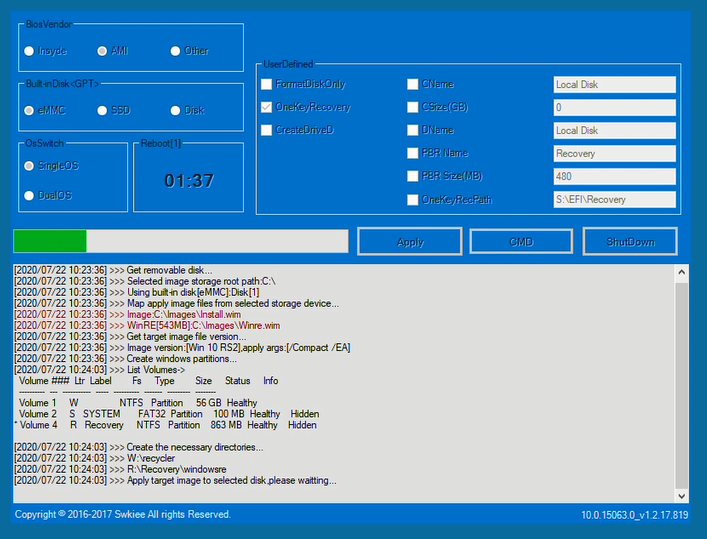
Pentru a remedia acest lucru, schimbați unitatea țintă de instalare din stânga sus (Built-inDisk <GPT>) în eMMC sau SSD în funcție de model, astfel încât reinstalarea să fie efectuată pe stocarea internă. Apoi apăsați „Apply”.
Firmware-ul meu nu este în lista de mai sus!
Dacă nu puteți găsi firmware-ul pentru mini PC-ul dvs. mai sus, atunci există două căi de acțiune pe care le puteți lua.
În primul rând, puteți încerca să utilizați o instalare generică Windows 10 (sau 11 dacă este cazul). Puteți găsi cea mai recentă versiune de Windows 10 aici.
În al doilea rând, puteți încerca să descărcați firmware și drivere direct de pe depozitele online ale producătorilor înșiși.
Beelink întrețin propriul site de suport, la fel cum fac GPD și MinisForum respectiv.

Întrebări și răspunsuri