




Datoteke, uporabljene v tem priročniku
Dnevnik sprememb
- Izvorni vodnik: Vdelana programska oprema računalnika Beelink – kako znova namestiti, prenos vdelane programske opreme itd.
Starejše različice ostanejo na voljo za prenos za povrnitev nazaj - vsaka različica hrani svojo preverjeno datoteko.
Dnevnik sprememb
- Izvorni vodnik: Vdelana programska oprema računalnika Beelink – kako znova namestiti, prenos vdelane programske opreme itd.
Starejše različice ostanejo na voljo za prenos za povrnitev nazaj - vsaka različica hrani svojo preverjeno datoteko.
Dnevnik sprememb
- Izvorni vodnik: Vdelana programska oprema računalnika Beelink – kako znova namestiti, prenos vdelane programske opreme itd.
Starejše različice ostanejo na voljo za prenos za povrnitev nazaj - vsaka različica hrani svojo preverjeno datoteko.
Dnevnik sprememb
- Izvorni vodnik: Vdelana programska oprema računalnika Beelink – kako znova namestiti, prenos vdelane programske opreme itd.
- Izvorni vodnik: Global Mini PC Reinstall Guide – How to Reinstall Windows on your Beelink, GPD, One Netbook, etc.)
Starejše različice ostanejo na voljo za prenos za povrnitev nazaj - vsaka različica hrani svojo preverjeno datoteko.
Dnevnik sprememb
- Izvorni vodnik: Vdelana programska oprema računalnika Beelink – kako znova namestiti, prenos vdelane programske opreme itd.
Starejše različice ostanejo na voljo za prenos za povrnitev nazaj - vsaka različica hrani svojo preverjeno datoteko.
Dnevnik sprememb
- Izvorni vodnik: Vdelana programska oprema računalnika Beelink – kako znova namestiti, prenos vdelane programske opreme itd.
Starejše različice ostanejo na voljo za prenos za povrnitev nazaj - vsaka različica hrani svojo preverjeno datoteko.
Dnevnik sprememb
- Izvorni vodnik: Vdelana programska oprema računalnika Beelink – kako znova namestiti, prenos vdelane programske opreme itd.
Starejše različice ostanejo na voljo za prenos za povrnitev nazaj - vsaka različica hrani svojo preverjeno datoteko.
Dnevnik sprememb
- Izvorna navodila: Beelink PC Firmware – Kako znova namestiti, prenos strojne programske opreme itd.
- Izvorni vodnik: Namestitev gonilnikov na vaš mini PC
Starejše različice ostanejo na voljo za prenos za povrnitev nazaj - vsaka različica hrani svojo preverjeno datoteko.
Pozdravljeni! Če ste tukaj, potem verjetno iščete, kako znova namestiti Windows na vaš mini računalnik Beelink!
Mi pri DroiX smo pripravili vodnik skupaj z nekaj prenosi, ki vam bodo pomagali začeti
Zakaj potrebujem vdelano programsko opremo?
Čeprav je res, da lahko dejansko znova namestite generični Windows na povprečen mini računalnik. Generični Windows ne pride z nameščenimi nobenimi posebnimi gonilniki. Nekateri modeli — na primer tisti z bralniki prstnih odtisov — potrebujejo te gonilnike za popolno funkcionalnost.
Čeprav je Windows precej dober pri samodejnem iskanju raznih gonilnikov, nekaterih preprosto ni sposoben najti.
Uporabna orodja
Za sledenje temu vodniku boste morali na koncu biti sposobni opraviti tri naslednje naloge:
- Formatirajte pogon USB (in ga po možnosti preimenujte)
- “Posnemite” pogon USB
- Zaženite se v pogon USB
Če na pamet veste, kaj vključujejo te tri naloge, potem lahko preprosto vzamete vdelano programsko opremo iz spodnjega razdelka in nadaljujete svojo pot.
Za tiste, ki pa niso prepričani o postopku, bomo v tem vodniku uporabili naslednja orodja:
- MiniTool Partition Wizard
- To priročno orodje vam omogoča preprosto formatiranje in preimenovanje pogonov USB s svojim preprostim vmesnikom.
- Ta programska oprema ne počne nič posebnega, česar ne bi mogli že storiti z vgrajenimi orodji za upravljanje particij v vašem operacijskem sistemu. Je pa lažja za uporabo.
- Rufus
- To je brezplačno, odprtokodno, lahko orodje, ki se uporablja za snemanje pogonov USB.
- Alternative za druge operacijske sisteme obstajajo. Na primer ApplePi Baker za Mac.
Kot stranska opomba, če je vaš trenutni računalnik neuporaben, boste potrebovali ločen računalnik za pripravo pogona USB.
Kaj je snemanje diska?
Preprosto povedano, snemanje diska je dejanje, pri katerem vzamete trdi disk, pogon USB ali drugo napravo za shranjevanje in naredite kopijo njegovega trenutnega stanja. Ta kopija se imenuje “slikovna datoteka”.
To “slikovno datoteko” lahko nato uporabite za izdelavo dvojnika izvirnega pogona na popolnoma novi napravi za shranjevanje. Temu lahko preprosto rečemo “snemanje” pogona.
Čeprav je podobno dejanju preprostega kopiranja in prilepljanja datotek, slikovne datoteke vsebujejo tudi informacije o velikostih particij diska, imenih in formatiranju. Zaradi tega so odlične, ko morate množično podvojiti napravo za shranjevanje.
(Zanimivost: Ali ste vedeli, da lahko vstavite kartico SD v bralnik kartic SD in jo uporabljate na enak način, kot bi uporabljali pogon USB?)
Beelink Prenos vdelane programske opreme za računalnik
Na voljo imamo tudi vrsto gonilnikov Beelink za prenos v naši zbirki gonilnikov za računalnik Beelink.
| Model | Povezava do vdelane programske opreme |
|---|---|
| AP45 | Beelink AP45 Prenos vdelane programske opreme |
| T45 | Beelink T45 Prenos vdelane programske opreme |
| L55 | Beelink L55 Prenos vdelane programske opreme |
| U55 | Beelink U55 Prenos vdelane programske opreme |
| X55 | Beelink X55 Prenos vdelane programske opreme |
| BT3-X | Beelink BT3-X Prenos vdelane programske opreme |
| J45 | Beelink J45 Prenos vdelane programske opreme |
| MII-V | Beelink MII-V Prenos vdelane programske opreme |
Kako formatirati vaš pogon USB
V idealnem primeru bi morali formatirati pogon USB pred izvajanjem kakršnega koli snemanja. To zmanjša možnost pojava napak.
Za formatiranje pogona USB najprej odprite MiniTool Partition Wizard.
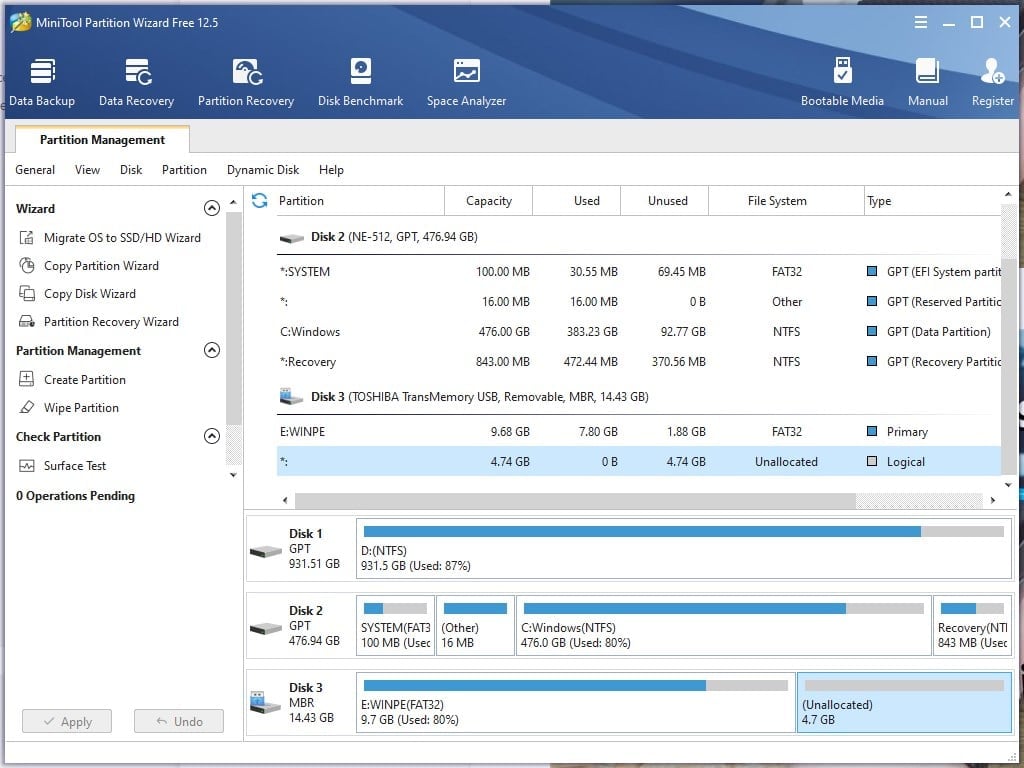
Videli boste vrsto različnih gumbov, zavihkov in številk. Vendar boste morali uporabljati le peščico možnosti.
Najprej z desno tipko kliknite na vaš disk v vizualnem pregledu in izberite “Izbriši vse particije”.
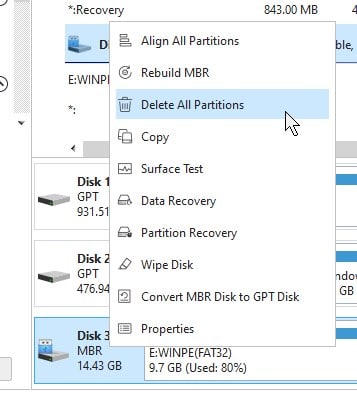
Vaš pogon bi se zdaj moral prikazati kot ena velika “nedodeljena” particija. To pomeni, da je tam prostor, vendar ga trenutno ne more uporabljati nič (kot zemljišče brez hiše!).
Če želite to popraviti, z desno tipko kliknite nedodeljeno particijo, nato kliknite “Ustvari”.
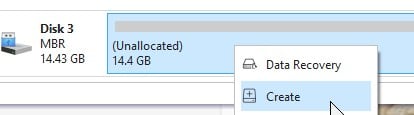
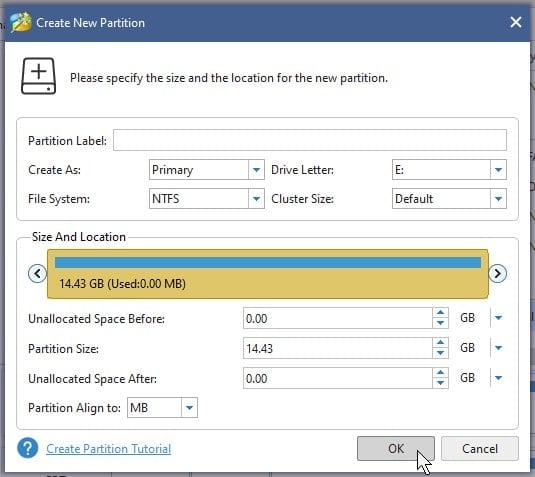
Odprlo se bo novo, manjše okno, ki vas bo prosilo, da navedete podrobnosti o novi particiji, ki jo ustvarjate.
Preprosto kliknite V redu in okno se bo nato zaprlo.
NEODVISNO: Oznako particije lahko nastavite na “WINPE”. To storite le, če boste datoteke vdelane programske opreme kopirali in prilepili na pogon USB, namesto da bi uporabili programsko opremo za snemanje.
Zdaj ste skoraj pripravljeni na začetek postopka formatiranja. Dvakrat preverite, da formatirate pravi pogon USB, nato kliknite “Uporabi”, da dejansko izvedete operacije brisanja in ustvarjanja particij.

Vaš USB bo zdaj pripravljen za snemanje!
Kako posneti vaš pogon USB
Zdaj, ko ste formatirali vaš USB. Naslednji korak je, da ga dejansko posnamete.
Odprite Rufus in videli boste vrsto različnih možnosti.
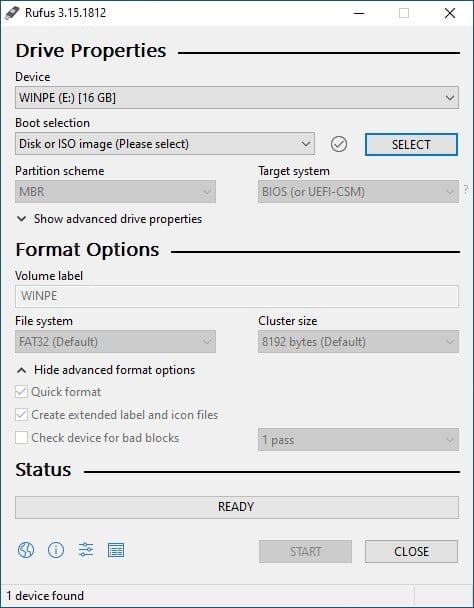
Najprej poskrbite, da se izbrana Naprava ujema z vašim USB (preverite črko pogona, ime itd.)
Drugič kliknite IZBERI in nato poiščite slikovno datoteko, ki ste jo prenesli prej.
Na koncu kliknite ZAČNI na dnu okna.
Postopek snemanja se bo nato izvedel. Čas, ki ga bo potreboval, bo odvisen od številnih dejavnikov, vključno z velikostjo slikovne datoteke in hitrostjo vašega vratu USB. Med tem postopkom ne izključujte pogona USB in ne zapirajte aplikacije, sicer boste morali začeti znova.
Vaša ponovna namestitev USB je zdaj pripravljena za uporabo!
Zagon v vaš USB
Zdaj, ko ste pripravili vaš USB, je čas, da se zaženete vanj in dejansko namestite Windows.
Vstavite USB v katero koli prosto vrata USB naprave. Na spodnji sliki bomo kot primer uporabili Beelink U55.
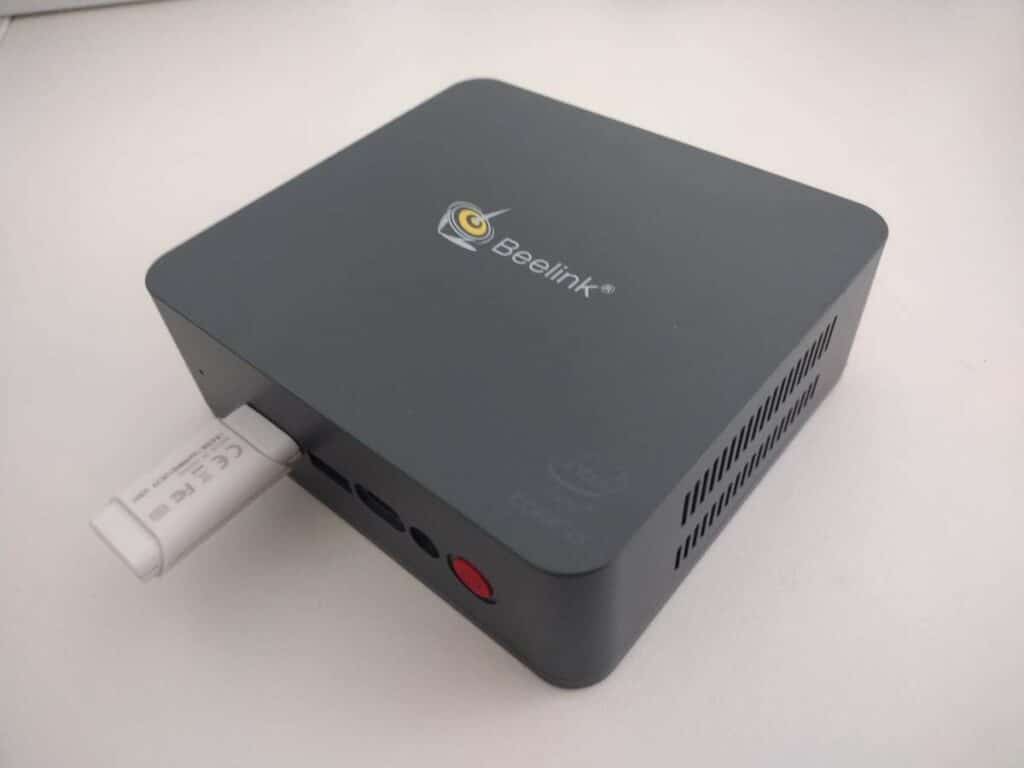
Zdaj vklopite napravo. Medtem ko se naprava vklopi, večkrat pritisnite tipko ESC. Če bo uspešno, se boste razmeroma hitro zagnali v BIOS. Če ne uspete, se bo naprava zagnala v Windows — v tem primeru jo izklopite in poskusite znova.
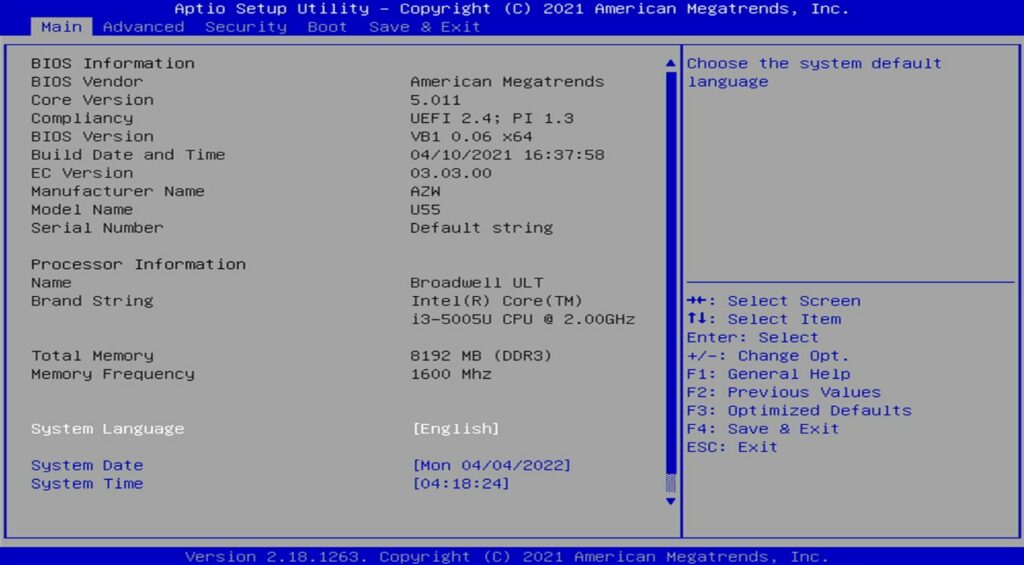
V BIOS boste lahko za krmarjenje uporabljali le tipkovnico. BIOS je lahko videti nekoliko drugače, odvisno od konkretnega modela naprave, ki jo uporabljate, vendar bi moral biti še vedno zelo podoben. S pritiskom na tipki za levo in desno puščico preklapljate med različnimi zavihki, dokler ne pridete do zavihka “Shrani & Izhod”.
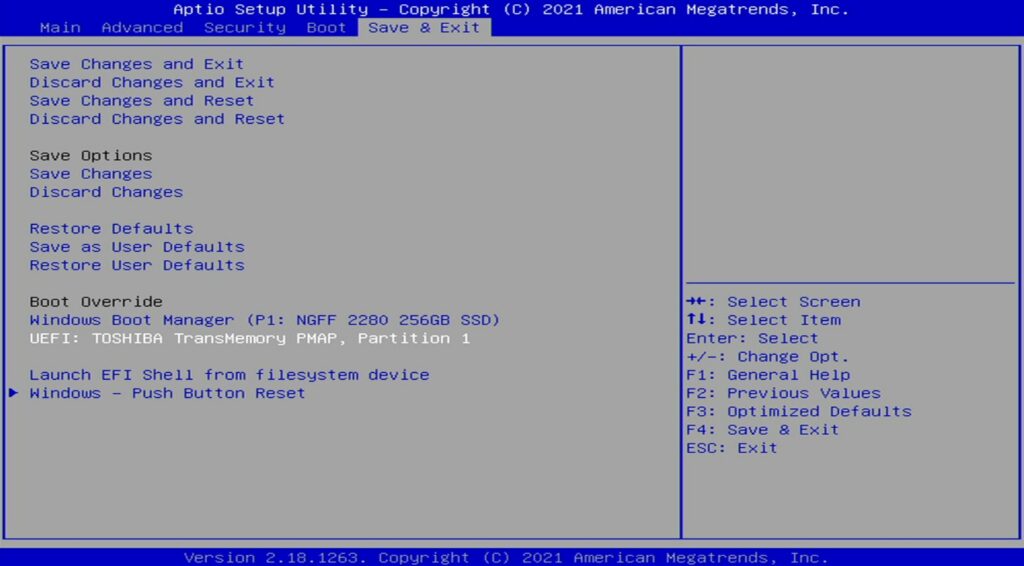
Če ste uspešno ustvarili svoj namestitveni USB, bi se moral prikazati na seznamu zagonskih naprav. Ime se bo razlikovalo glede na vašo strojno opremo (npr. nekateri ključki Kingston USB se lahko prikažejo kot “Kingston DataTraveller”). S tipkama za gor in dol označite možnost, ki ustreza vašemu pogonu USB, nato pa pritisnite ENTER, da jo izberete.
Vaša naprava bo zdaj samodejno začela nameščati Windows. Nekatera vdelana programska oprema med namestitvijo za nadaljevanje zahteva preprost vnos da/ne, vendar bi moralo večinoma potekati brez posredovanja. Med tem postopkom ne prekinjajte napajanja in ne izklapljajte naprave.

Ko končate, boste imeli povsem novo namestitev Windows, pripravljeno za uporabo!
Opomba o nekaterih modelih Beelink
Nekateri modeli Beelink morda ne bodo uspešno izvedli namestitve ob prvem poskusu. To bodo najverjetneje tisti s prilagojenim pripomočkom za ponovno namestitev (namesto ukazne vrstice se bo prikazalo prilagojeno okno z različnimi gumbi).
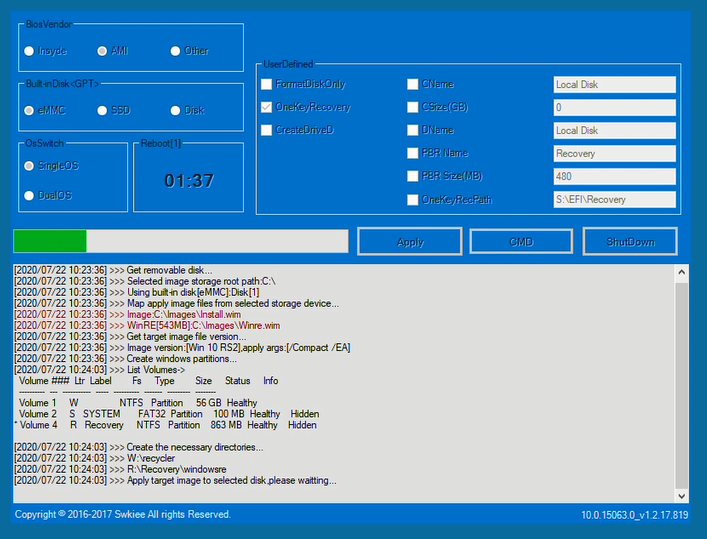
Če želite to odpraviti, spremenite ciljni pogon za namestitev v zgornjem levem kotu (Built-inDisk <GPT>) na eMMC ali SSD , odvisno od tega, kaj ima vaša naprava, tako da bo ponovna namestitev izvedena na notranjem pomnilniku. Nato kliknite “Apply”.
Latest from the blog
Visit the blog Pregled ONEXPLAYER 3 – 8,8-palčni AMOLED zaslon za igranje, modularne kontrole in presenetljiva vzdržljivost baterije
14. oktobra, 2026
Pregled ONEXPLAYER 3 – 8,8-palčni AMOLED zaslon za igranje, modularne kontrole in presenetljiva vzdržljivost baterije
14. oktobra, 2026
 Napovedan KONKR Pocket BLOCK: majhna navpična Android ročna konzola z zaslonom 4:3
1. oktobra, 2026
Napovedan KONKR Pocket BLOCK: majhna navpična Android ročna konzola z zaslonom 4:3
1. oktobra, 2026
 KONKR Pocket ADVANCE pregled – žepni Android ročni igralni sistem, osredotočen na GBA
24. septembra, 2026
KONKR Pocket ADVANCE pregled – žepni Android ročni igralni sistem, osredotočen na GBA
24. septembra, 2026
 Prednaročilo KONKR Pocket Advance: kompakten Android ročni sistem za retro igre
23. septembra, 2026
Prednaročilo KONKR Pocket Advance: kompakten Android ročni sistem za retro igre
23. septembra, 2026
Vprašanja in odgovori 2
Avec cette méthode, puis-je conserver les programmes et les données?
Merci
Gaston Huot
Cela supprimera tous les contenus stockés. Veuillez sauvegarder tous les fichiers que vous souhaitez conserver, puis copiez-les après avoir réinstallé Windows.