




Bestanden die in deze handleiding worden gebruikt
Wijzigingslog
- Bronhandleiding: Beelink-pc-firmware – Hoe u deze opnieuw installeert, firmware downloaden, enz.
Oudere versies blijven downloadbaar voor rollbacks; elke versie behoudt zijn eigen geverifieerde bestand.
Wijzigingslog
- Bronhandleiding: Beelink-pc-firmware – Hoe u deze opnieuw installeert, firmware downloaden, enz.
Oudere versies blijven downloadbaar voor rollbacks; elke versie behoudt zijn eigen geverifieerde bestand.
Wijzigingslog
- Bronhandleiding: Beelink-pc-firmware – Hoe u deze opnieuw installeert, firmware downloaden, enz.
Oudere versies blijven downloadbaar voor rollbacks; elke versie behoudt zijn eigen geverifieerde bestand.
Wijzigingslog
- Bronhandleiding: Beelink-pc-firmware – Hoe u deze opnieuw installeert, firmware downloaden, enz.
- Bronhandleiding: Global Mini PC Reinstall Guide – How to Reinstall Windows on your Beelink, GPD, One Netbook, etc.)
Oudere versies blijven downloadbaar voor rollbacks; elke versie behoudt zijn eigen geverifieerde bestand.
Wijzigingslog
- Bronhandleiding: Beelink-pc-firmware – Hoe u deze opnieuw installeert, firmware downloaden, enz.
Oudere versies blijven downloadbaar voor rollbacks; elke versie behoudt zijn eigen geverifieerde bestand.
Wijzigingslog
- Bronhandleiding: Beelink-pc-firmware – Hoe u deze opnieuw installeert, firmware downloaden, enz.
Oudere versies blijven downloadbaar voor rollbacks; elke versie behoudt zijn eigen geverifieerde bestand.
Wijzigingslog
- Bronhandleiding: Beelink-pc-firmware – Hoe u deze opnieuw installeert, firmware downloaden, enz.
Oudere versies blijven downloadbaar voor rollbacks; elke versie behoudt zijn eigen geverifieerde bestand.
Wijzigingslog
- Bronhandleiding: Beelink PC-firmware – Hoe u opnieuw installeert, firmware downloadt, enz.
- Bronhandleiding: Stuurprogramma's installeren op uw mini-pc
Oudere versies blijven downloadbaar voor rollbacks; elke versie behoudt zijn eigen geverifieerde bestand.
Hallo! Als u hier bent, zoekt u waarschijnlijk naar hoe u Windows opnieuw kunt installeren op uw Beelink mini-pc!
Wij bij DroiX hebben een gids samengesteld, samen met een aantal downloads, om u op weg te helpen
Waarom heb ik firmware nodig?
Hoewel het waar is dat u in feite opnieuw kunt installeren generieke Windows op uw gemiddelde mini-pc. Generieke Windows wordt geleverd zonder specifieke stuurprogramma’s. Sommige modellen — zoals die met vingerafdruklezers — hebben deze stuurprogramma’s nodig voor volledige functionaliteit.
Hoewel Windows redelijk goed is in het automatisch vinden van diverse stuurprogramma’s, zijn er simpelweg sommige die het niet kan vinden.
Nuttige hulpmiddelen
Om deze handleiding te volgen, moet u uiteindelijk in staat zijn om de volgende drie taken uit te voeren:
- Een USB-station formatteren (en mogelijk hernoemen)
- Een “image” maken van het USB-station
- Opstarten vanaf het USB-station
Als u deze drie taken uit het hoofd kent, kunt u de firmware uit de onderstaande sectie pakken en op weg gaan.
Voor degenen die echter onzeker zijn over het proces, zullen we de volgende hulpmiddelen in deze handleiding gebruiken:
- MiniTool Partition Wizard
- Dit handige hulpprogramma stelt u in staat om eenvoudig USB-stations te formatteren en te hernoemen met zijn eenvoudige interface.
- Deze software doet niets bijzonders dat u niet al kunt doen met de ingebouwde partitiebeheertools van uw besturingssysteem. Maar het is gemakkelijker in gebruik.
- Rufus
- Dit is een gratis, open source, lichtgewicht hulpmiddel dat wordt gebruikt om USB-stations te imagen.
- Alternatieven voor andere besturingssystemen bestaan wel. Zoals ApplePi Baker voor Mac.
Als terzijde, u heeft een aparte pc nodig voor het voorbereiden van het USB-station als uw huidige onbruikbaar is.
Wat is disk imaging?
In eenvoudige termen is disk imaging de handeling van het nemen van een harde schijf, USB-station of ander opslagapparaat, en het maken van een kopie van de huidige staat. Deze kopie wordt een “imagebestand” genoemd.
U kunt dit “imagebestand” vervolgens gebruiken om een duplicaat van het originele station op een volledig nieuw opslagapparaat te maken. Dit kan eenvoudigweg worden aangeduid als het “imagen” van een station.
Hoewel dit vergelijkbaar is met het simpelweg kopiëren en plakken van bestanden, bevatten imagebestanden ook informatie over de partitiegroottes, namen en formattering van de schijf. Hierdoor zijn ze uitstekend geschikt wanneer u een opslagapparaat en masse wilt dupliceren.
(Hier is een leuk weetje: Wist u dat u een SD-kaart in een SD-kaartlezer kunt plaatsen en deze op dezelfde manier kunt gebruiken als een USB-station?)
Beelink PC-firmwaredownload
Wij hebben ook een reeks Beelink-stuurprogramma’s beschikbaar voor download in onze Beelink PC-stuurprogrammaverzameling.
| Model | Firmwarelink |
|---|---|
| AP45 | Beelink AP45 Firmwaredownload |
| T45 | Beelink T45 Firmwaredownload |
| L55 | Beelink L55 Firmwaredownload |
| U55 | Beelink U55 Firmwaredownload |
| X55 | Beelink X55 Firmwaredownload |
| BT3-X | Beelink BT3-X Firmwaredownload |
| J45 | Beelink J45 Firmware-download |
| MII-V | Beelink MII-V Firmware-download |
Hoe u uw USB-station formatteert
Idealiter formatteert u uw USB-station voordat u enige vorm van imaging uitvoert. Dit minimaliseert de kans op fouten.
Om uw USB-station te formatteren, opent u eerst MiniTool Partition Wizard.
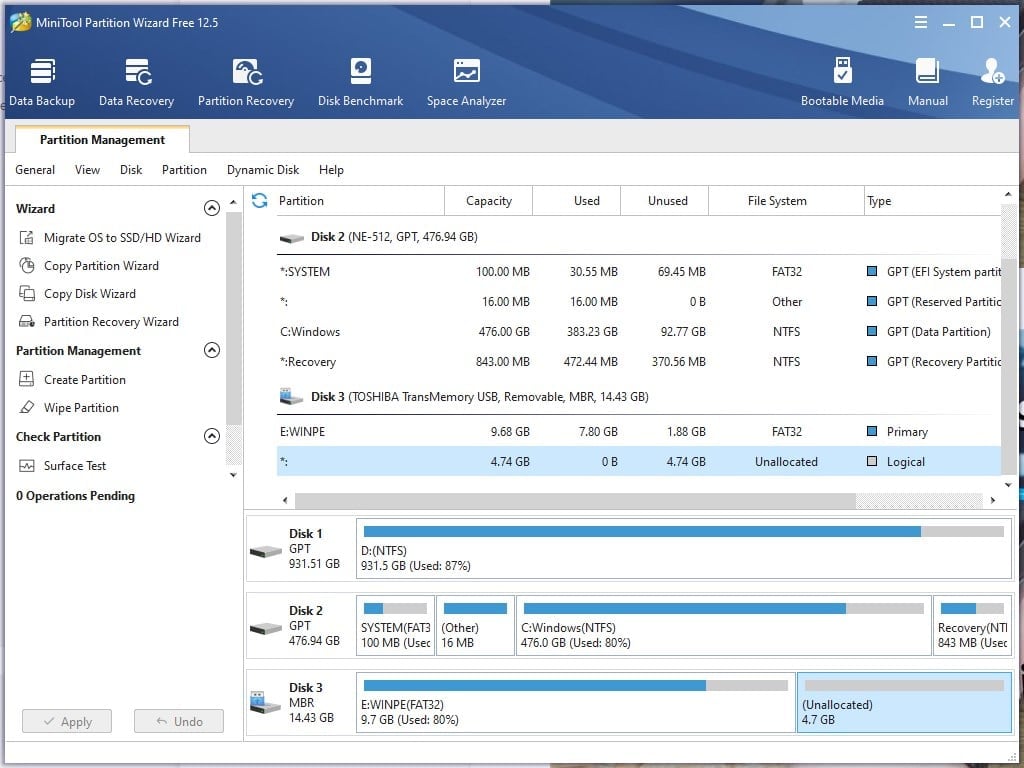
U ziet een reeks verschillende knoppen, tabbladen en nummers. U hoeft echter slechts met een handvol opties te werken.
Klik eerst met de rechtermuisknop op rechtermuisknop uw schijf in het visualisatieoverzicht en selecteer “Alle partities verwijderen”.
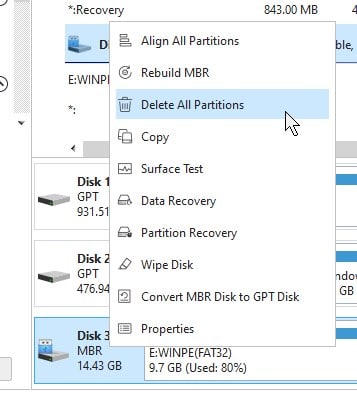
Uw station zou nu moeten verschijnen als één grote “niet-toegewezen” partitie. Dit betekent dat er ruimte is, maar dat niets deze momenteel kan gebruiken (zoals een stuk grond zonder huis!).
Om dit op te lossen, klikt u met de rechtermuisknop op de niet-toegewezen partitie en klikt u vervolgens op “Aanmaken”.
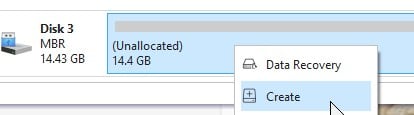
Er wordt een nieuw, kleiner venster geopend waarin u wordt gevraagd om details op te geven over de nieuwe partitie die u aanmaakt.
Klik eenvoudig op OK, waarna het venster wordt gesloten.
OPTIONEEL: U kunt het partitielabel instellen op “WINPE”. Doe dit alleen als u de firmwarebestanden naar het USB-station gaat kopiëren en plakken in plaats van imagesoftware te gebruiken.
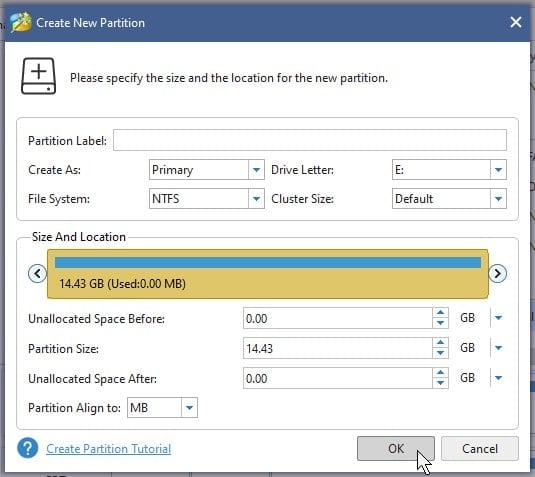
U bent nu vrijwel klaar om het formatteringsproces te beginnen. Controleer nogmaals of u het juiste USB-station formatteert en klik vervolgens op “Toepassen” om de bewerkingen voor het verwijderen en aanmaken van partities daadwerkelijk uit te voeren.

Uw USB is nu klaar om te worden geïmaged!
Hoe u een image maakt van uw USB-station
Nu u uw USB hebt geformatteerd, is de volgende stap het daadwerkelijk maken van een image.
Open Rufus en u ziet een reeks verschillende opties.
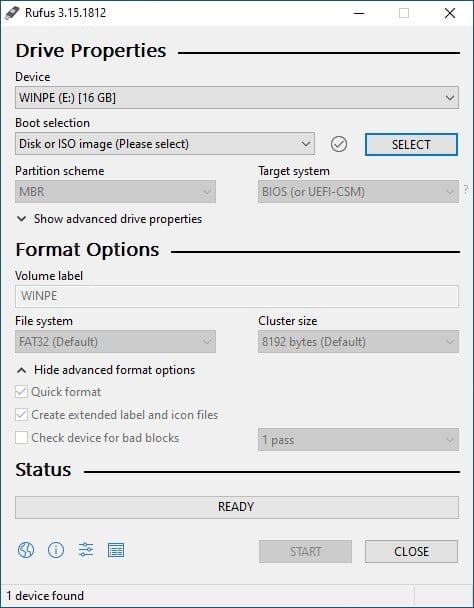
Ten eerste, zorg ervoor dat het gekozen Apparaat overeenkomt met uw USB (controleer de stationsletter, de naam, enz.)
Ten tweede, klik op SELECTEREN en zoek het imagebestand dat u eerder hebt gedownload.
Ten slotte, klikt u op STARTEN onderaan het venster.
De imaging-bewerking wordt vervolgens uitgevoerd. De benodigde tijd hangt af van een aantal factoren, waaronder de grootte van het imagebestand en de snelheid van uw USB-poort. Koppel het USB-station niet los en sluit de toepassing niet tijdens dit proces, anders moet u opnieuw beginnen.
Uw herinstallatie USB is nu klaar voor gebruik!
Opstarten in uw USB
Nu u uw USB hebt voorbereid, is het tijd om erin op te starten en daadwerkelijk Windows te installeren.
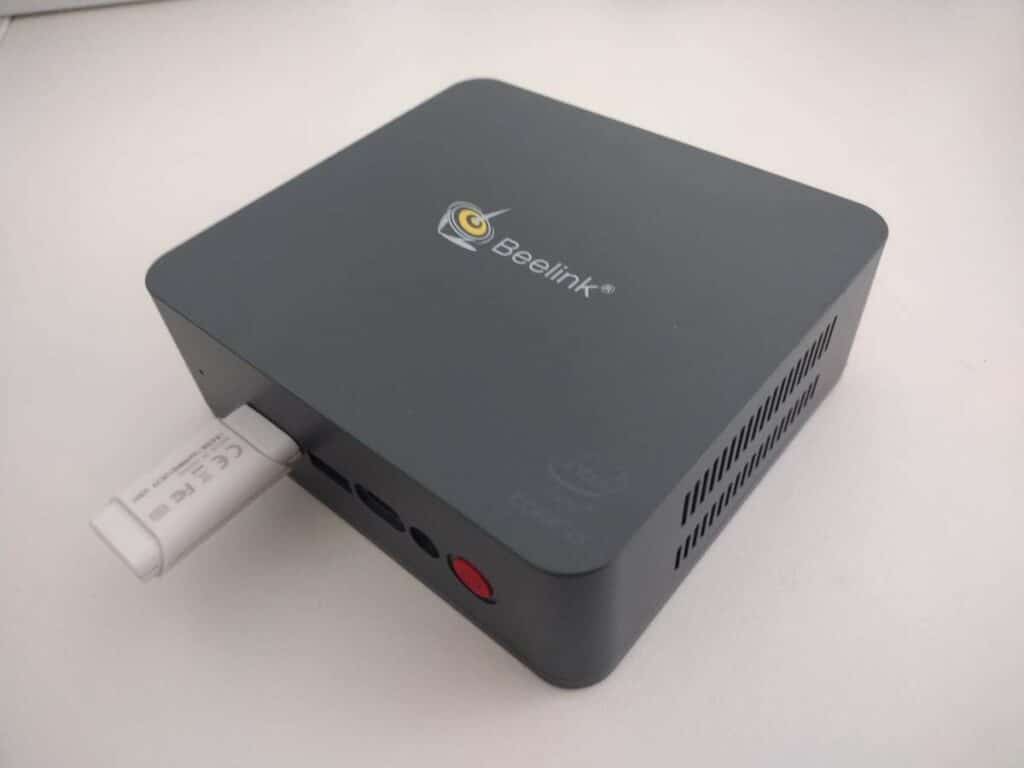
Plaats de USB in een vrije USB-poort van het apparaat. In de onderstaande afbeelding gebruiken we een Beelink U55 als voorbeeld.
Schakel nu het apparaat in. Terwijl het apparaat opstart, drukt u herhaaldelijk op de ESC-toets. Bij succes start u relatief snel op in de BIOS. Bij mislukking start het apparaat op in Windows — schakel het in dat geval uit en probeer het opnieuw.
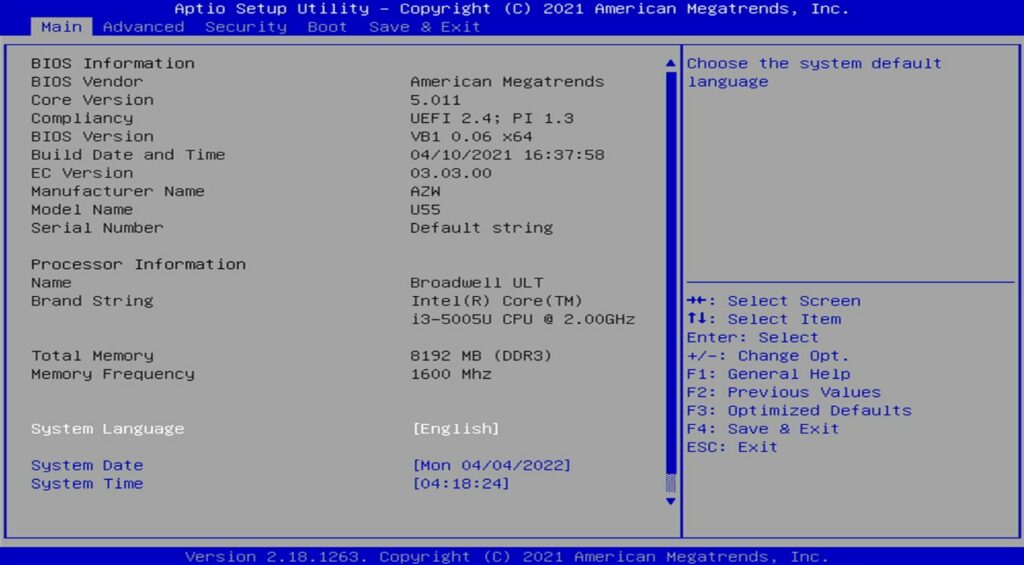
In de BIOS kunt u alleen het toetsenbord gebruiken om te navigeren. De BIOS kan er enigszins anders uitzien, afhankelijk van het specifieke model apparaat dat u gebruikt, maar zou nog steeds zeer vergelijkbaar moeten zijn. Druk op de linker- en rechterpijltoetsen om tussen verschillende tabbladen te schakelen totdat u het tabblad “Save & Exit” bereikt.
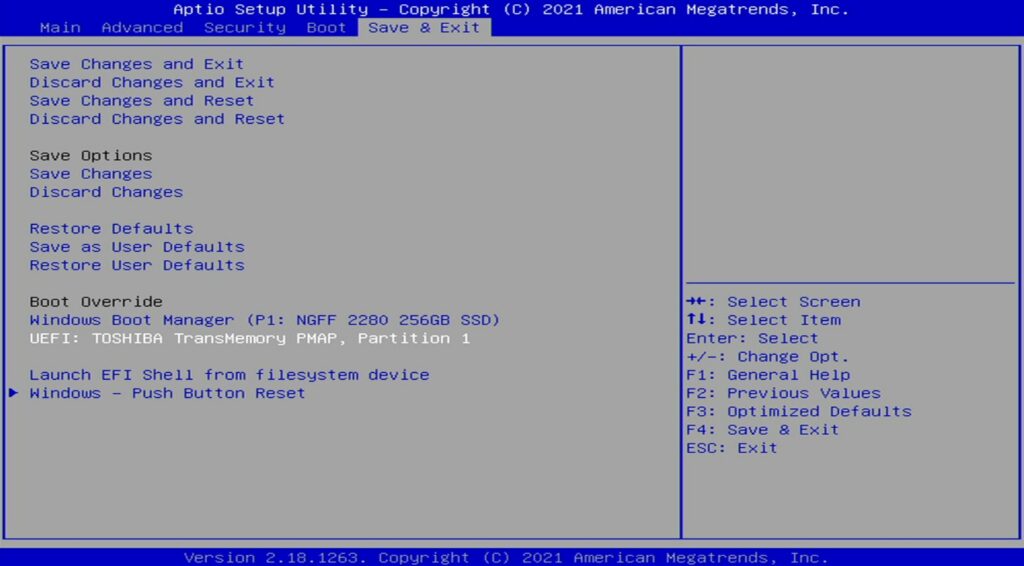
Als u uw installatie-USB met succes hebt gemaakt, zou deze in de lijst met opstartbare apparaten moeten verschijnen. De naam varieert afhankelijk van uw hardware (zo kunnen sommige Kingston-USB’s verschijnen als “Kingston DataTraveller”). Gebruik de pijltoetsen omhoog en omlaag om de optie te markeren die overeenkomt met uw USB-station en druk vervolgens op ENTER om deze te selecteren.
Uw apparaat begint nu automatisch met het installeren van Windows. Sommige firmware vereist eenvoudige ja/nee-invoer tijdens de installatie om door te gaan, maar grotendeels zou het zonder tussenkomst moeten verlopen. Onderbreek de stroom niet en schakel het apparaat niet uit tijdens dit proces.

Zodra u klaar bent, hebt u een gloednieuwe installatie van Windows klaar voor gebruik!
Een opmerking over sommige Beelink-modellen
Sommige Beelink-modellen kunnen de eerste keer dat u dit probeert niet installeren. Dit zijn hoogstwaarschijnlijk de modellen met het aangepaste herinstallatieprogramma (in plaats van de opdrachtregel verschijnt een aangepast venster met verschillende knoppen).
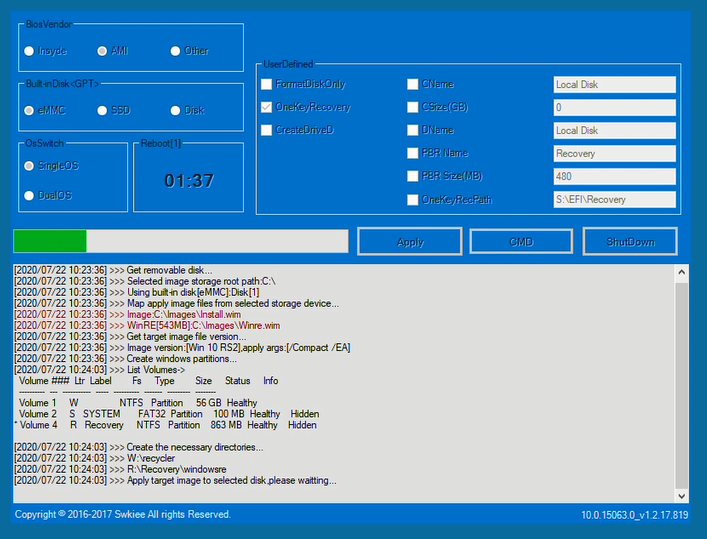
Om dit op te lossen, wijzigt u het doelinstallatiestation linksboven (Built-inDisk <GPT>) naar eMMC of SSD afhankelijk van wat uw apparaat heeft, zodat de herinstallatie op de interne opslag wordt uitgevoerd. Klik vervolgens op “Toepassen”.
Latest from the blog
Visit the blog ONEXPLAYER 3 Review – 8,8-inch AMOLED-gaming, modulaire bediening en verrassend goede batterijduur
14 oktober 2026
ONEXPLAYER 3 Review – 8,8-inch AMOLED-gaming, modulaire bediening en verrassend goede batterijduur
14 oktober 2026
 KONKR Pocket BLOCK aangekondigd: een piepkleine verticale Android-handheld met een 4:3-scherm
1 oktober 2026
KONKR Pocket BLOCK aangekondigd: een piepkleine verticale Android-handheld met een 4:3-scherm
1 oktober 2026
 KONKR Pocket ADVANCE review – Een zakformaat Android gaming handheld gericht op GBA
24 september 2026
KONKR Pocket ADVANCE review – Een zakformaat Android gaming handheld gericht op GBA
24 september 2026
 KONKR Pocket Advance pre-order: een compacte Android-handheld voor retro-gaming
23 september 2026
KONKR Pocket Advance pre-order: een compacte Android-handheld voor retro-gaming
23 september 2026
Vragen & antwoorden 2
Avec cette méthode, puis-je conserver les programmes et les données?
Merci
Gaston Huot
Cela supprimera tous les contenus stockés. Veuillez sauvegarder tous les fichiers que vous souhaitez conserver, puis copiez-les après avoir réinstallé Windows.