




이 가이드에 사용된 파일
변경 내역
- 출처 가이드: Beelink PC 펌웨어 – 재설치 방법, 펌웨어 다운로드 등
이전 버전은 롤백을 위해 다운로드 가능한 상태로 유지됩니다. 모든 버전은 자체적으로 확인된 파일을 유지합니다.
변경 내역
- 출처 가이드: Beelink PC 펌웨어 – 재설치 방법, 펌웨어 다운로드 등
이전 버전은 롤백을 위해 다운로드 가능한 상태로 유지됩니다. 모든 버전은 자체적으로 확인된 파일을 유지합니다.
변경 내역
- 출처 가이드: Beelink PC 펌웨어 – 재설치 방법, 펌웨어 다운로드 등
이전 버전은 롤백을 위해 다운로드 가능한 상태로 유지됩니다. 모든 버전은 자체적으로 확인된 파일을 유지합니다.
변경 내역
- 출처 가이드: Beelink PC 펌웨어 – 재설치 방법, 펌웨어 다운로드 등
- 소스 가이드: Global Mini PC Reinstall Guide – Beelink, GPD, One Netbook 등에서 Windows 를 재설치하는 방법
이전 버전은 롤백을 위해 다운로드 가능한 상태로 유지됩니다. 모든 버전은 자체적으로 확인된 파일을 유지합니다.
변경 내역
- 출처 가이드: Beelink PC 펌웨어 – 재설치 방법, 펌웨어 다운로드 등
이전 버전은 롤백을 위해 다운로드 가능한 상태로 유지됩니다. 모든 버전은 자체적으로 확인된 파일을 유지합니다.
변경 내역
- 출처 가이드: Beelink PC 펌웨어 – 재설치 방법, 펌웨어 다운로드 등
이전 버전은 롤백을 위해 다운로드 가능한 상태로 유지됩니다. 모든 버전은 자체적으로 확인된 파일을 유지합니다.
변경 내역
- 출처 가이드: Beelink PC 펌웨어 – 재설치 방법, 펌웨어 다운로드 등
이전 버전은 롤백을 위해 다운로드 가능한 상태로 유지됩니다. 모든 버전은 자체적으로 확인된 파일을 유지합니다.
변경 내역
- 출처 가이드: Beelink PC 펌웨어 – 재설치 방법, 펌웨어 다운로드 등
- 소스 가이드: Mini PC에 드라이버 설치하기
이전 버전은 롤백을 위해 다운로드 가능한 상태로 유지됩니다. 모든 버전은 자체적으로 확인된 파일을 유지합니다.
안녕하세요! 여기 오셨다면, 아마도 Beelink 미니 PC에 Windows을(를) 재설치하는 방법을 찾고 계실 것입니다!
DroiX에서는 시작하실 수 있도록 몇 가지 다운로드와 함께 가이드를 준비했습니다
펌웨어가 왜 필요한가요?
일반적인 미니 PC에 일반 Windows을(를) 재설치할 수 있는 것은 사실입니다. 일반 Windows에는 특정 드라이버가 설치되어 있지 않습니다. 지문 인식기가 있는 일부 모델은 완전한 기능을 위해 해당 드라이버가 필요합니다.
Windows가 기타 드라이버를 자동으로 찾는 데 상당히 능숙하지만, 찾지 못하는 드라이버도 분명히 있습니다.
유용한 도구
이 가이드를 따르려면 궁극적으로 다음 세 가지 작업을 수행할 수 있어야 합니다:
- USB 드라이브 포맷(및 이름 변경 가능)
- USB 드라이브 “이미징”
- USB 드라이브로 부팅
이 세 가지 작업이 무엇을 의미하는지 잘 알고 있다면, 아래 섹션에서 펌웨어를 다운로드하여 바로 진행하시면 됩니다.
하지만 과정이 불확실한 분들을 위해, 이 가이드에서는 다음 도구를 사용합니다:
- MiniTool Partition Wizard
- 이 편리한 유틸리티를 사용하면 간단한 인터페이스로 USB 드라이브를 쉽게 포맷하고 이름을 변경할 수 있습니다.
- 이 소프트웨어는 운영 체제에 내장된 파티션 관리 도구로 이미 할 수 있는 것 외에 특별한 기능은 없습니다. 하지만 사용하기 더 쉽습니다.
- Rufus
- 이것은 USB 드라이브를 이미징하는 데 사용되는 무료 오픈 소스 경량 도구입니다.
- 다른 운영 체제용 대안도 존재합니다. 예를 들어 Mac용 ApplePi Baker가 있습니다.
참고로, 현재 사용 중인 PC를 사용할 수 없다면 USB 드라이브를 준비하기 위해 별도의 PC가 필요합니다.
디스크 이미징이란 무엇인가요?
간단히 말해, 디스크 이미징은 하드 드라이브, USB 드라이브 또는 기타 저장 장치를 가져와 현재 상태를 복사하는 작업입니다. 이 복사본을 “이미지 파일”이라고 합니다.
그런 다음 이 “이미지 파일”을 사용하여 완전히 새로운 저장 장치에 원본 드라이브의 복제본을 만들 수 있습니다. 이를 간단히 드라이브 “이미징”이라고 합니다.
단순히 파일을 복사하여 붙여넣는 것과 유사하지만, 이미지 파일에는 디스크의 파티션 크기, 이름 및 포맷에 대한 정보도 포함되어 있습니다. 따라서 저장 장치를 대량으로 복제해야 할 때 매우 유용합니다.
(재미있는 사실: SD 카드를 SD 카드 리더기에 삽입하여 USB 드라이브처럼 사용할 수 있다는 것을 알고 계셨나요?)
Beelink PC 펌웨어 다운로드
저희는 Beelink PC 드라이버 컬렉션에서 다운로드할 수 있는 다양한 Beelink 드라이버도 제공하고 있습니다.
| 모델 | 펌웨어 링크 |
|---|---|
| AP45 | Beelink AP45 펌웨어 다운로드 |
| T45 | Beelink T45 펌웨어 다운로드 |
| L55 | Beelink L55 펌웨어 다운로드 |
| U55 | Beelink U55 펌웨어 다운로드 |
| X55 | Beelink X55 펌웨어 다운로드 |
| BT3-X | Beelink BT3-X 펌웨어 다운로드 |
| J45 | Beelink J45 펌웨어 다운로드 |
| MII-V | Beelink MII-V 펌웨어 다운로드 |
USB 드라이브 포맷 방법
이상적으로는 이미징을 수행하기 전에 USB 드라이브를 포맷해야 합니다. 이렇게 하면 오류 발생 가능성이 최소화됩니다.
USB 드라이브를 포맷하려면 먼저 MiniTool Partition Wizard를 엽니다.
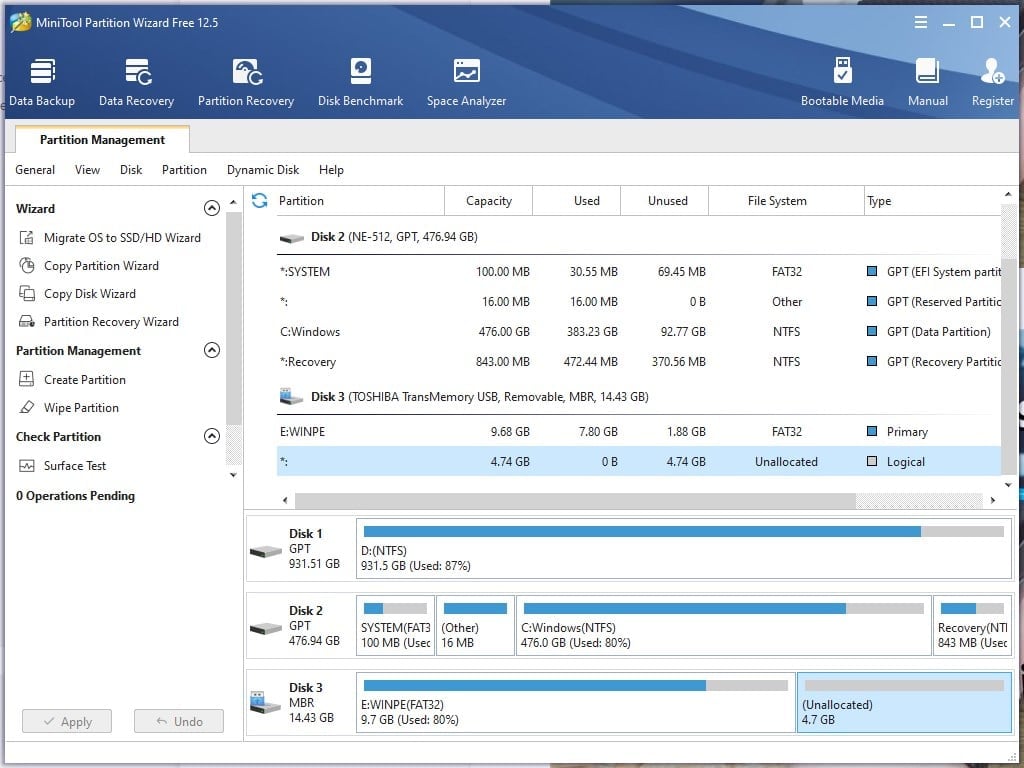
다양한 버튼, 탭 및 숫자가 표시됩니다. 하지만 몇 가지 옵션만 상호 작용하면 됩니다.
먼저, 시각화 개요에서 디스크를 마우스 오른쪽 버튼으로 클릭하고 “모든 파티션 삭제”를 선택합니다.
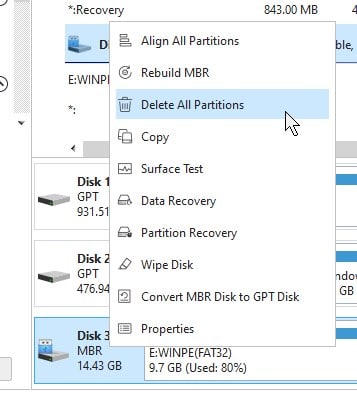
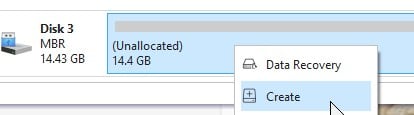
이제 드라이브가 하나의 큰 “할당되지 않은” 파티션으로 표시됩니다. 이는 공간이 있지만 현재 아무것도 사용할 수 없음을 의미합니다(집이 없는 땅과 같습니다!).
이를 해결하려면 할당되지 않은 파티션을 마우스 오른쪽 버튼으로 클릭한 다음 “만들기”를 클릭합니다.
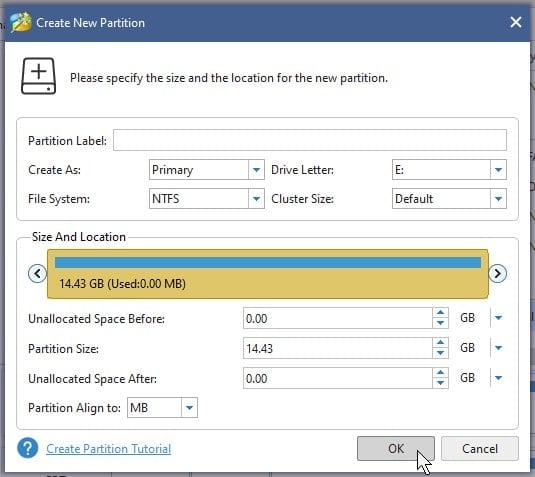
새로운 작은 창이 열리고 생성 중인 새 파티션에 대한 세부 정보를 지정하라는 메시지가 표시됩니다.
확인을 클릭하면 창이 닫힙니다.
선택 사항: 파티션 레이블을 “WINPE”로 설정할 수 있습니다. 이미징 소프트웨어를 사용하는 대신 펌웨어 파일을 USB 드라이브에 복사하여 붙여넣을 경우에만 이 작업을 수행하세요.
이제 포맷 프로세스를 시작할 준비가 거의 완료되었습니다. 올바른 USB 드라이브를 포맷하고 있는지 다시 확인한 다음 “적용”을 클릭하여 실제로 파티션 삭제 및 생성 작업을 수행합니다.

이제 USB가 이미징 준비가 완료되었습니다!
USB 드라이브 이미징 방법
이제 USB를 포맷했으므로, 다음 단계는 실제로 이미징하는 것입니다.
Rufus를 열면 다양한 옵션이 표시됩니다.
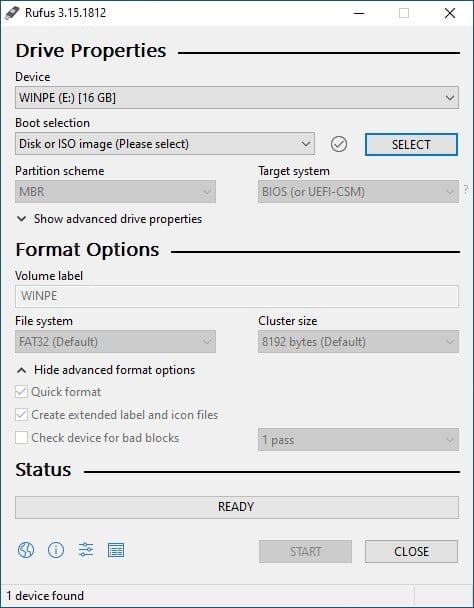
먼저, 선택한 장치가 USB와 일치하는지 확인합니다(드라이브 문자, 이름 등 확인)
둘째, 선택을 클릭한 다음 이전에 다운로드한 이미지 파일을 찾습니다.
마지막으로, 창 하단의 시작을 클릭합니다.
그러면 이미징 작업이 수행됩니다. 소요 시간은 이미지 파일 크기와 USB 포트 속도 등 여러 요인에 따라 달라집니다. 이 과정 중에 USB 드라이브를 분리하거나 응용 프로그램을 닫지 마십시오. 그렇지 않으면 처음부터 다시 시작해야 합니다.
재설치 USB가 이제 사용할 준비가 되었습니다!
USB로 부팅하기
이제 USB를 준비했으므로, 부팅하여 실제로 Windows를 설치할 차례입니다.
USB을(를) 장치의 사용 가능한 USB 포트에 삽입합니다. 아래 그림에서는 Beelink U55를 예로 사용합니다.
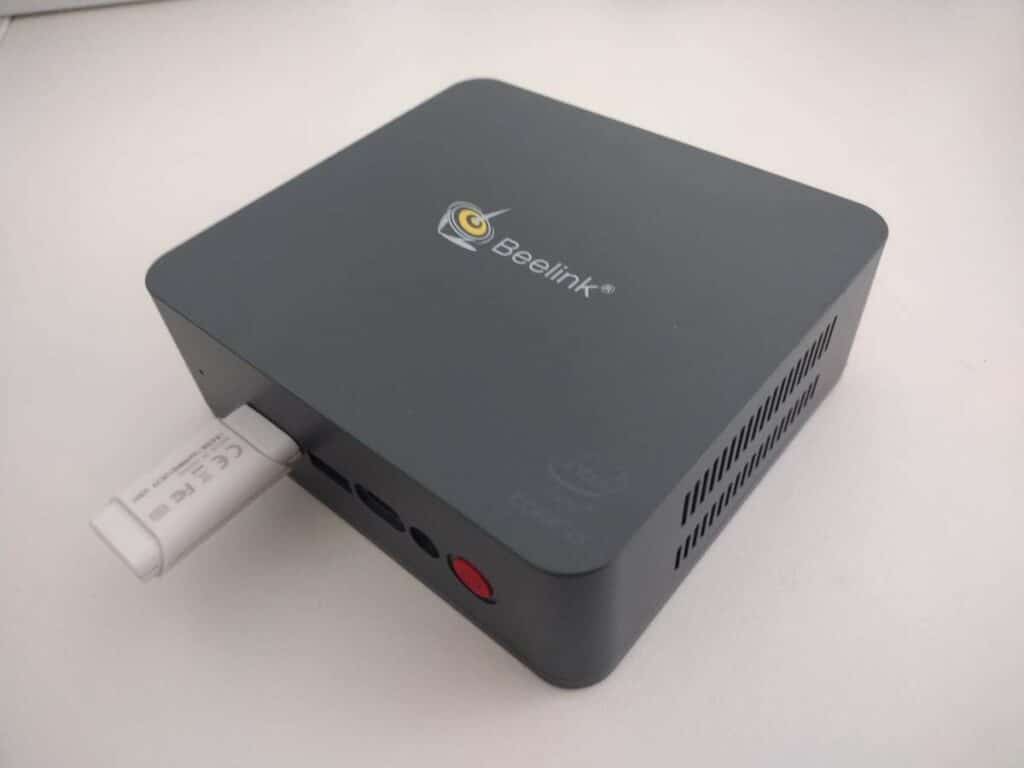
이제 장치의 전원을 켭니다. 장치 전원이 켜지는 동안 ESC 키를 반복해서 누릅니다. 성공하면 비교적 빠르게 BIOS로 부팅됩니다. 실패하면 장치가 Windows로 부팅됩니다. 이 경우 전원을 끄고 다시 시도하세요.
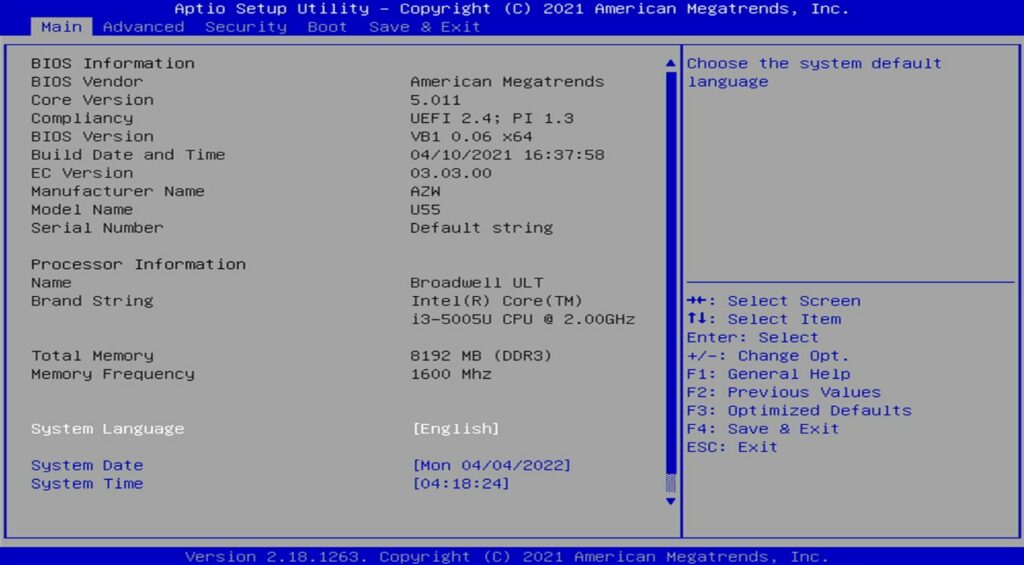
BIOS에서는 키보드만 사용하여 탐색할 수 있습니다. BIOS는 사용 중인 장치의 특정 모델에 따라 약간 다를 수 있지만 여전히 매우 유사해야 합니다. 왼쪽 및 오른쪽 화살표 키를 눌러 “저장 & 종료” 탭에 도달할 때까지 다른 탭 사이를 전환합니다.
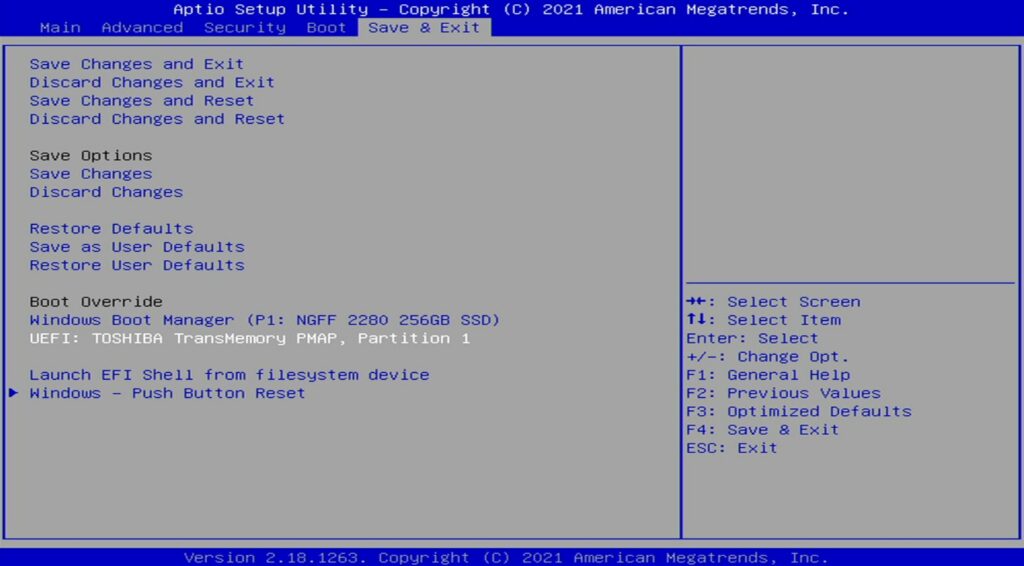
설치 USB를 성공적으로 생성했다면 부팅 가능한 장치 목록에 나타나야 합니다. 이름은 하드웨어에 따라 다를 수 있습니다(예: 일부 Kingston USB는 “Kingston DataTraveller”로 표시될 수 있음). 위 및 아래 화살표 키를 사용하여 USB 드라이브에 해당하는 옵션을 강조 표시한 다음 ENTER를 눌러 선택합니다.
이제 장치가 자동으로 Windows 설치를 시작합니다. 일부 펌웨어는 설치 중 진행을 위해 간단한 예/아니오 입력이 필요하지만, 대부분은 수동 개입 없이 진행됩니다. 이 과정 중에 전원을 분리하거나 장치를 끄지 마십시오.

완료되면 Windows의 새로운 설치가 준비됩니다!
일부 Beelink 모델에 관한 참고 사항
일부 Beelink 모델은 처음 설치를 시도할 때 실패할 수 있습니다. 이는 대부분 사용자 지정 재설치 유틸리티가 있는 모델에서 발생합니다(명령줄이 나타나는 대신 다양한 버튼이 있는 사용자 지정 창이 나타납니다).
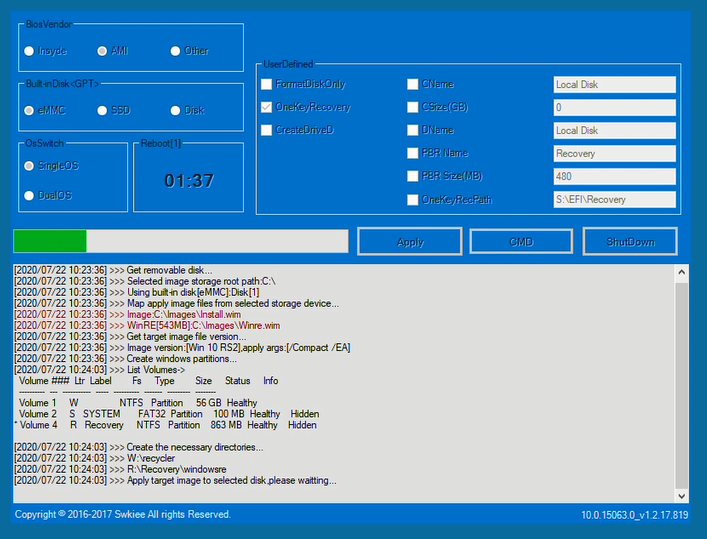
이 문제를 해결하려면 왼쪽 상단의 대상 설치 드라이브(Built-inDisk <GPT>)를 기기의 내부 저장소에 따라 eMMC 또는 SSD 로 변경하여 재설치가 내부 저장소에서 수행되도록 하십시오. 그런 다음 “Apply”를 누르십시오.




질문과 답변 2
Avec cette méthode, puis-je conserver les programmes et les données?
Merci
Gaston Huot
Cela supprimera tous les contenus stockés. Veuillez sauvegarder tous les fichiers que vous souhaitez conserver, puis copiez-les après avoir réinstallé Windows.