




Šiame vadove naudojami failai
Pakeitimų žurnalas
- Šaltinio vadovas: Beelink PC programinė aparatinė įranga – kaip iš naujo įdiegti, programinės aparatinės įrangos atsisiuntimas ir kt.
Senesnes versijas galima atsisiųsti atgal – kiekviena versija išsaugo savo patvirtintą failą.
Pakeitimų žurnalas
- Šaltinio vadovas: Beelink PC programinė aparatinė įranga – kaip iš naujo įdiegti, programinės aparatinės įrangos atsisiuntimas ir kt.
Senesnes versijas galima atsisiųsti atgal – kiekviena versija išsaugo savo patvirtintą failą.
Pakeitimų žurnalas
- Šaltinio vadovas: Beelink PC programinė aparatinė įranga – kaip iš naujo įdiegti, programinės aparatinės įrangos atsisiuntimas ir kt.
Senesnes versijas galima atsisiųsti atgal – kiekviena versija išsaugo savo patvirtintą failą.
Pakeitimų žurnalas
- Šaltinio vadovas: Beelink PC programinė aparatinė įranga – kaip iš naujo įdiegti, programinės aparatinės įrangos atsisiuntimas ir kt.
- Šaltinio vadovas: „Global Mini PC Reinstall Guide“ – kaip iš naujo įdiegti Windows savo Beelink, GPD, One Netbook ir kt.)
Senesnes versijas galima atsisiųsti atgal – kiekviena versija išsaugo savo patvirtintą failą.
Pakeitimų žurnalas
- Šaltinio vadovas: Beelink PC programinė aparatinė įranga – kaip iš naujo įdiegti, programinės aparatinės įrangos atsisiuntimas ir kt.
Senesnes versijas galima atsisiųsti atgal – kiekviena versija išsaugo savo patvirtintą failą.
Pakeitimų žurnalas
- Šaltinio vadovas: Beelink PC programinė aparatinė įranga – kaip iš naujo įdiegti, programinės aparatinės įrangos atsisiuntimas ir kt.
Senesnes versijas galima atsisiųsti atgal – kiekviena versija išsaugo savo patvirtintą failą.
Pakeitimų žurnalas
- Šaltinio vadovas: Beelink PC programinė aparatinė įranga – kaip iš naujo įdiegti, programinės aparatinės įrangos atsisiuntimas ir kt.
Senesnes versijas galima atsisiųsti atgal – kiekviena versija išsaugo savo patvirtintą failą.
Pakeitimų žurnalas
- Šaltinio vadovas: Beelink kompiuterio programinė aparatinė įranga – Kaip iš naujo įdiegti, programinės įrangos atsisiuntimas ir kt.
- Šaltinio vadovas: tvarkyklių diegimas jūsų mini kompiuteryje
Senesnes versijas galima atsisiųsti atgal – kiekviena versija išsaugo savo patvirtintą failą.
Sveiki! Jei esate čia, tikriausiai ieškote, kaip iš naujo įdiegti Windows savo Beelink mini kompiuteryje!
Mes, DroiX, parengėme vadovą kartu su keliais atsisiuntimais, kurie padės jums pradėti
Kodėl man reikia programinės aparatinės įrangos?
Nors tiesa, kad iš tikrųjų galite iš naujo įdiegti bendrąjąWindows savo vidutiniame mini kompiuteryje. Bendroji Windows neturi jokių konkrečių įdiegtų tvarkyklių. Kai kuriems modeliams — pavyzdžiui, tiems su pirštų atspaudų skaitytuvais — reikia tų tvarkyklių, kad būtų pasiektas visas funkcionalumas.
Nors Windows gana gerai automatiškai suranda įvairias tvarkykles, yra tiesiog tokių, kurių ji nesugeba rasti.
Naudingi įrankiai
Norėdami vadovautis šiuo vadovu, galiausiai turėsite sugebėti atlikti šias tris užduotis:
- Suformatuoti USB diską (ir galbūt jį pervadinti)
- „Įrašyti atvaizdą” į USB diską
- Įkelti iš USB disko
Jei mintinai žinote, ką apima šios trys užduotys, galite tiesiog paimti programinę aparatinę įrangą iš žemiau esančio skyriaus ir keliauti savo keliu.
Tačiau tiems, kurie nėra tikri dėl šio proceso, šiame vadove naudosime šiuos įrankius:
- MiniTool Partition Wizard
- Ši patogi paslaugų programa leidžia lengvai formatuoti ir pervadinti USB diskus naudojantis paprasta sąsaja.
- Ši programinė įranga neatlieka nieko ypatingo, ko jau negalėtumėte padaryti su savo operacinės sistemos integruotais disko skaidinių valdymo įrankiais. Tačiau ja naudotis lengviau.
- Rufus
- Tai nemokamas, atvirojo kodo, lengvas įrankis, naudojamas įrašyti atvaizdus į USB diskus.
- Alternatyvų kitoms operacinėms sistemoms tikrai yra. Pavyzdžiui, ApplePi Baker for Mac.
Beje, jei jūsų dabartinis kompiuteris netinkamas naudoti, jums reikės atskiro kompiuterio, kad paruoštumėte USB diską.
Kas yra disko atvaizdo įrašymas?
Paprastais žodžiais tariant, disko atvaizdo įrašymas — tai veiksmas, kai paimamas standusis diskas, USB diskas ar kitas saugojimo įrenginys ir padaroma jo dabartinės būsenos kopija. Ši kopija vadinama „atvaizdo failu”.
Tada galite naudoti šį „atvaizdo failą”, kad sukurtumėte originalaus disko dublikatą visiškai naujame saugojimo įrenginyje. Tai paprasčiausiai galima vadinti disko „atvaizdo įrašymu”.
Nors tai panašu į paprastą failų kopijavimą ir įklijavimą, atvaizdo failuose taip pat yra informacija apie disko skaidinių dydžius, pavadinimus ir formatavimą. Todėl jie puikiai tinka, kai reikia masiškai dubliuoti saugojimo įrenginį.
(Štai įdomus faktas: ar žinojote, kad galite įkišti SD kortelę į SD kortelių skaitytuvą ir naudoti ją taip pat, kaip naudotumėte USB diską?)
Beelink kompiuterio programinės aparatinės įrangos atsisiuntimas
Taip pat turime įvairių Beelink tvarkyklių, kurias galima atsisiųsti mūsų Beelink kompiuterio tvarkyklių rinkinyje.
| Modelis | Programinės aparatinės įrangos nuoroda |
|---|---|
| AP45 | Beelink AP45 programinės aparatinės įrangos atsisiuntimas |
| T45 | Beelink T45 programinės aparatinės įrangos atsisiuntimas |
| L55 | Beelink L55 programinės aparatinės įrangos atsisiuntimas |
| U55 | Beelink U55 programinės aparatinės įrangos atsisiuntimas |
| X55 | Beelink X55 programinės aparatinės įrangos atsisiuntimas |
| BT3-X | Beelink BT3-X programinės aparatinės įrangos atsisiuntimas |
| J45 | Beelink J45 programinės aparatinės įrangos atsisiuntimas |
| MII-V | Beelink MII-V programinės aparatinės įrangos atsisiuntimas |
Kaip formatuoti savo USB diską
Idealiu atveju turėtumėte formatuoti savo USB diską prieš atlikdami bet kokį atvaizdo įrašymą. Tai sumažina klaidų atsiradimo tikimybę.
Norėdami formatuoti savo USB diską, pirmiausia atidarykite MiniTool Partition Wizard.
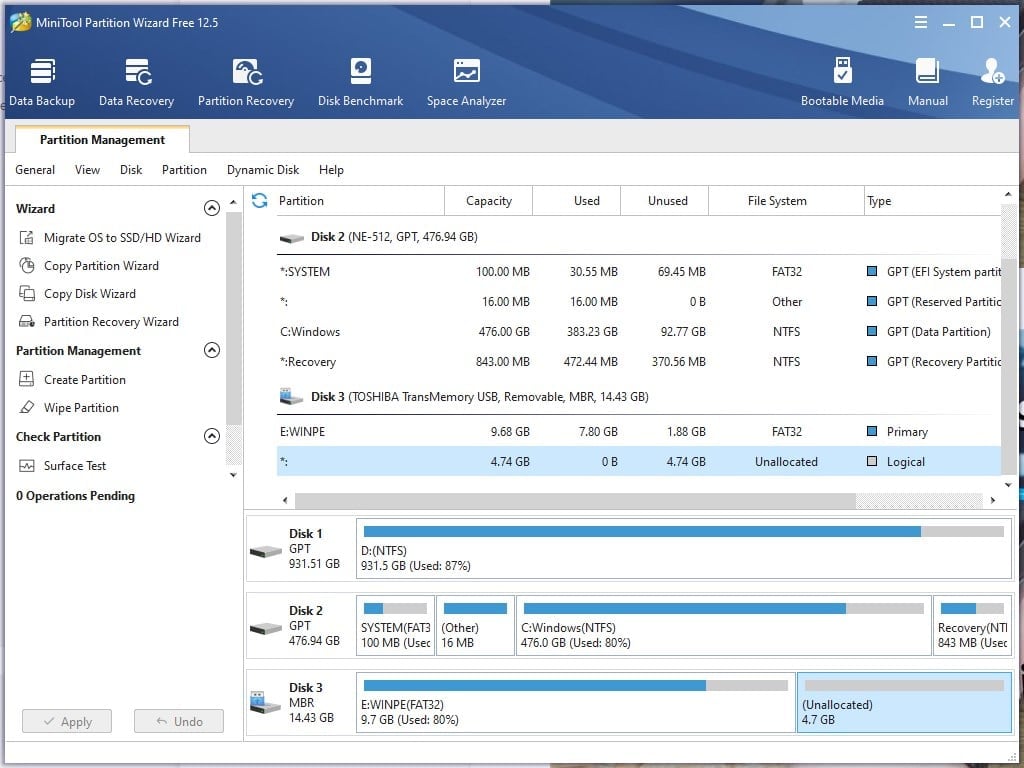
Pamatysite daugybę skirtingų mygtukų, skirtukų ir skaičių. Tačiau turėsite sąveikauti tik su keliomis parinktimis.
Pirmiausia, spustelėkite dešiniuoju pelės mygtuku savo diską vizualizacijos apžvalgoje ir pasirinkite „Delete All Partitions”.
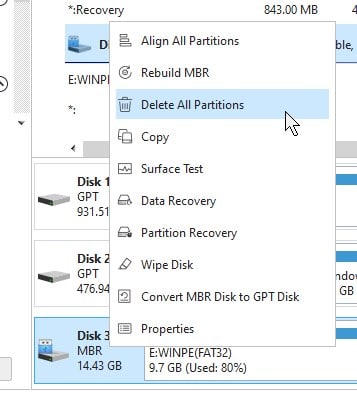
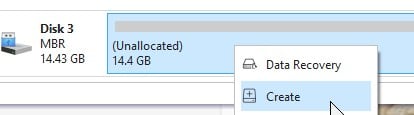
Jūsų diskas dabar turėtų būti rodomas kaip vienas didelis „nepaskirstytas” skaidinys. Tai reiškia, kad ten yra vietos, bet šiuo metu niekas negali jos naudoti (kaip žemės sklypas be namo!).
Norėdami tai ištaisyti, spustelėkite dešiniuoju pelės mygtuku nepaskirstytą skaidinį, tada spustelėkite „Create”.
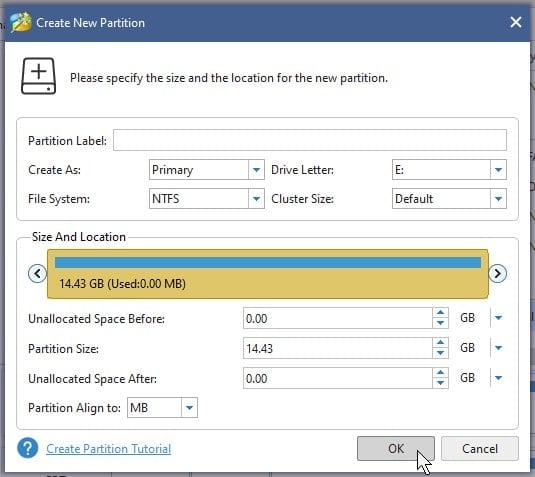
Atsidarys naujas, mažesnis langas, kuriame bus prašoma nurodyti išsamią informaciją apie kuriamą naują skaidinį.
Tiesiog spustelėkite OK, ir langas bus uždarytas.
NEPRIVALOMA: Galite nustatyti skaidinio etiketę į „WINPE”. Darykite tai tik tuo atveju, jei ketinate nukopijuoti ir įklijuoti programinės aparatinės įrangos failus į USB diską, o ne naudoti atvaizdo įrašymo programinę įrangą.
Dabar esate beveik pasiruošę pradėti formatavimo procesą. Dar kartą patikrinkite, ar formatuojate teisingą USB diską, tada spustelėkite „Apply”, kad iš tikrųjų būtų atliktos skaidinių trynimo ir kūrimo operacijos.

Jūsų USB dabar bus paruoštas atvaizdo įrašymui!
Kaip įrašyti atvaizdą į savo USB diską
Dabar, kai suformatavote savo USB. Kitas žingsnis — iš tikrųjų įrašyti į jį atvaizdą.
Atidarykite Rufus ir pamatysite daugybę skirtingų parinkčių.
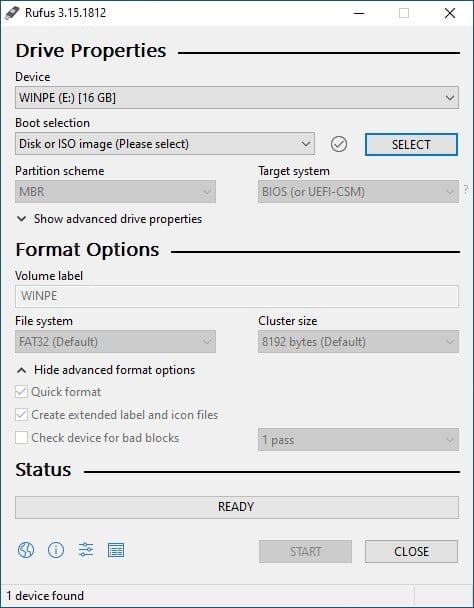
Pirmiausia įsitikinkite, kad pasirinktas Device atitinka jūsų USB (patikrinkite disko raidę, pavadinimą ir t. t.)
Antra, spustelėkite SELECT ir tada raskite anksčiau atsisiųstą atvaizdo failą.
Galiausiai, spustelėkite START lango apačioje.
Tada bus atlikta atvaizdo įrašymo operacija. Tai užtruks priklausomai nuo daugelio veiksnių, įskaitant atvaizdo failo dydį ir jūsų USB prievado greitį. Šio proceso metu neatjunkite USB disko ir neuždarykite programos, kitaip turėsite pradėti iš naujo.
Jūsų iš naujo įdiegtas USB dabar paruoštas naudoti!
Įkėlimas iš jūsų USB
Dabar, kai paruošėte savo USB, laikas įkelti iš jo ir iš tikrųjų įdiegti Windows.
Įkiškite USB į bet kurį laisvą įrenginio USB prievadą. Toliau esančiame paveikslėlyje kaip pavyzdį naudosime Beelink U55.
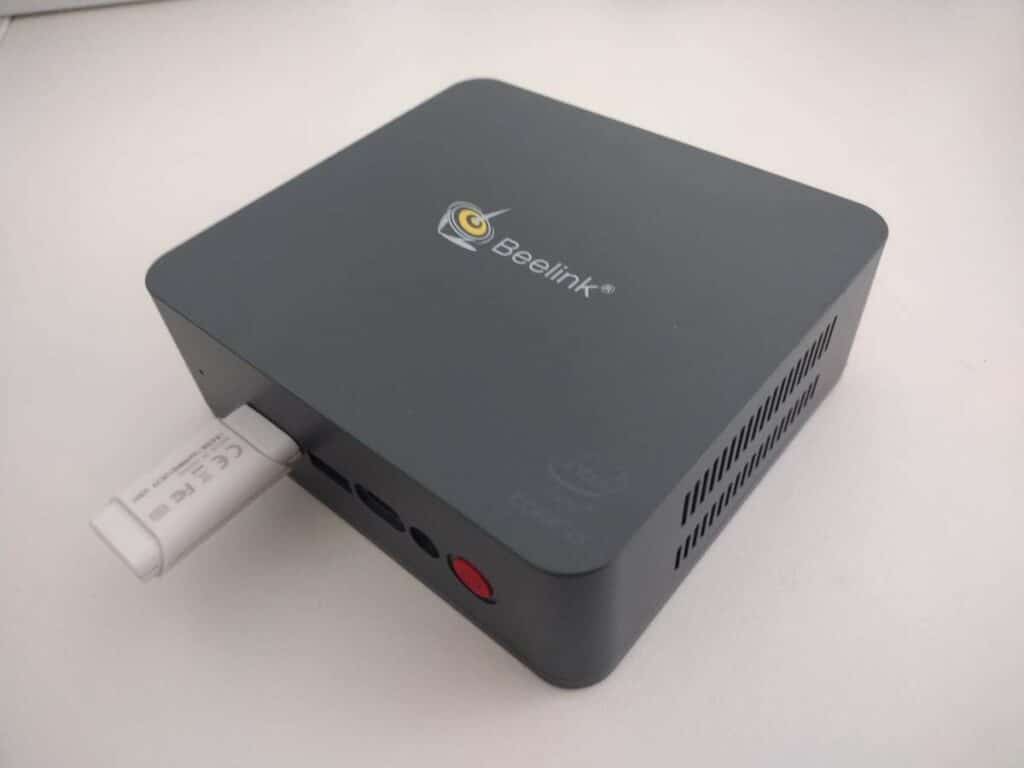
Dabar įjunkite įrenginį. Kol įrenginys įsijungia, pakartotinai spauskite ESC klavišą. Jei pavyks, gana greitai įkelsite iš BIOS. Jei nepavyks, įrenginys įkels iš Windows — tokiu atveju išjunkite jį ir bandykite dar kartą.
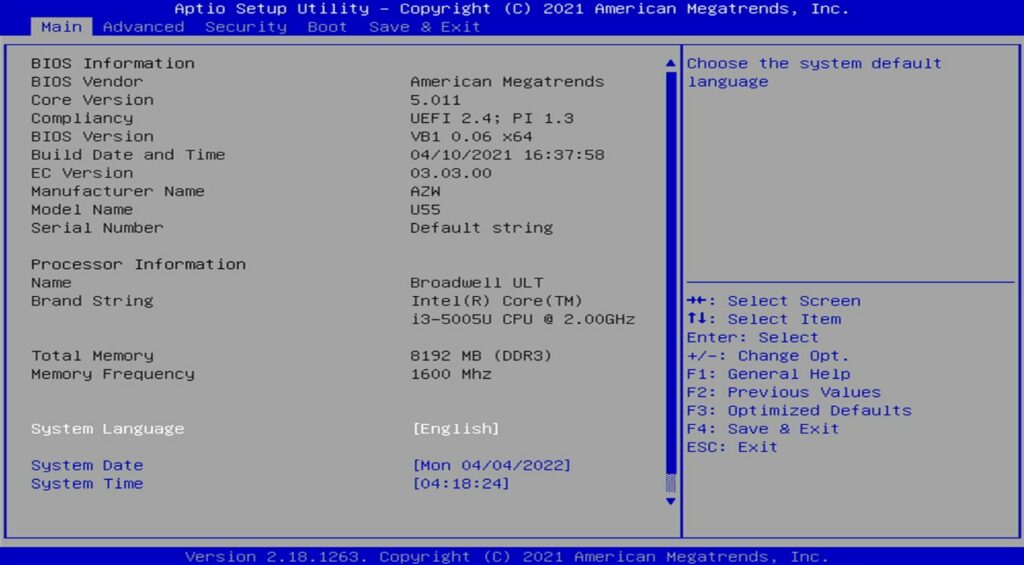
BIOS galėsite naršyti tik naudodami klaviatūrą. BIOS gali atrodyti šiek tiek kitaip, priklausomai nuo konkretaus naudojamo įrenginio modelio, bet vis tiek turėtų būti labai panašus. Spauskite kairės ir dešinės rodyklių klavišus, kad perjungtumėte skirtingus skirtukus, kol pasieksite skirtuką „Save & Exit”.
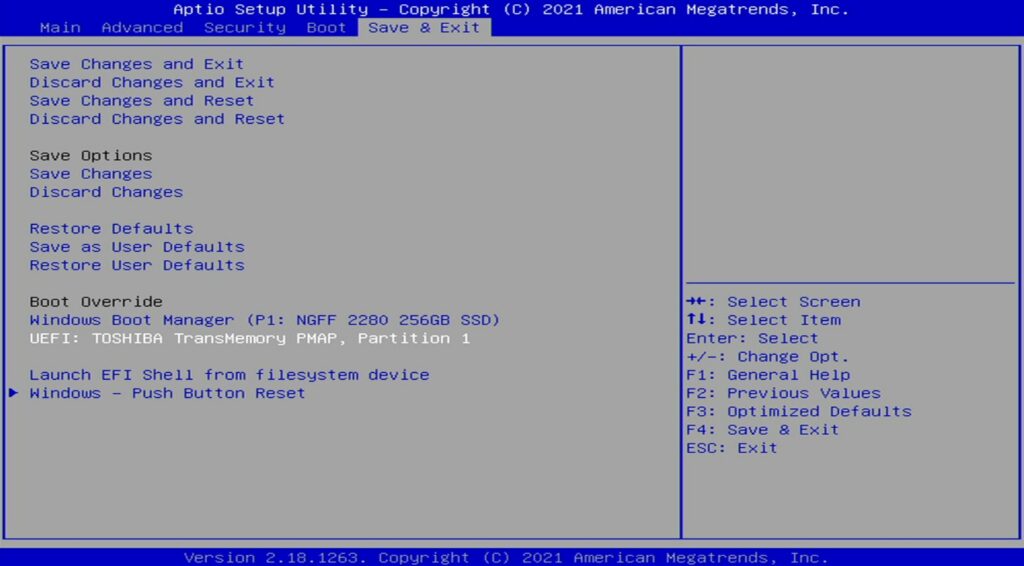
Jei sėkmingai sukūrėte savo diegimo USB, jis turėtų būti rodomas įkeliamų įrenginių sąraše. Pavadinimas skirsis priklausomai nuo jūsų aparatinės įrangos (pvz., kai kurie Kingston USB gali būti rodomi kaip „Kingston DataTraveller”). Naudokite aukštyn ir žemyn rodyklių klavišus, kad paryškintumėte parinktį, atitinkančią jūsų USB diską, tada spauskite ENTER, kad ją pasirinktumėte.
Jūsų įrenginys dabar automatiškai pradės diegti Windows. Kai kuriai programinei aparatinės įrangai diegimo metu reikia paprasto taip/ne įvesties, kad būtų galima tęsti, bet dažniausiai tai turėtų vykti be rankų. Šio proceso metu neatjunkite maitinimo ir neišjunkite įrenginio.

Kai baigsite, turėsite visiškai naują Windows diegimą, paruoštą naudoti!
Pastaba apie kai kuriuos Beelink modelius
Kai kuriuos Beelink modelius gali nepavykti įdiegti pirmą kartą bandant tai padaryti. Tai greičiausiai bus tie, kurie turi specialią perdiegimo priemonę (vietoj atsirandančios komandinės eilutės atsiras pritaikytas langas su įvairiais mygtukais).
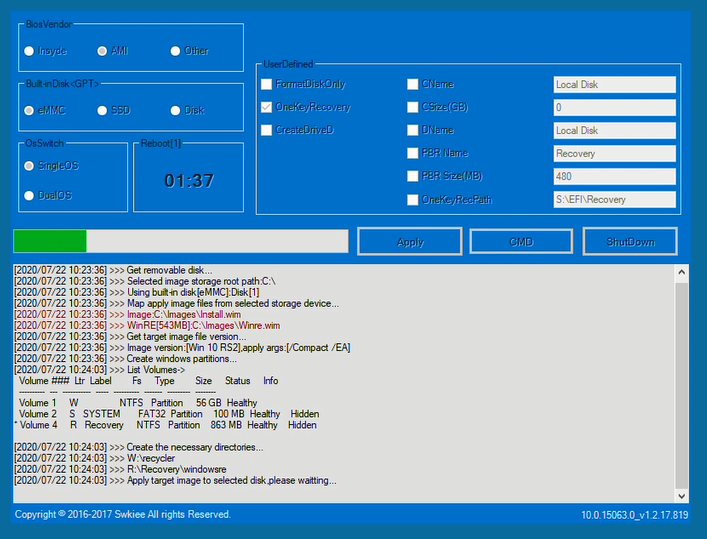
Norėdami tai išspręsti, viršutiniame kairiajame kampe pakeiskite tikslinį diegimo diską (Built-inDisk <GPT>) į eMMC arba SSD priklausomai nuo to, ką turi jūsų įrenginys, kad perdiegimas būtų atliktas vidinėje saugykloje. Tada spustelėkite „Apply“.
Latest from the blog
Visit the blog EPOMAKER HE65 V2 TMR apžvalga – 8K belaidis greitis ir hibridiniai jungikliai kompaktiškam žaidimui
2026 19 spalio
EPOMAKER HE65 V2 TMR apžvalga – 8K belaidis greitis ir hibridiniai jungikliai kompaktiškam žaidimui
2026 19 spalio
 ONEXPLAYER 3 apžvalga – 8,8 colio AMOLED žaidimai, moduliniai valdikliai ir stebinantis baterijos veikimo laikas
2026 14 spalio
ONEXPLAYER 3 apžvalga – 8,8 colio AMOLED žaidimai, moduliniai valdikliai ir stebinantis baterijos veikimo laikas
2026 14 spalio
 Paskelbtas KONKR Pocket BLOCK: mažytis vertikalus Android delninis įrenginys su 4:3 ekranu
2026 1 spalio
Paskelbtas KONKR Pocket BLOCK: mažytis vertikalus Android delninis įrenginys su 4:3 ekranu
2026 1 spalio
 KONKR Pocket ADVANCE apžvalga – į GBA orientuotas kišeninio dydžio „Android“ žaidimų delninis kompiuteris
2026 24 rugsėjo
KONKR Pocket ADVANCE apžvalga – į GBA orientuotas kišeninio dydžio „Android“ žaidimų delninis kompiuteris
2026 24 rugsėjo
Klausimai ir atsakymai 2
Avec cette méthode, puis-je conserver les programmes et les données?
Merci
Gaston Huot
Cela supprimera tous les contenus stockés. Veuillez sauvegarder tous les fichiers que vous souhaitez conserver, puis copiez-les après avoir réinstallé Windows.