




Šiame straipsnyje aptarsime viską apie gamyklinių nustatymų atkūrimą jūsų Windows įrenginiuose, įskaitant Mini kompiuterius ir Nešiojamuosius žaidimų įrenginius. Paaiškinsime, kas yra gamyklinių nustatymų atkūrimas, kada jis būtinas, ir padėsime jums per pasiruošimo bei vykdymo procesą.
Kas yra gamyklinių nustatymų atkūrimas?
Naudojant įrenginį gali ateiti momentas, kai tiesiog norite… pradėti iš naujo! Gamyklinių nustatymų atkūrimas, dar žinomas kaip kietasis atkūrimas, pagrindinis atkūrimas arba formatavimas, apima visų įrenginio duomenų ištrynimą ir pradinių nustatymų atkūrimą naudojant specializuotą programinę įrangą. Nors šis procesas ištrina visus naudotojo ir programų duomenis, operacinė sistema ir iš anksto įdiegtos programos grąžinamos į pradinę būseną, tokią, kokia buvo naujame įrenginyje.
Kodėl norėčiau atkurti savo įrenginį?
Taigi, jei kietasis atkūrimas ištrina viską… kodėl gi juo naudotis? Šis procesas gali būti naudingas, ypač sprendžiant su našumu susijusias problemas. Galbūt jūsų įrenginys nuolat užšąla, sugenda arba veikia lėtai. O gal netyčia sugadinote kokį nors atnaujinimą. Pagrindinis atkūrimas gali potencialiai išspręsti visa tai pašalindamas bet kokius probleminius nustatymus, sugadintus failus ar kenkėjišką programinę įrangą, galinčią sukelti problemą.
Be to, gamyklinių nustatymų atkūrimas turėtų būti būtinybė ruošiant įrenginį pardavimui, utilizavimui, nuosavybės perdavimui ar grąžinimui. Tai užtikrina, kad visa asmeninė informacija būtų visiškai ištrinta, sutaupant laiko, palyginti su rankiniu kiekvieno elemento trynimu.
Pastaba: Jei ketinate atkurti savo įrenginį, atidžiai vadovaukitės šiuo vadovu. Neteisingas ir netinkamas naudojimas gali padaryti jūsų įrenginį neveikiantį. DroiX neprisiima atsakomybės už patirtą žalą.
UEFI OS prieš vietinį Windows
Kalbant apie Windows įrenginius, paprastai yra du gamyklinių nustatymų atkūrimo būdai.
- Įrenginio atkūrimas naudojant vietinę Windows programą („Reset this PC“)
- Įrenginio atkūrimas naudojant gamintojo sukurtą „atkūrimo skaidinį“
Šiame straipsnyje apžvelgsime, kaip pasiekti abu, taip pat abiejų metodų privalumus ir trūkumus
per vietinę Windows programą
Vietinis įrenginio atkūrimas per Windows yra būdingas beveik KIEKVIENAM Windows įrenginiui ir yra įmontuota operacinės sistemos funkcija.
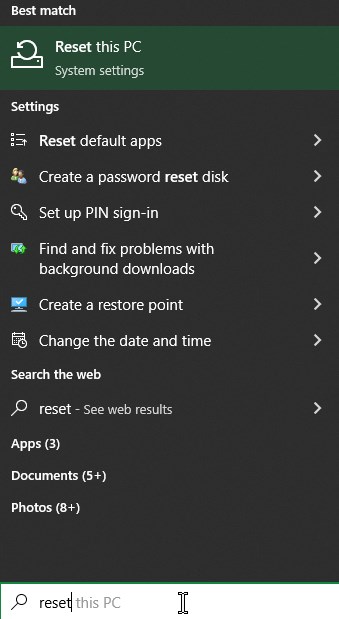
Norėdami pasiekti šią programą, tiesiog Windows paieškos juostoje įveskite „Reset this PC“.
Paleidus programą, jums bus suteikta galimybė išsaugoti asmeninius failus (t. y. nuotraukas, dokumentus ir kt.) arba pašalinti viską.
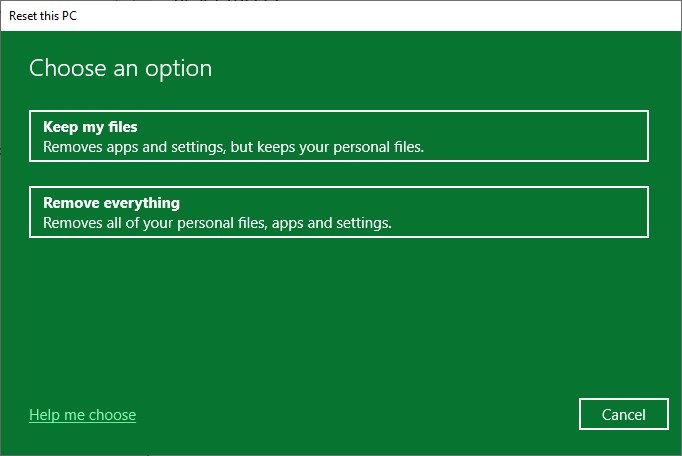
Nors ši patogi programa yra universali, ji užima žymiai daugiau laiko nei tiesiog Windows perdiegimas ar procesas atliekamas antruoju metodu.
per atkūrimo skaidinį
Šis antrasis atkūrimo metodas nėra universalus ir priklauso nuo konkretaus Windows įdiegimo bei įrenginio gamintojo.
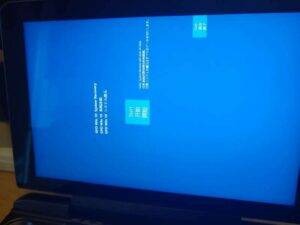
Kai kuriuose įrenginiuose yra antrasis kietojo disko skaidinys, kuriame yra programa, galinti ištrinti pagrindinį įrenginio skaidinį. Šios programos yra labai paprastos ir susideda iš paprasto „reset“ mygtuko mėlyname fone.
Priklausomai nuo įrenginio amžiaus, kai kurie įrenginiai, kuriuose tai gali būti:
- One-Netbook produktai – įskaitant ONEXPLAYER 1S
- GPD produktai – dažniausiai sutinkami originaliame GPD WIN MAX ir vėlesniuose
Norėdami tai pasiekti, turėsite rasti būdą įkelti įrenginį į skaidinį.
- Galite įeiti į BIOS arba įkėlimo meniu paleidimo metu ir pasirinkti skaidinį
- Arba galite įeiti į Windows išplėstinius paleidimo nustatymus
Įėjimas į BIOS/įkėlimo meniu
Tikslūs veiksmai skirsis priklausomai nuo naudojamo įrenginio.
Dažniausiai tai daroma paspaudus F7 įrenginiui įsijungiant. Sėkmę atpažinsite, kai pasirodys mėlynas langas.

Taip pat galite įeiti į BIOS paspausdami ESC, F1, F2 arba bet kurį nurodytą jūsų įrenginio klavišą. Iš BIOS galėsite naršyti įkėlimo parinktis naudodami klaviatūrą ir pasirinkti norimą diską.
Daugeliu atvejų skaidinys bus vadinamas „UEFI OS“, nors priklausomai nuo įrenginio jis gali skirtis.
Išplėstinis paleidimo meniu
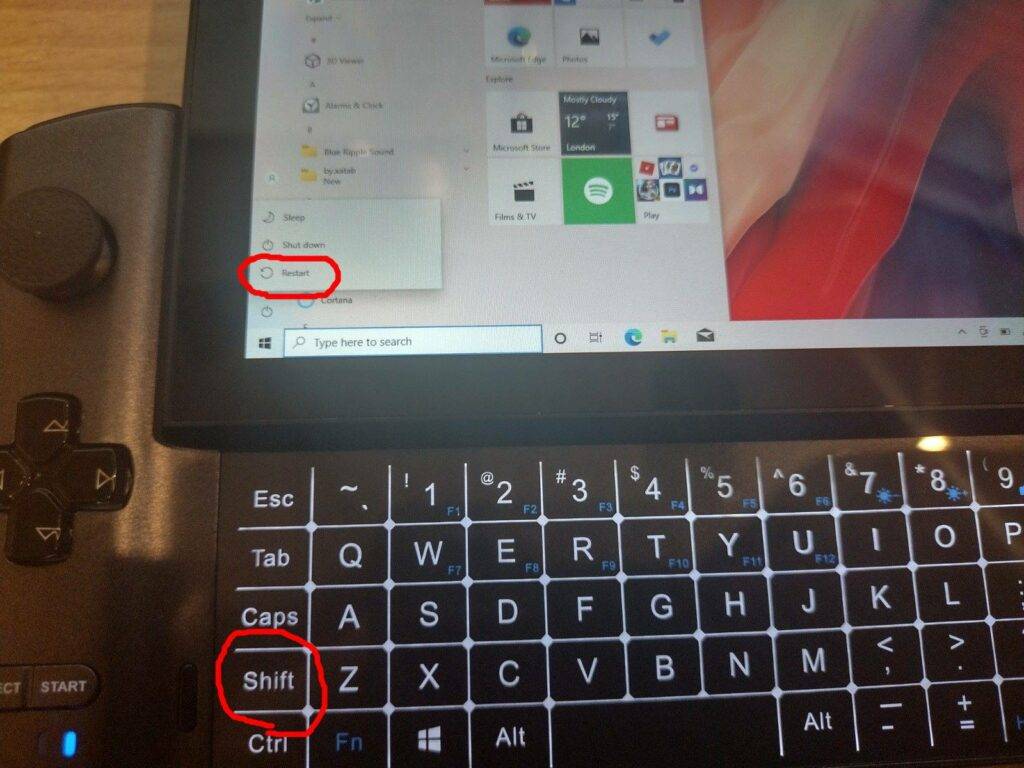
Greičiausias būdas įeiti į išplėstinį paleidimo meniu yra laikyti nuspaudus KAIRE PUSĖJE esantį SHIFT klavišą ir tada Windows start meniu pasirinkti paleidimo iš naujo parinktį, kaip parodyta:
Pamatysite keletą parinkčių, tačiau turėtumėte pasirinkti „Use a device“.
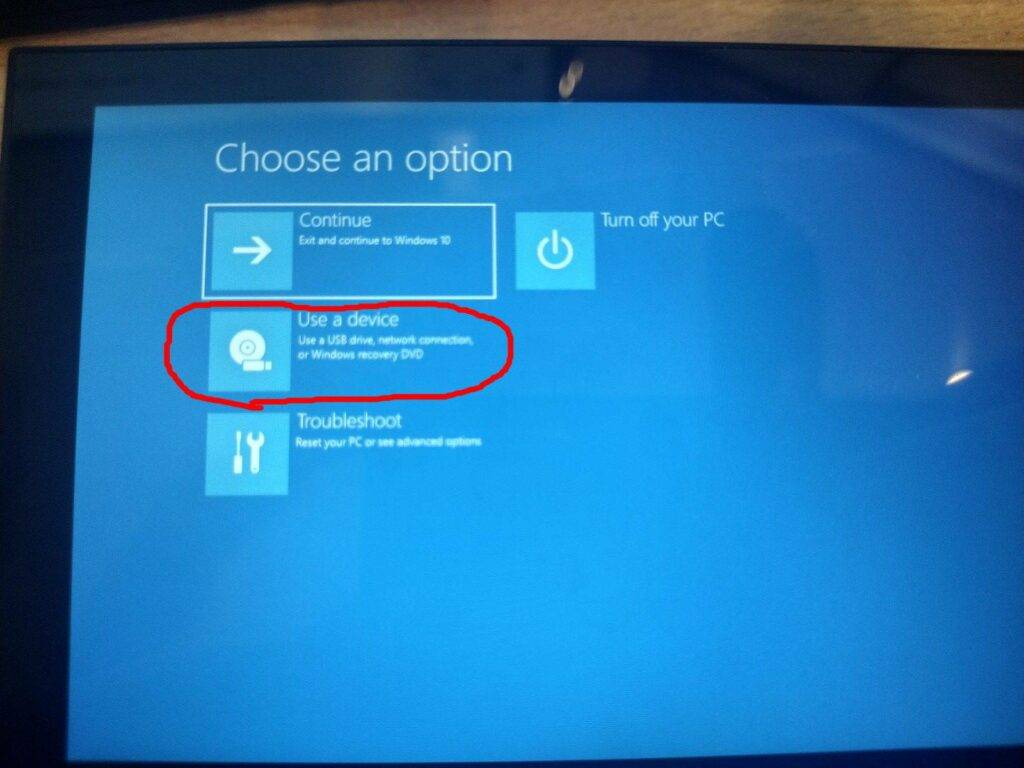
Čia esančiame parinkčių sąraše pasirinkite UEFI OS (priklausomai nuo to, kaip suskaidytas jūsų kietasis diskas ir/ar kokie USB įrenginiai prijungti, gali būti daug skirtingų parinkčių.
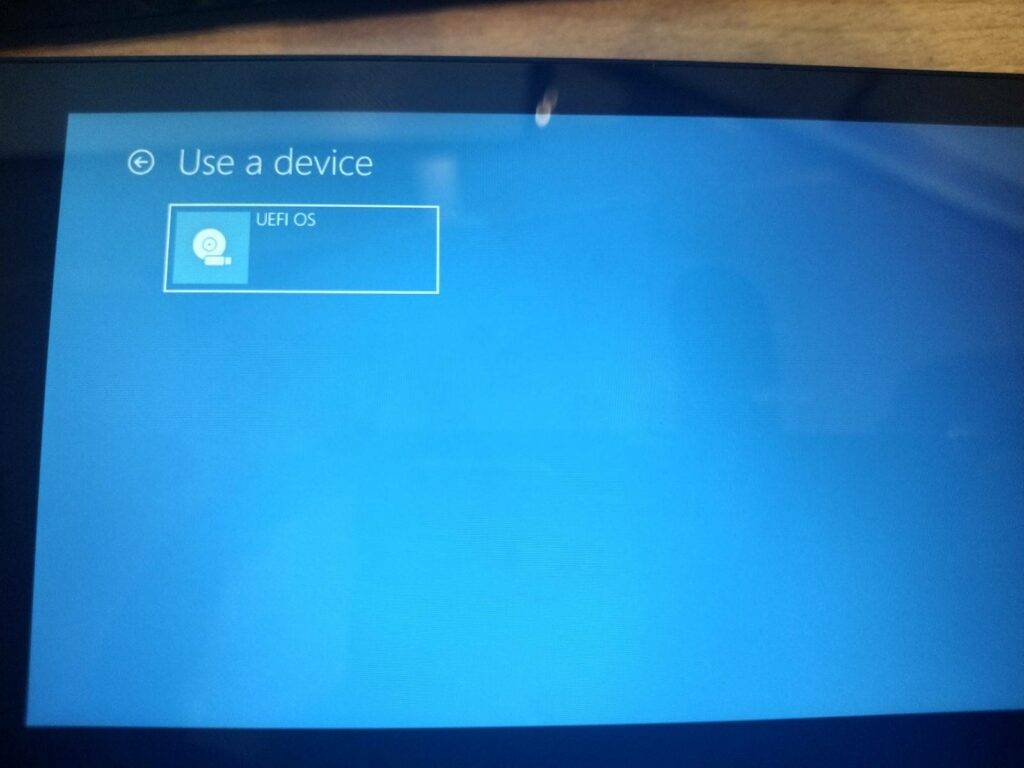
Sistema dabar bus paleista iš naujo į atkūrimo skaidinį. Iš čia galite pradėti atkūrimo procesą – jis yra visiškai automatinis, nors prieš jį pradedant turėsite prijungti įkroviklį arba užtikrinti, kad baterija viršytų tam tikrą procentą.
Po maždaug 15–20 minučių atkūrimas turėtų būti baigtas. Tada sistema bus paleista iš naujo su šviežia Windows įdiegimu!
Latest from the blog
Visit the blog EPOMAKER HE65 V2 TMR apžvalga – 8K belaidis greitis ir hibridiniai jungikliai kompaktiškam žaidimui
2026 19 spalio
EPOMAKER HE65 V2 TMR apžvalga – 8K belaidis greitis ir hibridiniai jungikliai kompaktiškam žaidimui
2026 19 spalio
 ONEXPLAYER 3 apžvalga – 8,8 colio AMOLED žaidimai, moduliniai valdikliai ir stebinantis baterijos veikimo laikas
2026 14 spalio
ONEXPLAYER 3 apžvalga – 8,8 colio AMOLED žaidimai, moduliniai valdikliai ir stebinantis baterijos veikimo laikas
2026 14 spalio
 Paskelbtas KONKR Pocket BLOCK: mažytis vertikalus Android delninis įrenginys su 4:3 ekranu
2026 1 spalio
Paskelbtas KONKR Pocket BLOCK: mažytis vertikalus Android delninis įrenginys su 4:3 ekranu
2026 1 spalio
 KONKR Pocket ADVANCE apžvalga – į GBA orientuotas kišeninio dydžio „Android“ žaidimų delninis kompiuteris
2026 24 rugsėjo
KONKR Pocket ADVANCE apžvalga – į GBA orientuotas kišeninio dydžio „Android“ žaidimų delninis kompiuteris
2026 24 rugsėjo
Klausimai ir atsakymai