




Šajā rakstā mēs apskatīsim visu par rūpnīcas atiestatīšanu jūsu Windows ierīcēm, sākot no Mini datoriem un Rokas spēļu ierīcēm. Mēs izskaidrosim, kas ir rūpnīcas atiestatīšana, kad tā ir nepieciešama, un vadīsim jūs caur sagatavošanas un izpildes procesu.
Kas ir rūpnīcas atiestatīšana?
Ierīces lietošanas procesā var pienākt brīdis, kad vienkārši vēlaties… sākt no jauna! Rūpnīcas atiestatīšana, kas pazīstama arī kā cietā atiestatīšana, galvenā atiestatīšana vai formatēšana, ietver visu ierīces datu dzēšanu un tās atjaunošanu sākotnējos iestatījumos, izmantojot specializētu programmatūru. Lai gan šis process dzēš visus lietotāja datus un lietotņu datus, operētājsistēma un iepriekš instalētās lietotnes tiek atjaunotas sākotnējā stāvoklī, kā tās bija jaunā ierīcē.
Kāpēc es gribētu atiestatīt savu ierīci?
Tātad, ja cietā atiestatīšana dzēš visu… kāpēc gan to izmantot? Šis process var būt noderīgs, jo īpaši ar veiktspēju saistītu problēmu risināšanai. Varbūt jūsu ierīce pastāvīgi sasalst, avarē vai darbojas lēni. Vai varbūt esat nejauši sabojājis kāda veida atjauninājumu. Galvenā atiestatīšana var potenciāli risināt visas šīs problēmas, noņemot visas problemātiskos iestatījumus, bojātos failus vai ļaunprātīgu programmatūru, kas var izraisīt problēmu.
Turklāt rūpnīcas atiestatīšana ir nepieciešama, sagatavojot ierīci pārdošanai, utilizācijai, īpašumtiesību nodošanai vai atgriešanai. Tā garantē, ka visa personīgā informācija tiek pilnībā izdzēsta, ietaupot laiku salīdzinājumā ar manuālu katras vienības dzēšanu.
Piezīme: Ja plānojat atiestatīt savu ierīci, lūdzu, rūpīgi ievērojiet šo rokasgrāmatu. Nepareiza un neatbilstoša lietošana var padarīt jūsu ierīci nederīgu. DroiX neuzņemas atbildību par jebkādiem nodarītajiem zaudējumiem.
UEFI OS pret vietējo Windows
Runājot par Windows ierīcēm, parasti ir divas rūpnīcas atiestatīšanas metodes.
- Ierīces atiestatīšana, izmantojot vietējo Windows utilītu (“Atiestatīt šo datoru”)
- Ierīces atiestatīšana, izmantojot ražotāja izstrādātu “atjaunošanas nodalījumu”
Šajā rakstā mēs apskatīsim, kā piekļūt abiem, kā arī abu metožu priekšrocības un trūkumus
izmantojot vietējo Windows utilītu
Ierīces vietējā atiestatīšana, izmantojot Windows, ir pieejama gandrīz KATRĀ Windows ierīcē un ir operētājsistēmas iebūvēta funkcija.
Lai piekļūtu šai utilītai, vienkārši meklējiet “Atiestatīt šo datoru” Windows meklēšanas joslā.
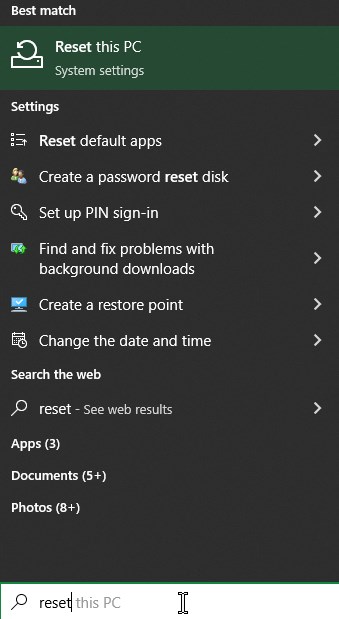
Palaidot utilītu, jums tiks piedāvāta iespēja saglabāt personīgos failus (piem., fotoattēlus, dokumentus utt.) vai noņemt visu.
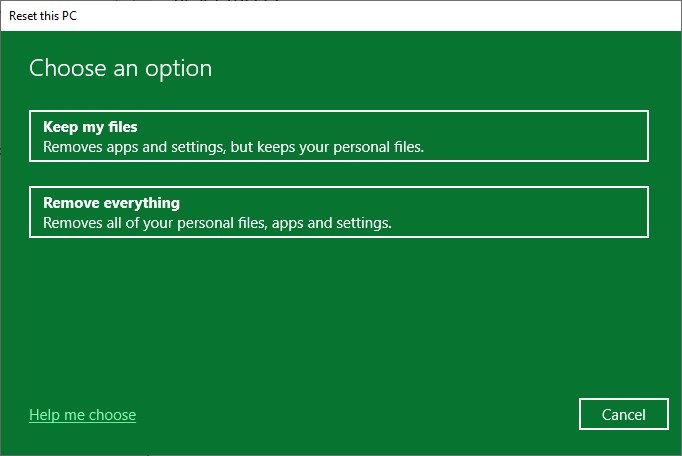
Lai gan šī ērtā utilīta ir universāla, tā aizņem ievērojami ilgāku laiku nekā vienkārša Windows pārinstalēšana vai procesa veikšana ar otro metodi.
izmantojot atjaunošanas nodalījumu
Šī otrā atiestatīšanas metode nav universāla un tā vietā ir atkarīga no konkrētās Windows instalācijas un ierīces ražotāja.
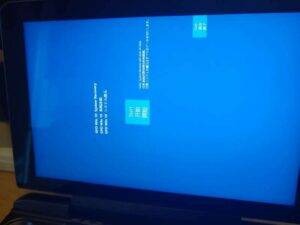
Dažām ierīcēm ir otrs nodalījums cietajā diskā, kas satur utilītu, kas var izdzēst ierīces galveno nodalījumu. Šīs utilītas ir ļoti vienkāršas un sastāv no vienkāršas “atiestatīšanas” pogas uz zila fona.
Atkarībā no ierīces vecuma, dažas ierīces, kas to var ietvert, ir:
- One-Netbook produkti – tostarp ONEXPLAYER 1S
- GPD produkti — visbiežāk sastopami oriģinālajā GPD WIN MAX un turpmākajos
Lai tam piekļūtu, jums būs jāatrod veids, kā ielādēt ierīci šajā nodalījumā.
- Startēšanas laikā varat ievadīt BIOS vai sāknēšanas izvēlni un atlasīt nodalījumu
- Vai arī varat ievadīt Windows papildu startēšanas iestatījumus
BIOS/sāknēšanas izvēlnes ievadīšana
Precīzās darbības tam atšķirsies atkarībā no izmantotās ierīces.
Visbiežāk to dara, nospiežot F7, kamēr ierīce ieslēdzas. Jūs zināsiet, ka tas ir izdevies, kad parādīsies zils logs.

Varat arī ievadīt BIOS, nospiežot ESC, F1, F2 vai citu jūsu ierīcei norādīto taustiņu. No BIOS varēsiet ar tastatūru pārvietoties uz sāknēšanas opcijām un atlasīt vēlamo disku.
Vairumā gadījumu nodalījums tiks saukts “UEFI OS”, lai gan tas var atšķirties atkarībā no ierīces.
Papildu startēšanas izvēlne
Ātrākais veids, kā ievadīt papildu startēšanas izvēlni, ir turēt nospiestu kreiso SHIFT taustiņu un pēc tam Windows starta izvēlnē atlasīt restartēšanas opciju, šādi:
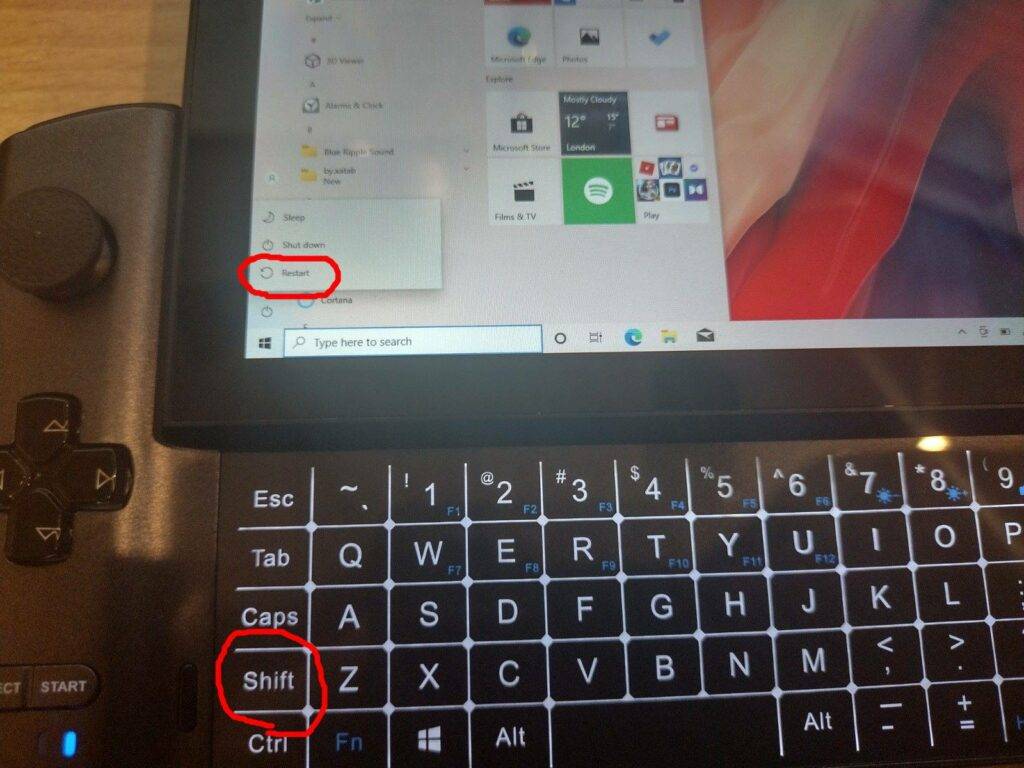
Jūs redzēsiet vairākas opcijas, bet tā, kas jāizvēlas, ir “Izmantot ierīci”.
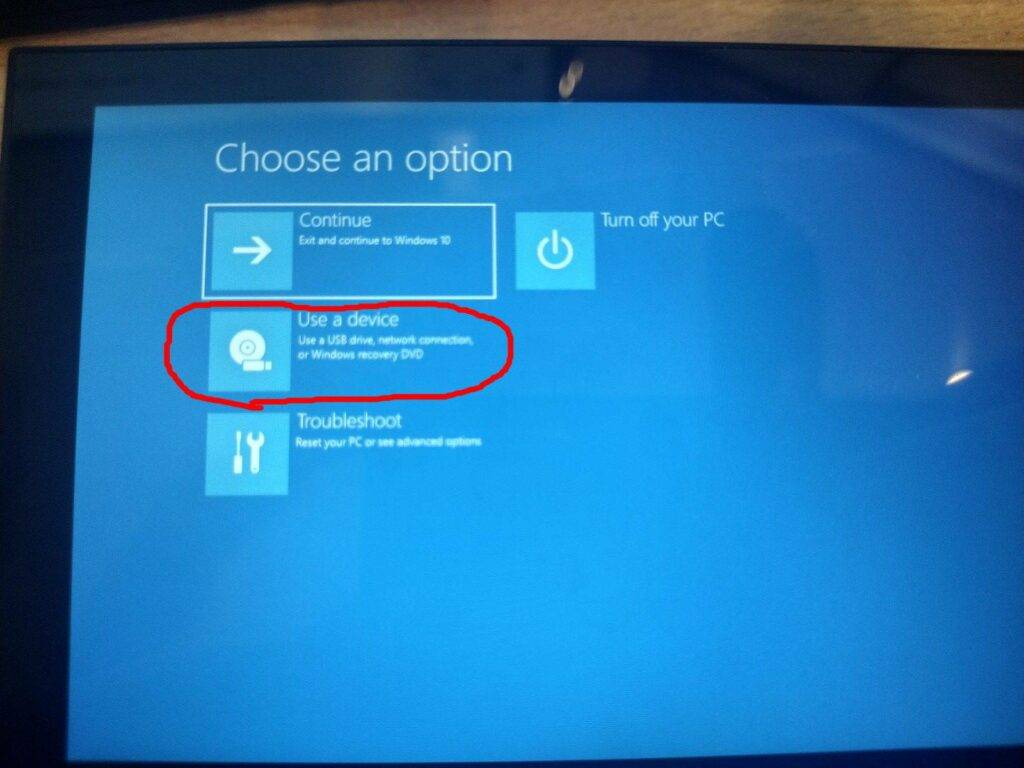
Sarakstā atlasiet UEFI OS (var būt liels skaits dažādu opciju atkarībā no tā, kā ir sadalīts jūsu cietais disks un/vai kādas USB ierīces esat pievienojis.
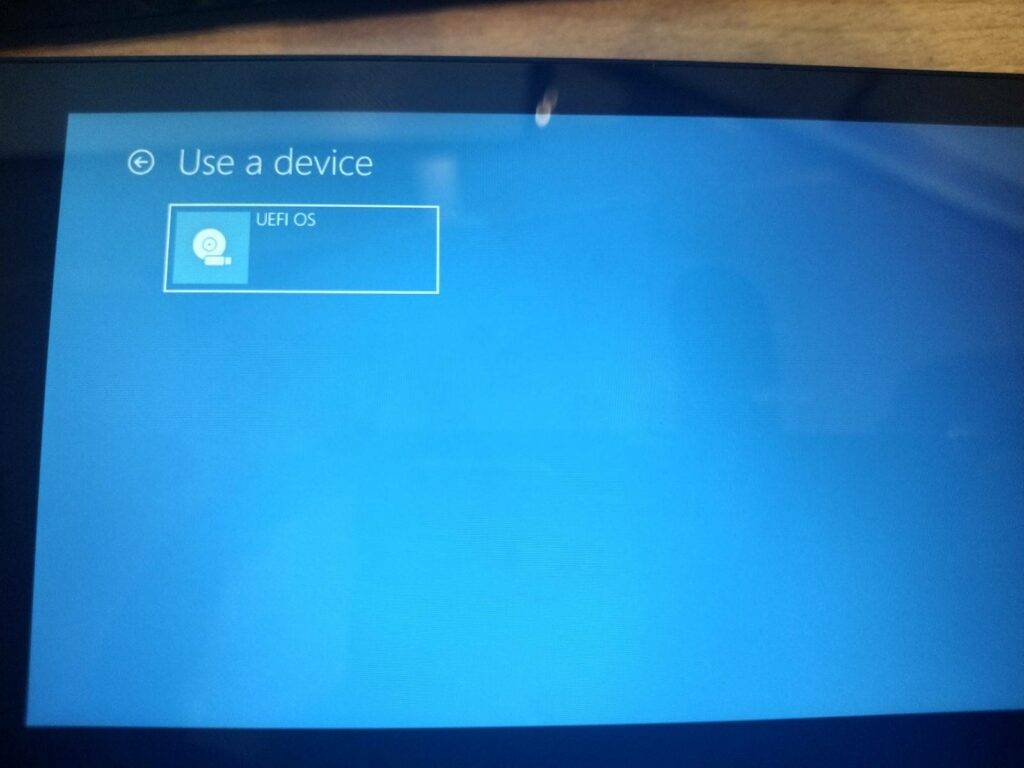
Sistēma tagad pārstartēsies atjaunošanas nodalījumā. No šejienes varat sākt atiestatīšanas procesu — kas ir pilnīgi automātisks, lai gan pirms tā sākšanas jums būs jāpievieno lādētājs vai jānodrošina, ka akumulatora uzlāde pārsniedz noteiktu procentuālo daļu.
Pēc aptuveni 15-20 minūtēm atiestatīšana ir jāpabeidz. Pēc tam sistēma pārstartēsies ar tīru Windows instalāciju!
Latest from the blog
Visit the blog EPOMAKER HE65 V2 TMR apskats – 8K bezvadu ātrums un hibrīda slēdži kompaktai spēļu klaviatūrai
19 October 2026
EPOMAKER HE65 V2 TMR apskats – 8K bezvadu ātrums un hibrīda slēdži kompaktai spēļu klaviatūrai
19 October 2026
 ONEXPLAYER 3 apskats – 8,8 collu AMOLED spēles, modulāras vadības un pārsteidzošs akumulatora darbības laiks
14 October 2026
ONEXPLAYER 3 apskats – 8,8 collu AMOLED spēles, modulāras vadības un pārsteidzošs akumulatora darbības laiks
14 October 2026
 Paziņots KONKR Pocket BLOCK: maza vertikāla Android rokas konsole ar 4:3 ekrānu
1 October 2026
Paziņots KONKR Pocket BLOCK: maza vertikāla Android rokas konsole ar 4:3 ekrānu
1 October 2026
 KONKR Pocket ADVANCE apskats — kabatas izmēra Android spēļu pārnēsājamā ierīce ar GBA fokusu
24 September 2026
KONKR Pocket ADVANCE apskats — kabatas izmēra Android spēļu pārnēsājamā ierīce ar GBA fokusu
24 September 2026
Jautājumi & atbildes