




Ebben a cikkben mindent áttekintünk a Windows eszközök gyári visszaállításával kapcsolatban a Mini PC-k és a Kézi játékkonzolok. Elmagyarázzuk, mi az a gyári visszaállítás, mikor szükséges, és végigvezetjük Önt az előkészítés és a végrehajtás folyamatán.
Mi az a gyári visszaállítás?
Előfordulhat, hogy az eszköz használata során egyszerűen csak… újra szeretné kezdeni! A gyári visszaállítás, más néven hard reset, master resetvagy formázás, során a készüléken található összes adat törlésre kerül, és a készülék speciális szoftver segítségével visszaáll az eredeti beállításaira. Bár ez a folyamat törli az összes felhasználói és alkalmazásadatot, az operációs rendszer és az előre telepített alkalmazások visszaállnak a kezdeti állapotukba, ahogyan egy új készüléken voltak.
Miért érdemes visszaállítani a készülékemet?
Tehát ha a hard reset töröl mindent a készülékéről… miért használná valaha is? Ez a folyamat előnyös lehet, különösen a teljesítménnyel kapcsolatos problémák megoldásában. Lehet, hogy a készüléke folyamatosan lefagy, összeomlik vagy lassan működik. Vagy esetleg véletlenül elrontott valamilyen frissítést. A master reset mindezt potenciálisan kezelheti azáltal, hogy eltávolítja a problémás beállításokat, a sérült fájlokat vagy a kártevőket, amelyek a hibát okozhatják.
Ezenkívül a gyári visszaállítás elengedhetetlen lehet, amikor a készülékét eladásra, ártalmatlanításra, tulajdonjog átruházására vagy visszaküldésre készíti elő. Ez garantálja, hogy minden személyes információ teljesen törlődik, ami időt takarít meg az egyes elemek manuális törléséhez képest.
Megjegyzés: Ha vissza kívánja állítani a készülékét, kérjük, kövesse figyelmesen ezt az útmutatót. A helytelen és nem megfelelő használat a készülék működésképtelenné válását eredményezheti. A DroiX nem vállal felelősséget semmilyen bekövetkező kárért.
UEFI OS vs natív Windows
Ami a Windows készülékeket illeti, a gyári visszaállítás elvégzésére általában két módszer létezik.
- A készülék visszaállítása a natív Windows segédprogrammal („Reset this PC”)
- A készülék visszaállítása a gyártó által kifejlesztett „helyreállítási partícióval”
Ebben a cikkben áttekintjük, hogyan érheti el mindkettőt, valamint az egyes módszerek előnyeit és hátrányait
a natív Windows segédprogrammal
A készülék natív visszaállítása a Windows segítségével szinte MINDEN Windows eszközön elérhető, és az operációs rendszer beépített funkciója.
A segédprogram eléréséhez egyszerűen keresse meg a „Reset this PC” lehetőséget a Windows keresősávjában.
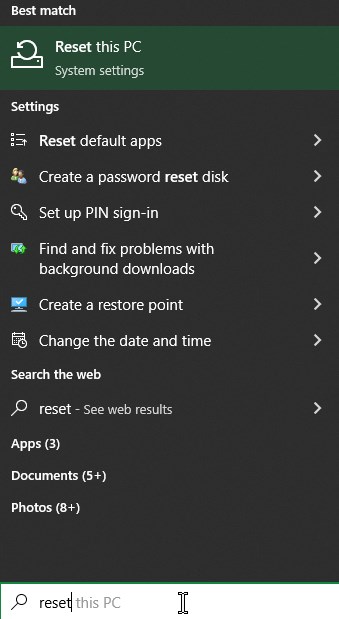
A segédprogram indításakor lehetősége lesz arra, hogy megtartsa személyes fájljait (pl. fényképek, dokumentumok stb.), vagy mindent eltávolítson.
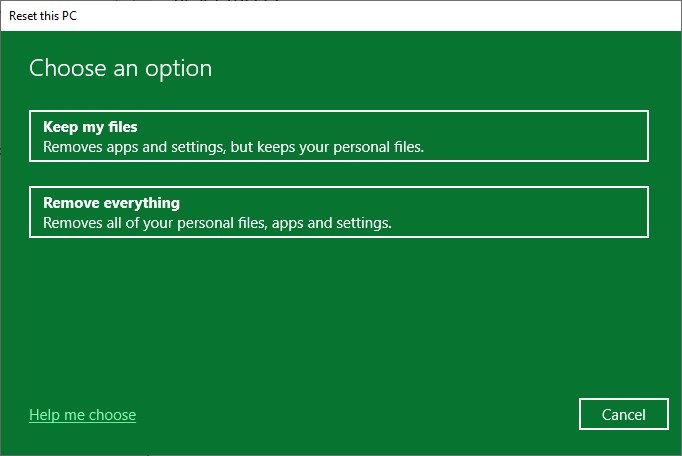
Bár ez a hasznos segédprogram univerzális, lényegesen tovább tart, mint a Windows egyszerű újratelepítése vagy a folyamat végrehajtása a második módszerrel.
helyreállítási partíción keresztül
Ez a második visszaállítási módszer nem univerzális , hanem a Windows adott telepítésétől és az eszköz gyártójától függ.
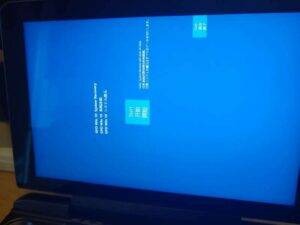
Egyes eszközökön a merevlemezen található egy második partíció, amely olyan segédprogramot tartalmaz, amely képes törölni az eszköz fő partícióját. Ezek a segédprogramok nagyon egyszerűek, és egy kék háttéren elhelyezett alapvető „reset” gombból állnak.
Az eszköz korától függően néhány eszköz, amely tartalmazhatja ezt:
- One-Netbook termékek – beleértve a ONEXPLAYER 1S
- GPD termékeket – leggyakrabban az eredeti GPD WIN MAX és az azt követő modellekben található meg
Ennek eléréséhez meg kell találnia a módját, hogy az eszközt a partícióra indítsa.
- Indításkor beléphet a BIOS vagy a boot menübe, és kiválaszthatja a partíciót
- Vagy megnyithatja a Windows Speciális indítási beállításokat
A BIOS/Rendszerindítási menü elérése
A pontos lépések az Ön által használt eszköztől függően változhatnak.
A leggyakoribb módja ennek az, hogy az eszköz bekapcsolása közben megnyomja az F7 billentyűt. Akkor lesz sikeres, amikor egy kék ablak jelenik meg.

A BIOS-t az ESC, F1, F2 vagy az eszközéhez meghatározott billentyű megnyomásával is elérheti. A BIOS-ből a billentyűzet segítségével navigálhat a rendszerindítási beállításokhoz, és kiválaszthatja a kívánt meghajtót.
A legtöbb esetben a partíció neve „UEFI OS” lesz, bár ez az eszköztől függően eltérő lehet.
Speciális indítási menü
A speciális indítási menü leggyorsabb elérésének módja, ha nyomva tartja a BAL SHIFT billentyűt, majd a Windows start menüből kiválasztja az újraindítás lehetőséget, az alábbiak szerint:
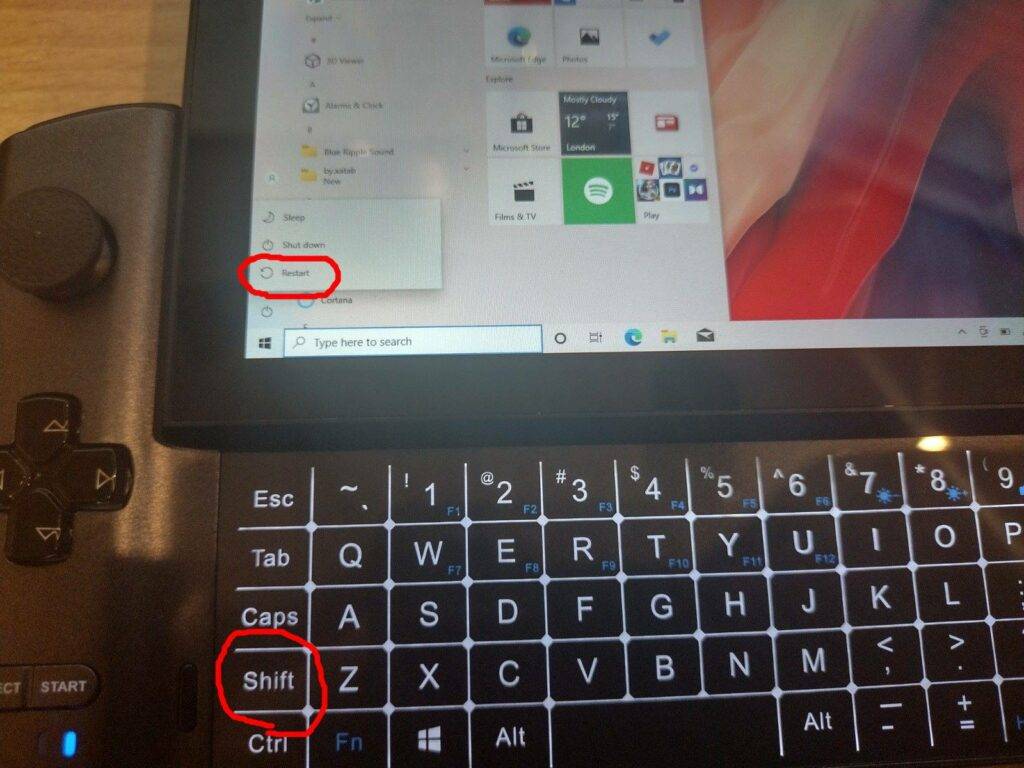
Számos lehetőséget fog látni, de az, amelyet választania kell, az „Eszköz használata”.
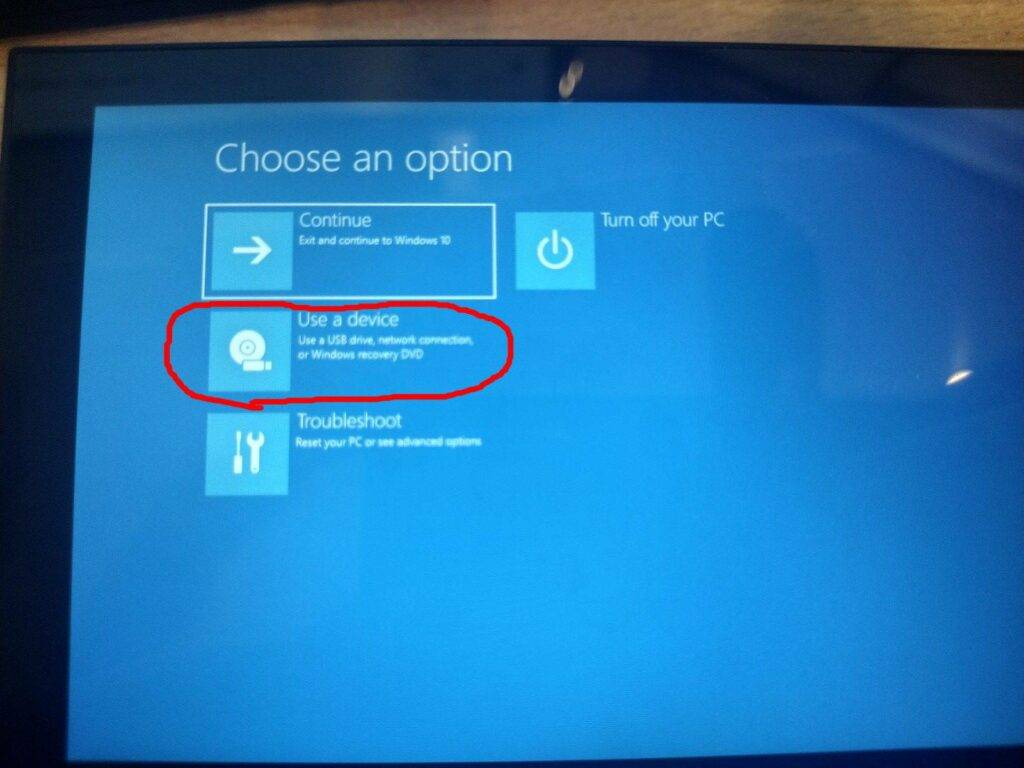
Válassza a UEFI OS lehetőséget az itteni opciók listájából (számos különböző lehetőség lehet, attól függően, hogyan van particionálva a merevlemeze és/vagy milyen USB eszközöket csatlakoztatott.
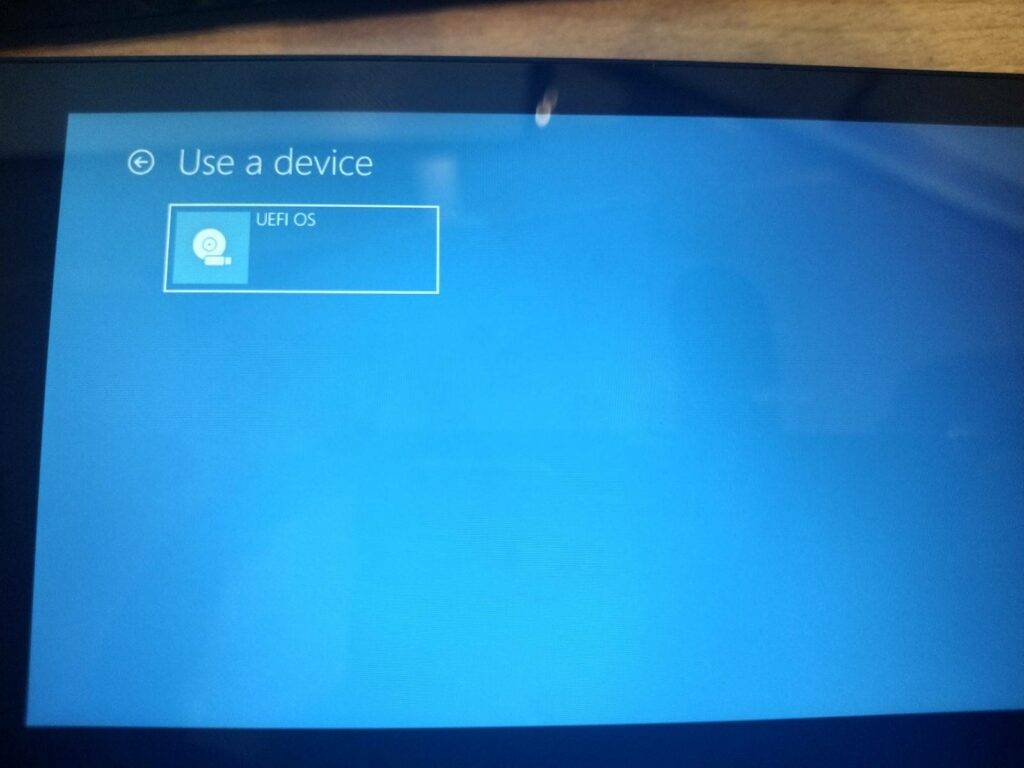
A rendszer most újraindul a helyreállítási partícióra. Innen elindíthatja a visszaállítási folyamatot — amely teljesen automatikus, bár vagy csatlakoztatnia kell egy töltőt, vagy biztosítania kell, hogy az akkumulátor egy bizonyos százalék felett legyen, mielőtt elindul.
Körülbelül 15-20 perc után a visszaállítás befejeződik. A rendszer ezután egy friss Windows telepítéssel indul újra!
Latest from the blog
Visit the blog EPOMAKER HE65 V2 TMR teszt – 8K vezeték nélküli sebesség és hibrid kapcsolók kompakt játékhoz
2026.10.19.
EPOMAKER HE65 V2 TMR teszt – 8K vezeték nélküli sebesség és hibrid kapcsolók kompakt játékhoz
2026.10.19.
 ONEXPLAYER 3 teszt – 8,8 hüvelykes AMOLED kijelző, moduláris vezérlés és meglepően jó akkumulátoridő
2026.10.14.
ONEXPLAYER 3 teszt – 8,8 hüvelykes AMOLED kijelző, moduláris vezérlés és meglepően jó akkumulátoridő
2026.10.14.
 KONKR Pocket BLOCK bejelentve: egy apró, vertikális Android kézikonzol 4:3-as kijelzővel
2026.10.01.
KONKR Pocket BLOCK bejelentve: egy apró, vertikális Android kézikonzol 4:3-as kijelzővel
2026.10.01.
 KONKR Pocket ADVANCE teszt – Egy zsebméretű, GBA-központú Android játék-kézikonzol
2026.09.24.
KONKR Pocket ADVANCE teszt – Egy zsebméretű, GBA-központú Android játék-kézikonzol
2026.09.24.
Kérdések és válaszok