




في هذه المقالة، سنغطي كل ما يتعلق بإعادة ضبط المصنع لأجهزة Windows من أجهزة الكمبيوتر المصغرة وأجهزة الألعاب المحمولة. سنشرح ما هي إعادة ضبط المصنع، ومتى تكون ضرورية، ونرشدك خلال عملية التحضير والتنفيذ.
ما هي إعادة ضبط المصنع؟
قد يأتي وقت في عملية استخدام جهازك ترغب فيه ببساطة في… البدء من جديد! تتضمن إعادة ضبط المصنع، المعروفة أيضًا باسم إعادة الضبط الصلبة، أو إعادة الضبط الرئيسية، أو التهيئة، مسح جميع البيانات الموجودة على جهازك واستعادته إلى إعداداته الأصلية باستخدام برامج متخصصة. بينما تحذف هذه العملية جميع بيانات المستخدم وبيانات التطبيقات، يتم إرجاع نظام التشغيل والتطبيقات المثبتة مسبقًا إلى حالتها الأولية، كما كانت على جهاز جديد.
لماذا قد أرغب في إعادة ضبط جهازي؟
إذا كانت إعادة الضبط الصلبة لجهازك تحذف كل شيء… فلماذا قد تستخدمها أبدًا؟ يمكن أن تكون هذه العملية مفيدة، خاصة لحل المشكلات المتعلقة بالأداء. ربما يتجمد جهازك باستمرار، أو يتعطل، أو يعمل ببطء. أو ربما أفسدت تحديثًا ما عن طريق الخطأ. يمكن أن تعالج إعادة الضبط الرئيسية كل هذا من خلال إزالة أي إعدادات مشكلة، أو ملفات تالفة، أو برامج ضارة قد تكون سبب المشكلة.
بالإضافة إلى ذلك، يجب أن تكون إعادة ضبط المصنع ضرورة عند تحضير جهازك للبيع، أو التخلص منه، أو نقل الملكية، أو الإرجاع. فهي تضمن مسح جميع المعلومات الشخصية بالكامل، مما يوفر الوقت مقارنة بحذف كل عنصر يدويًا.
ملاحظة: إذا كنت تنوي إعادة ضبط جهازك، فيرجى اتباع هذا الدليل بعناية. قد يؤدي الاستخدام غير الصحيح وغير السليم إلى جعل جهازك غير قابل للتشغيل. لا تتحمل DroiX أي مسؤولية عن أي أضرار تحدث.
UEFI نظام التشغيل مقابل الأصلي Windows
عندما يتعلق الأمر بأجهزة Windows، عادةً ما تكون هناك طريقتان لإجراء إعادة ضبط المصنع.
- إعادة ضبط الجهاز عبر أداة Windows الأصلية (“إعادة تعيين هذا الكمبيوتر”)
- إعادة ضبط الجهاز عبر “قسم الاسترداد” الذي طورته الشركة المصنعة
في هذه المقالة، سنستعرض كيفية الوصول إلى كليهما، بالإضافة إلى إيجابيات وسلبيات كل طريقة
عبر أداة Windows الأصلية
إعادة ضبط الجهاز أصليًا عبر Windows هو أمر متاح تقريبًا لكل جهاز Windows، وهو ميزة مدمجة في نظام التشغيل.
للوصول إلى هذه الأداة، ما عليك سوى البحث عن “إعادة تعيين هذا الكمبيوتر” في شريط البحث Windows.
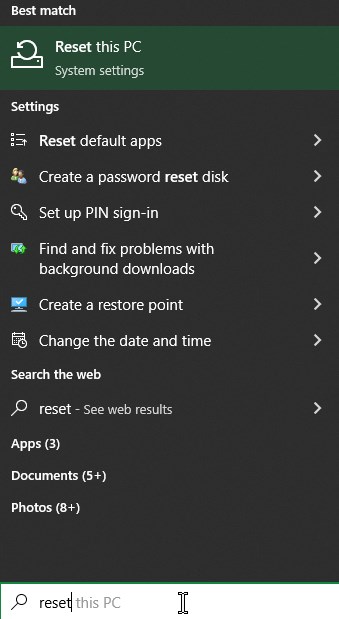
عند بدء تشغيل الأداة، سيُعرض عليك خيار الاحتفاظ بملفاتك الشخصية (مثل الصور والمستندات وغيرها)، أو إزالة كل شيء.
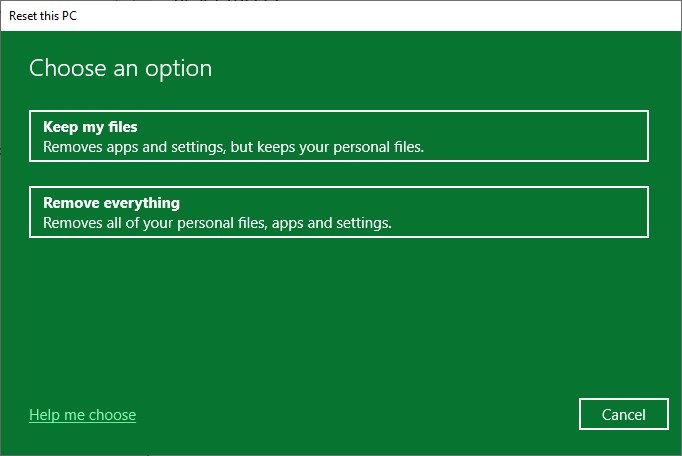
وبينما تكون هذه الأداة المفيدة شاملة – فإنها تستغرق وقتًا أطول بكثير من مجرد إعادة تثبيت windows، أو تنفيذ العملية عبر الطريقة الثانية.
عبر قسم الاسترداد
طريقة إعادة الضبط الثانية هذه ليست عالمية وتعتمد بدلاً من ذلك على التثبيت المحدد لـ Windows والشركة المصنعة للجهاز.
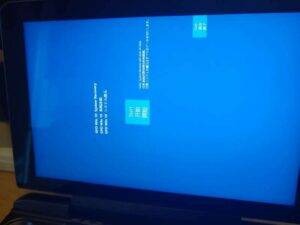
تحتوي بعض الأجهزة على قسم ثانٍ على القرص الصلب يحتوي على أداة يمكنها مسح القسم الرئيسي للجهاز. هذه الأدوات أساسية جدًا وتتكون من زر “إعادة ضبط” أساسي على خلفية زرقاء.
اعتمادًا على عمر الجهاز، تشمل بعض الأجهزة التي قد تتضمن هذا:
- منتجات One-Netbook – بما في ذلك ONEXPLAYER 1S
- GPD – توجد بشكل شائع في GPD WIN MAX الأصلية وما بعدها
للوصول إلى هذا، ستحتاج إلى إيجاد طريقة لتشغيل الجهاز في القسم.
- يمكنك إما الدخول إلى BIOS أو قائمة الإقلاع أثناء بدء التشغيل، واختيار القسم
- أو يمكنك الدخول إلى Windows إعدادات بدء التشغيل المتقدمة
الدخول إلى BIOS/قائمة الإقلاع
ستختلف الخطوات الدقيقة لذلك حسب الجهاز الذي تستخدمه.
في أغلب الأحيان، تكون الطريقة للقيام بذلك هي الضغط على F7 أثناء تشغيل الجهاز. ستعرف أنك نجحت عندما تظهر نافذة زرقاء.

يمكنك أيضًا الدخول إلى BIOS بالضغط على ESC، أو F1، أو F2 أو أي مفتاح محدد لجهازك. من BIOS، ستتمكن من الانتقال إلى خيارات الإقلاع عبر لوحة المفاتيح واختيار محرك الأقراص الذي تريده.
في معظم الحالات، سيُسمى القسم “UEFI OS”، على الرغم من أنه قد يكون مختلفًا حسب الجهاز.
قائمة بدء التشغيل المتقدمة
أسرع طريقة للدخول إلى قائمة بدء التشغيل المتقدمة هي الضغط باستمرار على مفتاح SHIFT الأيسر، ثم اختيار خيار إعادة التشغيل من داخل قائمة ابدأ Windows، هكذا:
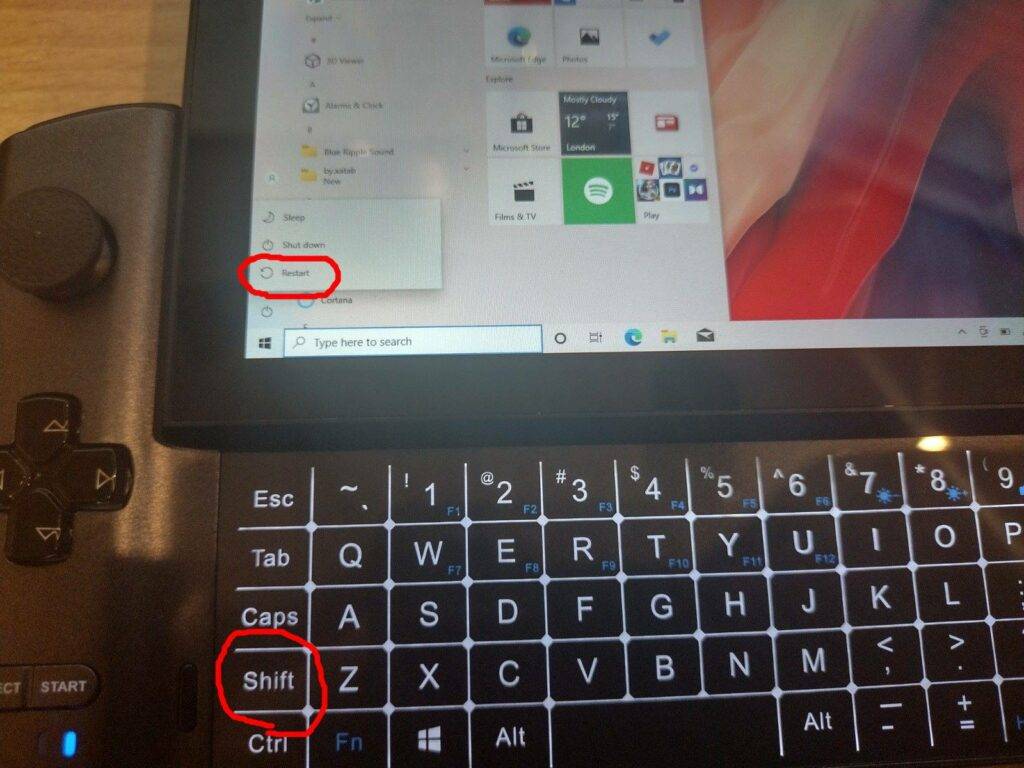
سترى عدة خيارات، لكن الخيار الذي يجب أن تختاره هو “استخدام جهاز”.
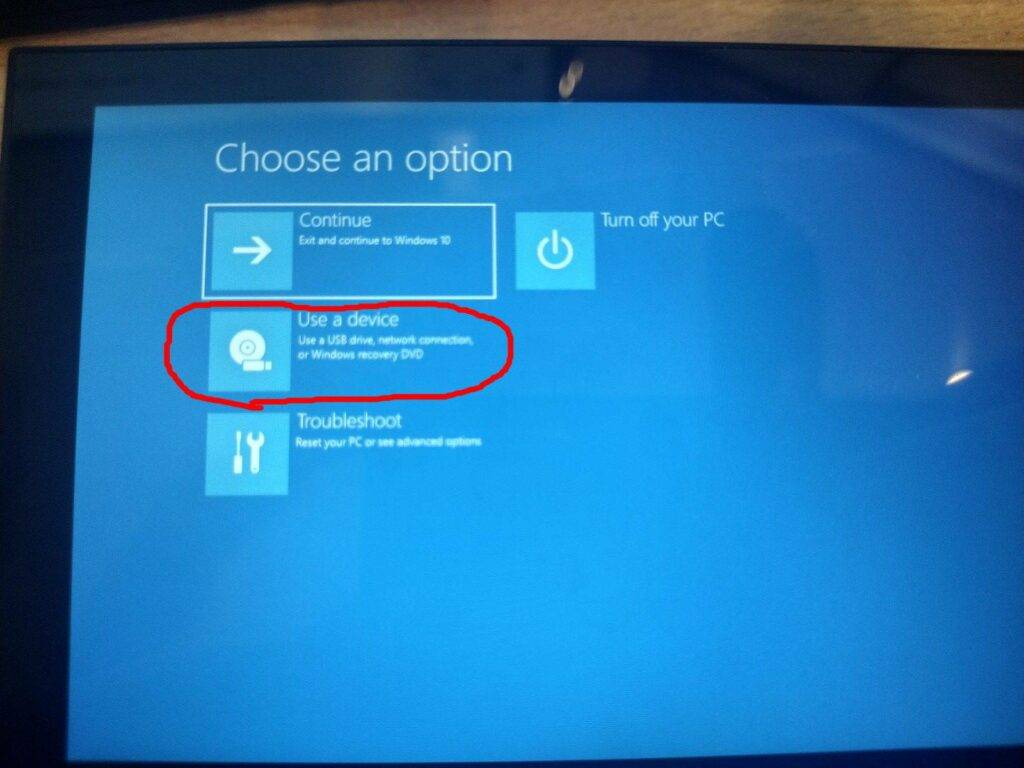
اختر UEFI OS من قائمة الخيارات هنا (قد يكون هناك عدد كبير من الخيارات المختلفة، اعتمادًا على كيفية تقسيم القرص الصلب و/أو أجهزة USB المتصلة لديك.
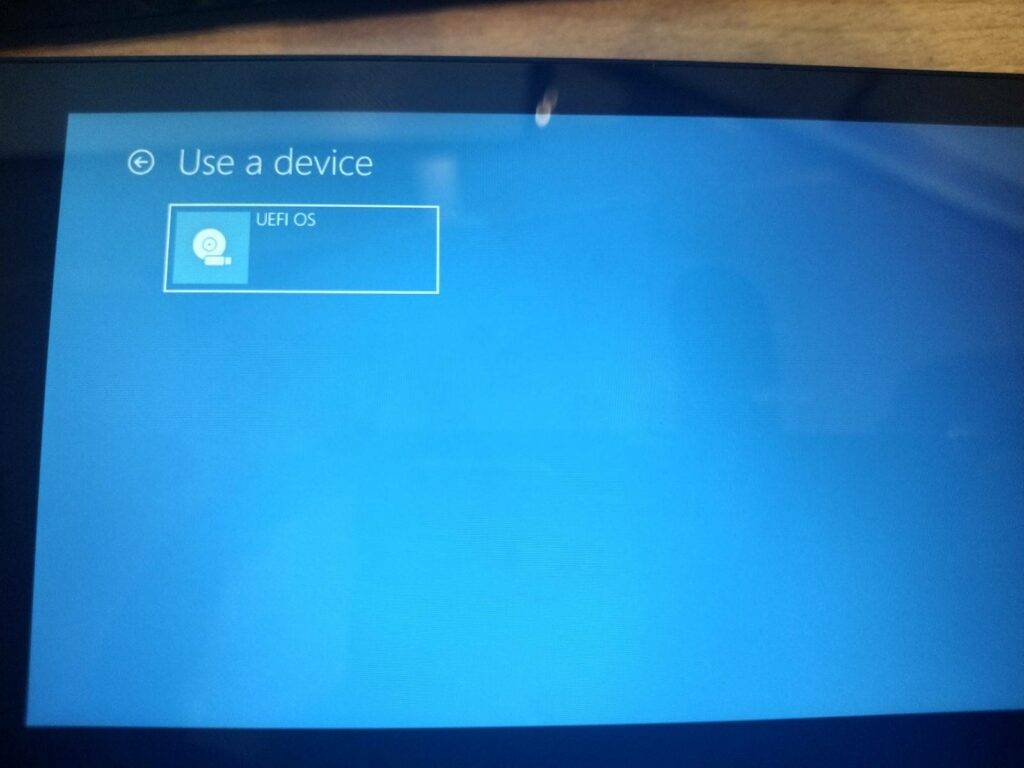
سيُعاد تشغيل النظام الآن إلى قسم الاسترداد. من هنا، يمكنك بدء عملية إعادة الضبط — وهي تلقائية بالكامل، على الرغم من أنك ستحتاج إما إلى توصيل شاحن أو التأكد من أن البطارية فوق نسبة معينة قبل أن تبدأ.
بعد حوالي 15-20 دقيقة، يجب أن تنتهي إعادة الضبط. سيُعاد تشغيل النظام بعد ذلك إلى تثبيت جديد لـ Windows!
Latest from the blog
Visit the blog مراجعة EPOMAKER HE65 V2 TMR – سرعة لاسلكية 8K ومفاتيح هجينة للألعاب المدمجة
19 أكتوبر، 2026
مراجعة EPOMAKER HE65 V2 TMR – سرعة لاسلكية 8K ومفاتيح هجينة للألعاب المدمجة
19 أكتوبر، 2026
 مراجعة ONEXPLAYER 3 – شاشة AMOLED للألعاب بحجم 8.8 بوصة، وأدوات تحكم معيارية، وعمر بطارية مفاجئ
14 أكتوبر، 2026
مراجعة ONEXPLAYER 3 – شاشة AMOLED للألعاب بحجم 8.8 بوصة، وأدوات تحكم معيارية، وعمر بطارية مفاجئ
14 أكتوبر، 2026
 تم الإعلان عن KONKR Pocket BLOCK: جهاز أندرويد محمول عمودي صغير بشاشة 4:3
1 أكتوبر، 2026
تم الإعلان عن KONKR Pocket BLOCK: جهاز أندرويد محمول عمودي صغير بشاشة 4:3
1 أكتوبر، 2026
 مراجعة KONKR Pocket ADVANCE – جهاز ألعاب أندرويد محمول بحجم الجيب يركز على GBA
24 سبتمبر، 2026
مراجعة KONKR Pocket ADVANCE – جهاز ألعاب أندرويد محمول بحجم الجيب يركز على GBA
24 سبتمبر، 2026
أسئلة وأجوبة