




În acest articol, vom acoperi totul despre resetarea din fabrică a dispozitivelor dvs. Windows de la Mini PC-uri și Dispozitive portabile de gaming. Vom explica ce este o resetare din fabrică, când este necesară și vă vom ghida prin procesul de pregătire și execuție.
Ce este o resetare din fabrică?
Poate veni un moment în procesul de utilizare a dispozitivului dvs. când pur și simplu doriți să… o luați de la capăt! O resetare din fabrică, cunoscută și sub denumirea de resetare forțată, resetare principală sau formatare, implică ștergerea tuturor datelor de pe dispozitiv și restabilirea setărilor originale folosind software specializat. Deși acest proces șterge toate datele utilizatorului și datele aplicațiilor, sistemul de operare și aplicațiile preinstalate sunt readuse la starea lor inițială, așa cum erau pe un dispozitiv nou.
De ce aș dori să-mi resetez dispozitivul?
Deci, dacă resetarea forțată a dispozitivului dvs. șterge totul… de ce ați folosi-o vreodată? Acest proces poate fi benefic, în special pentru rezolvarea problemelor legate de performanță. Poate că dispozitivul dvs. se blochează constant, se oprește brusc sau funcționează lent. Sau poate ați stricat accidental un update de un anumit tip. O resetare principală poate potențial rezolva toate acestea prin eliminarea oricăror setări problematice, fișiere corupte sau malware care ar putea cauza problema.
În plus, resetarea din fabrică ar trebui să fie o necesitate atunci când pregătiți dispozitivul pentru vânzare, eliminare, transfer de proprietate sau returnare. Aceasta garantează că toate informațiile personale sunt șterse complet, economisind timp în comparație cu ștergerea manuală a fiecărui element.
Notă: Dacă intenționați să resetați dispozitivul, vă rugăm să urmați cu atenție acest ghid. Utilizarea incorectă și necorespunzătoare poate face dispozitivul inoperabil. DroiX nu își asumă nicio responsabilitate pentru daunele suferite.
UEFI OS vs nativ Windows
Când vine vorba de dispozitivele Windows, există de obicei două metode de a efectua o resetare din fabrică.
- Resetarea dispozitivului prin utilitarul nativ Windows („Reset this PC”)
- Resetarea dispozitivului printr-o „partiție de recuperare” dezvoltată de producător
În acest articol, vom trece în revistă modul în care accesați ambele metode, precum și avantajele și dezavantajele fiecărei metode
prin utilitarul nativ Windows
Resetarea nativă a dispozitivului prin Windows este ceva ce aproape ORICE dispozitiv Windows are și este o funcție integrată a sistemului de operare.
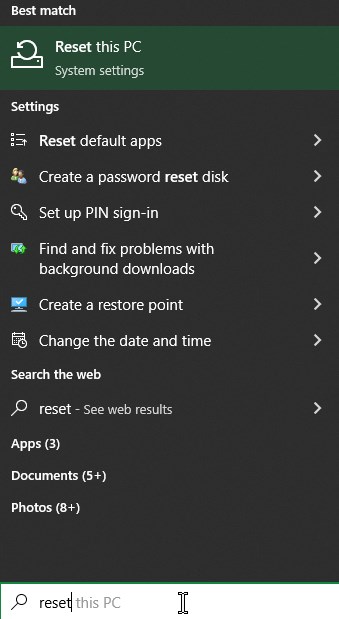
Pentru a accesa acest utilitar, pur și simplu căutați „Reset this PC” în bara de căutare Windows.
La pornirea utilitarului, vi se va oferi opțiunea de a păstra fișierele personale (de exemplu, fotografii, documente etc.) sau de a elimina totul.
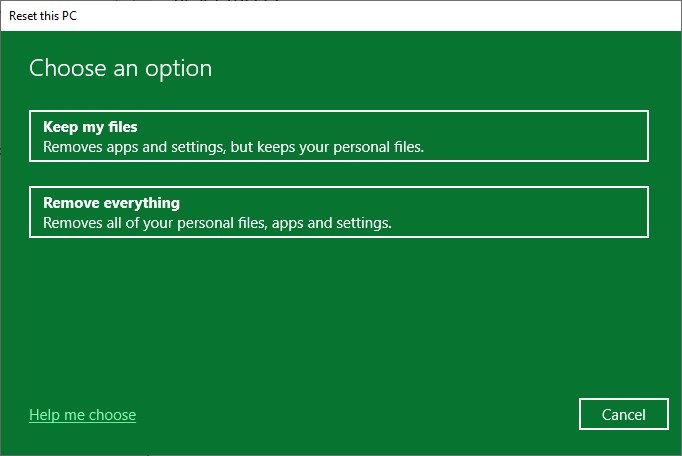
Deși acest utilitar practic este universal, durează substanțial mai mult decât reinstalarea Windows sau efectuarea procesului prin a doua metodă.
prin partiția de recuperare
Această a doua metodă de resetare nu este universală și depinde în schimb de instalarea specifică a Windows și de producătorul dispozitivului.
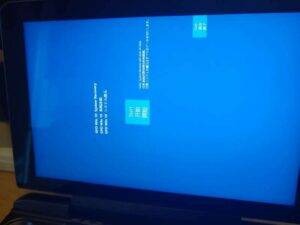
Unele dispozitive au o a doua partiție pe hard disk care conține un utilitar ce poate șterge partiția principală a dispozitivului. Aceste utilitare sunt foarte simple și constau dintr-un buton de „resetare” de bază pe un fundal albastru.
În funcție de vechimea dispozitivului, unele dispozitive care pot include acest lucru sunt:
- Produsele One-Netbook – inclusiv ONEXPLAYER 1S
- GPD produse – cel mai frecvent întâlnite în GPD WIN MAX original și modelele ulterioare
Pentru a accesa acest lucru, va trebui să găsiți o modalitate de a porni dispozitivul în partiție.
- Puteți fie să intrați în BIOS sau în meniul de boot în timpul pornirii și să selectați partiția
- Sau puteți intra în Windows Setări avansate de pornire
Intrarea în BIOS/Meniul de boot
Pașii exacți pentru aceasta vor varia în funcție de dispozitivul pe care îl utilizați.
Cel mai frecvent, modalitatea de a face acest lucru este să apăsați F7 în timp ce dispozitivul pornește. Veți ști că ați reușit când apare o fereastră albastră.

De asemenea, puteți intra în BIOS apăsând ESC, F1, F2 sau orice tastă specificată pentru dispozitivul dvs. Din BIOS, veți putea naviga la opțiunile de boot folosind tastatura și selecta unitatea dorită.
În majoritatea cazurilor, partiția se va numi „UEFI OS”, deși poate fi diferită în funcție de dispozitiv.
Meniul avansat de pornire
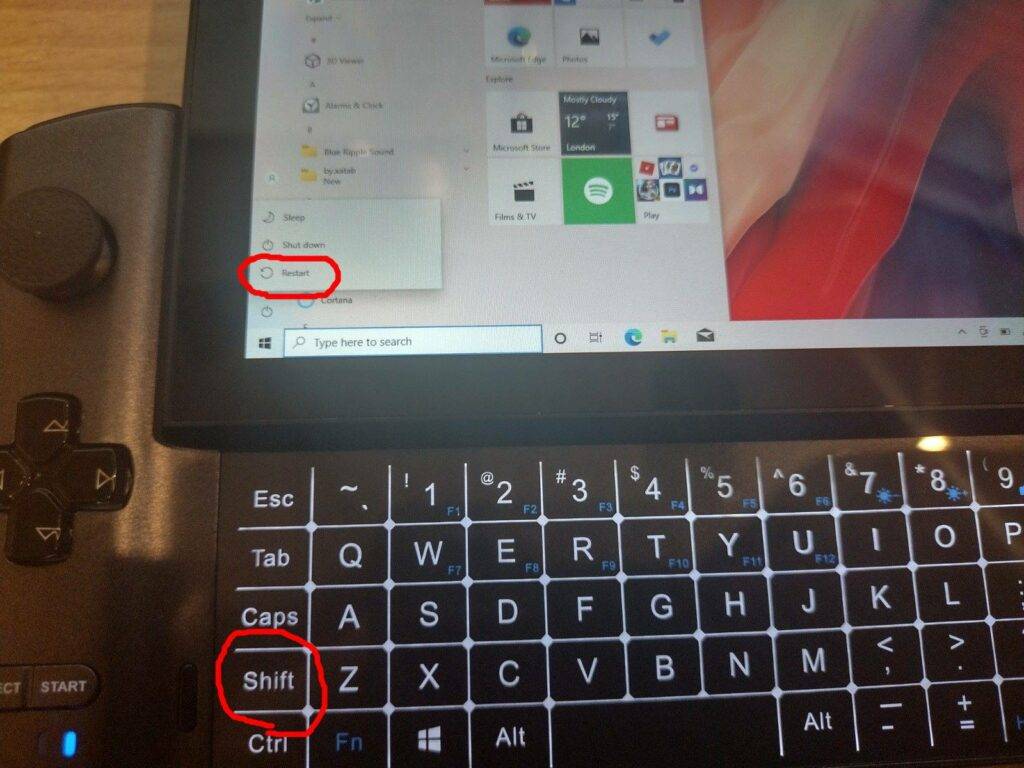
Cea mai rapidă modalitate de a intra în meniul avansat de pornire este ținând apăsată tasta SHIFT STÂNGA și apoi selectând opțiunea de repornire din meniul de start Windows, astfel:
Veți vedea mai multe opțiuni, dar cea pe care ar trebui să o alegeți este „Use a device”.
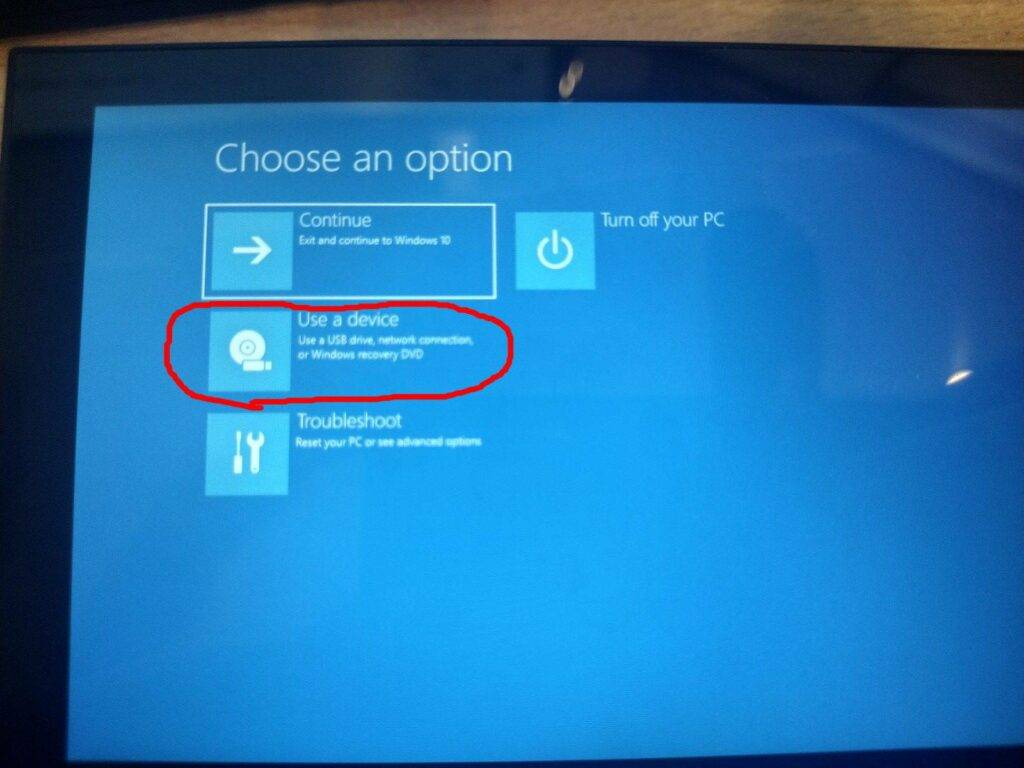
Selectați UEFI OS din lista de opțiuni de aici (poate exista un număr mare de opțiuni diferite, în funcție de modul în care este partiționat hard disk-ul și/sau ce dispozitive USB aveți conectate.
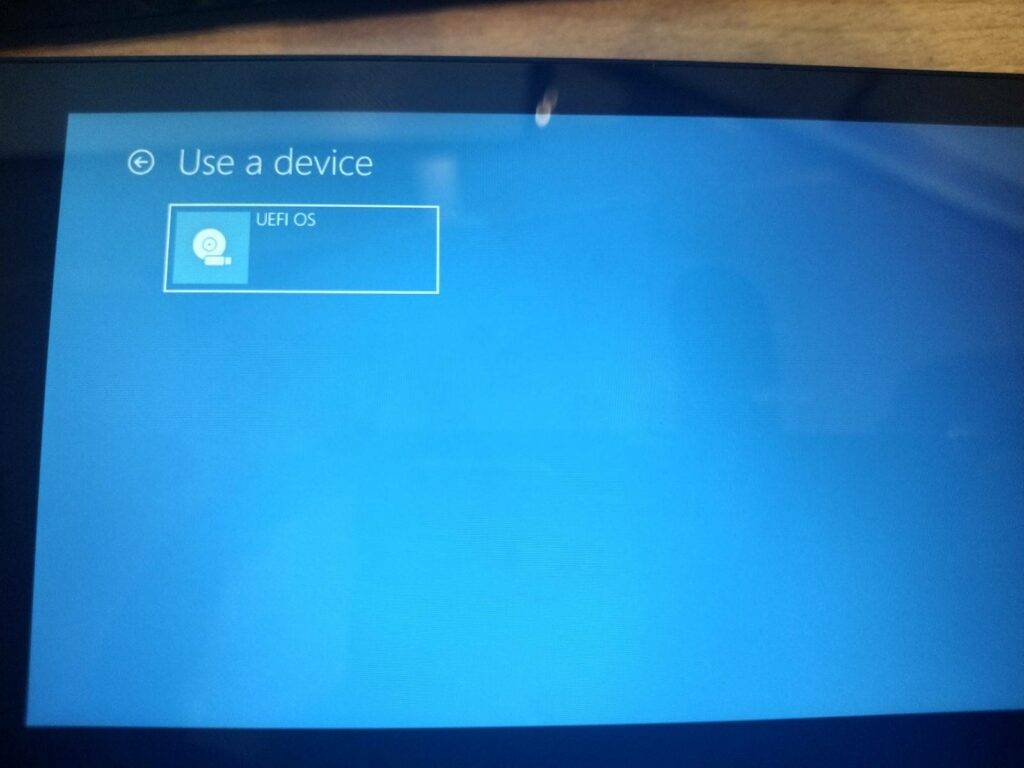
Sistemul va reporni acum în partiția de recuperare. De aici, puteți începe procesul de resetare – care este complet automat, deși va trebui fie să conectați un încărcător, fie să vă asigurați că bateria este peste un anumit procent înainte ca acesta să înceapă.
După aproximativ 15-20 de minute, resetarea ar trebui să se finalizeze. Sistemul va reporni apoi într-o instalare nouă de Windows!
Latest from the blog
Visit the blog Recenzie ONEXPLAYER 3 – Gaming AMOLED de 8,8 inci, comenzi modulare și autonomie surprinzătoare a bateriei
14 octombrie 2026
Recenzie ONEXPLAYER 3 – Gaming AMOLED de 8,8 inci, comenzi modulare și autonomie surprinzătoare a bateriei
14 octombrie 2026
 KONKR Pocket BLOCK Anunțat: O consolă portabilă Android verticală minusculă cu ecran 4:3
1 octombrie 2026
KONKR Pocket BLOCK Anunțat: O consolă portabilă Android verticală minusculă cu ecran 4:3
1 octombrie 2026
 Recenzie KONKR Pocket ADVANCE – O consolă portabilă Android de gaming de buzunar axată pe GBA
24 septembrie 2026
Recenzie KONKR Pocket ADVANCE – O consolă portabilă Android de gaming de buzunar axată pe GBA
24 septembrie 2026
 KONKR Pocket Advance Pre-comandă: O consolă Android compactă creată pentru retro gaming
23 septembrie 2026
KONKR Pocket Advance Pre-comandă: O consolă Android compactă creată pentru retro gaming
23 septembrie 2026
Întrebări și răspunsuri