




Fișierele utilizate în acest ghid
Jurnalul modificărilor
- Ghid sursă: Beelink Firmware PC – Cum să reinstalați, descărcare firmware etc.
- Ghid sursă: Instalarea driverelor pe mini PC-ul dumneavoastră
Versiunile mai vechi rămân descărcabile pentru rollback - fiecare versiune își păstrează propriul fișier verificat.
Drivere! Cea mai importantă parte a oricărui mini PC modern. Dar ce fac acestea și cum le folosesc? În acest articol, vom analiza rolul pe care îl joacă driverele într-un PC modern și cum puteți instala drivere pe mini PC-ul dumneavoastră!
Ce este un driver de computer?
Computerul dumneavoastră modern obișnuit – fie că este un desktop de dimensiuni complete sau chiar un mini PC. Este alcătuit din tone de hardware diferit. Aveți GPU-ul, Wi-Fi-ul, poate chiar ecranul tactil – lista continuă!
Toate aceste componente funcționează în moduri complet diferite, dar cumva se reunesc pentru a oferi o experiență coerentă atât de fluidă încât nu vă mai gândiți de două ori la ea. Aici intră în scenă driverele.
Pentru a simplifica lucrurile, un driver este o mică bucată de software care acționează ca un traducător pentru diferitele componente hardware din sistemul dumneavoastră. Dacă ați conectat vreodată un accesoriu care nu a funcționat imediat, acest lucru se datorează probabil faptului că sistemul dumneavoastră nu avea driverele disponibile. Deci, deși PC-ul dumneavoastră știe că este conectat „ceva”, nu are nicio idee ce să facă cu el până când nu are driverul corespunzător.
Am nevoie de drivere de computer?
Pe scurt – da! Fără driverele corespunzătoare instalate, multe aspecte ale computerului dumneavoastră pot funcționa suboptimal sau pot să nu funcționeze deloc.
Un exemplu în acest sens ar fi colecția noastră de PC-uri portabile pentru gaming. Toate aceste modele sunt în esență computere normale, astfel încât puteți instala o versiune generică Windows pe ele. Cu toate acestea, în majoritatea cazurilor, este posibil să constatați că ecranul tactil – printre alte funcții – nu funcționează. Acest lucru se datorează faptului că Windows nu poate găsi driverele necesare care permit detectarea corectă a introducerii tactile.
În zilele noastre, Windows este în general destul de bun la găsirea automată a driverelor pentru anumite componente hardware. Dar există uneori situații în care nu funcționează, necesitând să luați lucrurile în propriile mâini.
Dacă căutați drivere pentru Beelink Mini PC, consultați articolul nostru de blog.
Avem, de asemenea, un articol de blog pentru driverele MinisForum PC.
Avem, de asemenea, un articol general pentru drivere și firmware PC.
Cum instalez driverele?
Există trei moduri principale de a instala driverele.
- Instalați driverele manual prin Windows Device Manager
- Rulați programul de instalare inclus în descărcarea driverului (dacă este cazul) [RECCOMENDED]
- Descărcați un manager de drivere pentru hardware-ul specific [RECCOMENDED]
Cum să instalați driverele manual (Windows 10)
Pasul 1: Descărcați driverele. Ce drivere aveți nevoie va depinde de hardware – asigurați-vă că le aveți pe cele corecte!
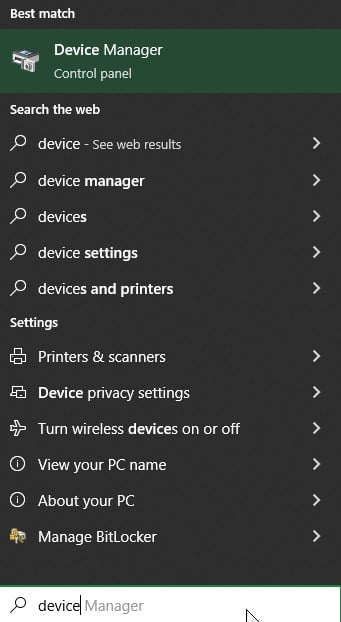
Pasul 2: Deschideți Windows Device Manager.
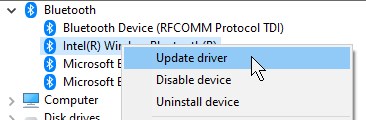
Pasul 3: Găsiți dispozitivul pentru care doriți să instalați driverele. Faceți clic dreapta pe el și selectați „Actualizați driverul”.
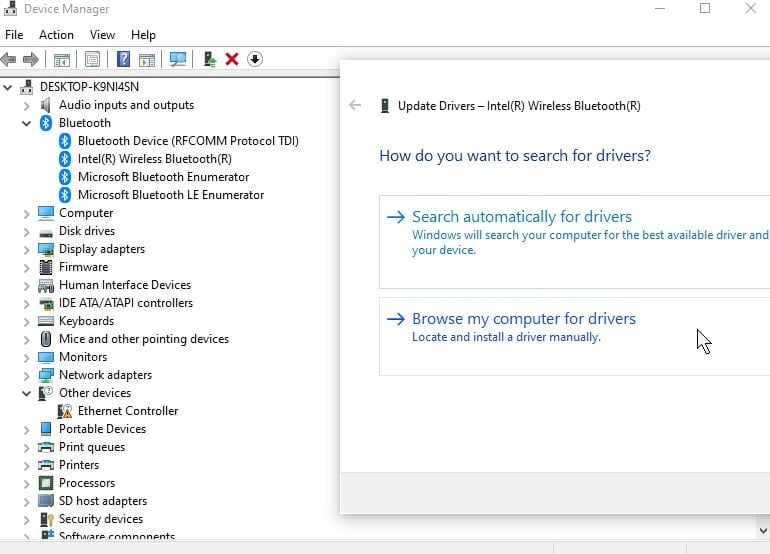
Pasul 4: Selectați „Răsfoiți computerul meu pentru drivere”. Vi se va oferi apoi opțiunea de a naviga la folderul care conține driverele dumneavoastră.
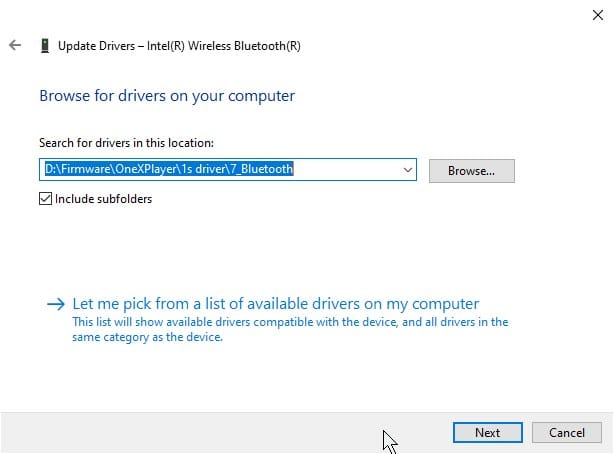
(Puteți fie să răsfoiți un întreg folder pentru toate driverele aplicabile, fie să alegeți dintr-o listă de drivere deja confirmate ca fiind disponibile pe computerul dumneavoastră.)
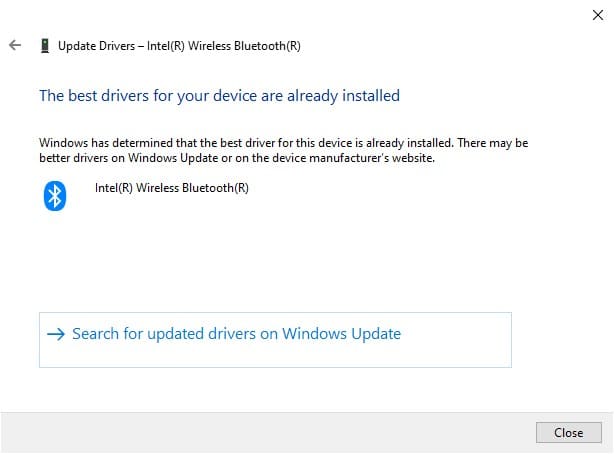
Dacă driverele sunt eligibile pentru instalare, Windows le va instala automat. Sau vă poate informa că aveți deja cele mai bune drivere instalate. În acest caz, nu va trebui să faceți nimic altceva.
Rularea unui program de instalare a driverelor
Multe descărcări de drivere – în special cele de la producători – vor veni cu un program de instalare de un anumit tip. Acesta poate fi fie sub forma unui fișier batch (.bat), fie a unui fișier executabil (.exe).
Instalarea prin intermediul acestora este delicios de simplă. Doar rulați fișierul batch sau executabilul, iar instalarea va continua automat. Dacă vi se solicită să faceți ceva, fișierul batch sau fișierul executabil va face acest lucru.
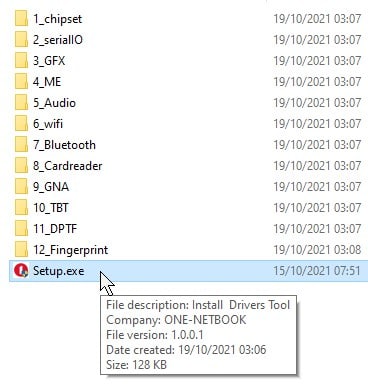
Exemplu: Driverele ONEXPLAYER AMD pot fi toate instalate simultan folosind un program practic Setup.exe. Acest lucru vă permite să instalați o versiune complet nouă de Windows fără a pierde funcționalitatea diferitelor periferice, cum ar fi senzorul de amprentă.
Descărcarea unui manager de drivere
Unii producători merg un pas mai departe decât furnizarea unui program de instalare și, de fapt, oferă o întreagă utilitate care monitorizează și actualizează automat driverele.
Deși nu este o listă exhaustivă, câteva exemple ar fi:
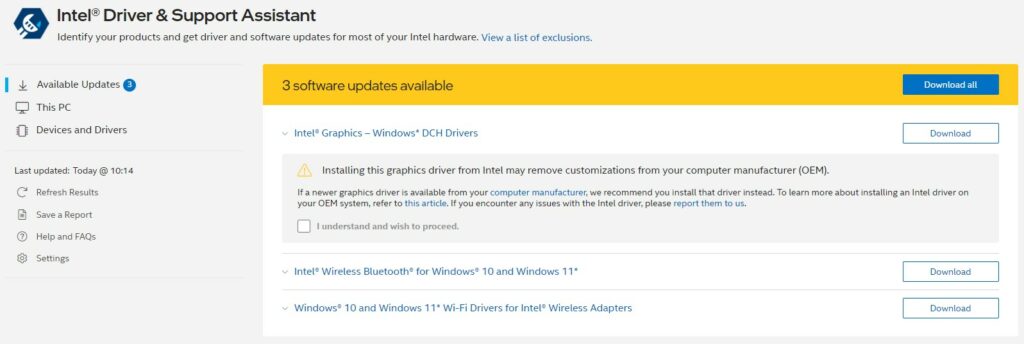
- Intel’s Driver & Support Assistant
- Vă notifică automat când sunt disponibile actualizări pentru hardware-ul Intel instalat aplicabil. Inclusiv drivere Wi-Fi, drivere Bluetooth și chiar drivere grafice.
- AMD Software: Adrenalin Edition
- Verifică actualizările driverelor AMD CPU/GPU. De asemenea, oferă o serie de alte utilități utile, cum ar fi monitorizarea performanței sistemului.
- NVIDIA GeForce Experience
- Similar cu AMD Software, dar pentru GPU-uri NVIDIA
Latest from the blog
Visit the blog Recenzie ONEXPLAYER 3 – Gaming AMOLED de 8,8 inci, comenzi modulare și autonomie surprinzătoare a bateriei
14 octombrie 2026
Recenzie ONEXPLAYER 3 – Gaming AMOLED de 8,8 inci, comenzi modulare și autonomie surprinzătoare a bateriei
14 octombrie 2026
 KONKR Pocket BLOCK Anunțat: O consolă portabilă Android verticală minusculă cu ecran 4:3
1 octombrie 2026
KONKR Pocket BLOCK Anunțat: O consolă portabilă Android verticală minusculă cu ecran 4:3
1 octombrie 2026
 Recenzie KONKR Pocket ADVANCE – O consolă portabilă Android de gaming de buzunar axată pe GBA
24 septembrie 2026
Recenzie KONKR Pocket ADVANCE – O consolă portabilă Android de gaming de buzunar axată pe GBA
24 septembrie 2026
 KONKR Pocket Advance Pre-comandă: O consolă Android compactă creată pentru retro gaming
23 septembrie 2026
KONKR Pocket Advance Pre-comandă: O consolă Android compactă creată pentru retro gaming
23 septembrie 2026
Întrebări și răspunsuri