




इस गाइड में प्रयुक्त फ़ाइलें
बदलाव का
- स्रोत गाइड: Beelink PC फर्मवेयर – पुनः इंस्टॉल कैसे करें, फर्मवेयर डाउनलोड, आदि।
- स्रोत मार्गदर्शिका: अपने Mini PC पर ड्राइवर इंस्टॉल करना
पुराने संस्करण रोलबैक के लिए डाउनलोड करने योग्य रहते हैं - प्रत्येक संस्करण की अपनी सत्यापित फ़ाइल होती है।
ड्राइवर! किसी भी आधुनिक मिनी पीसी का सबसे महत्वपूर्ण हिस्सा। लेकिन वे क्या करते हैं, और मैं उनका उपयोग कैसे करूँ? इस लेख में, हम यह देखेंगे कि आधुनिक पीसी में ड्राइवर क्या भूमिका निभाते हैं, और आप अपने मिनी पीसी पर ड्राइवर कैसे इंस्टॉल कर सकते हैं!
कंप्यूटर ड्राइवर क्या है?
आपका औसत आधुनिक कंप्यूटर – चाहे वह पूर्ण आकार का डेस्कटॉप हो, या फिर मिनी पीसी। बहुत सारे विभिन्न हार्डवेयर से बना होता है। आपके पास आपका जीपीयू, आपका वाई-फाई, शायद टच स्क्रीन भी — सूची लंबी चलती है!
ये सभी घटक पूरी तरह से अलग तरीकों से काम करते हैं, फिर भी वे किसी तरह एक साथ मिलकर एक सुसंगत अनुभव प्रदान करते हैं जो इतना सहज है कि आप वास्तव में दोबारा नहीं सोचते। यहीं पर ड्राइवर काम आते हैं।
सरल रखने के लिए, एक ड्राइवर सॉफ़्टवेयर का एक छोटा टुकड़ा है जो आपके सिस्टम में विभिन्न हार्डवेयर के टुकड़ों के लिए अनुवादक के रूप में कार्य करता है। यदि आपने कभी कोई सहायक उपकरण कनेक्ट किया है जो तुरंत काम नहीं किया, तो संभवतः इसका कारण यह है कि आपके सिस्टम में ड्राइवर उपलब्ध नहीं थे। तो जबकि आपका पीसी जानता है कि “कुछ” जुड़ा हुआ है, उसे कोई पता नहीं है कि उसके साथ क्या करना है जब तक कि उसके पास उपयुक्त ड्राइवर न हो।
क्या मुझे कंप्यूटर ड्राइवर चाहिए?
सीधे शब्दों में – हाँ! उपयुक्त ड्राइवर इंस्टॉल किए बिना, आपके कंप्यूटर के कई पहलू उप-इष्टतम रूप से कार्य कर सकते हैं, या बिल्कुल भी काम नहीं कर सकते।
इसका एक उदाहरण हमारे हैंडहेल्ड गेमिंग पीसी के संग्रह में होगा। ये सभी मॉडल अनिवार्य रूप से सामान्य कंप्यूटर हैं, इसलिए आप उन पर एक सामान्य Windows संस्करण इंस्टॉल कर सकते हैं। हालाँकि, अधिकांश मामलों में, आप टच स्क्रीन — अन्य सुविधाओं के अलावा — को गैर-कार्यात्मक पा सकते हैं। ऐसा इसलिए है क्योंकि Windows आवश्यक ड्राइवर नहीं ढूंढ सकता जो टच इनपुट को ठीक से पहचानने की अनुमति देते हैं।
आजकल, Windows आम तौर पर कुछ हार्डवेयर के लिए ड्राइवर स्वचालित रूप से खोजने में काफी अच्छा है। लेकिन कभी-कभी ऐसी स्थितियाँ होती हैं जहाँ यह काम नहीं करता, जिसके लिए आपको मामलों को अपने हाथ में लेने की आवश्यकता होती है।
यदि आप Beelink मिनी पीसी ड्राइवर खोज रहे हैं, तो हमारी ब्लॉग पोस्ट देखें।
हमारे पास MinisForum पीसी ड्राइवर के लिए भी एक ब्लॉग पोस्ट है।
हमारे पास पीसी ड्राइवर और फर्मवेयर के लिए एक कैच-ऑल पोस्ट भी है।
मैं ड्राइवर कैसे इंस्टॉल करूँ?
ड्राइवर इंस्टॉल करने के तीन मुख्य तरीके हैं।
- Windows डिवाइस मैनेजर के माध्यम से मैन्युअल रूप से ड्राइवर इंस्टॉल करें
- ड्राइवर डाउनलोड के साथ शामिल इंस्टॉलर चलाएँ (यदि लागू हो) [RECCOMENDED]
- विशिष्ट हार्डवेयर के लिए ड्राइवर मैनेजर डाउनलोड करें [RECCOMENDED]
मैन्युअल रूप से ड्राइवर कैसे इंस्टॉल करें (Windows 10)
चरण 1: ड्राइवर डाउनलोड करें। आपको कौन से ड्राइवर चाहिए यह हार्डवेयर पर निर्भर करेगा — सुनिश्चित करें कि आपके पास सही ड्राइवर हैं!
चरण 2: Windows डिवाइस मैनेजर खोलें।

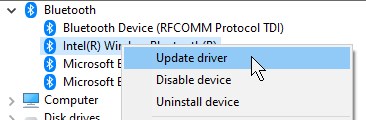
चरण 3: वह डिवाइस खोजें जिसके लिए आप ड्राइवर इंस्टॉल करना चाहते हैं। उस पर राइट क्लिक करें, और “ड्राइवर अपडेट करें” चुनें।
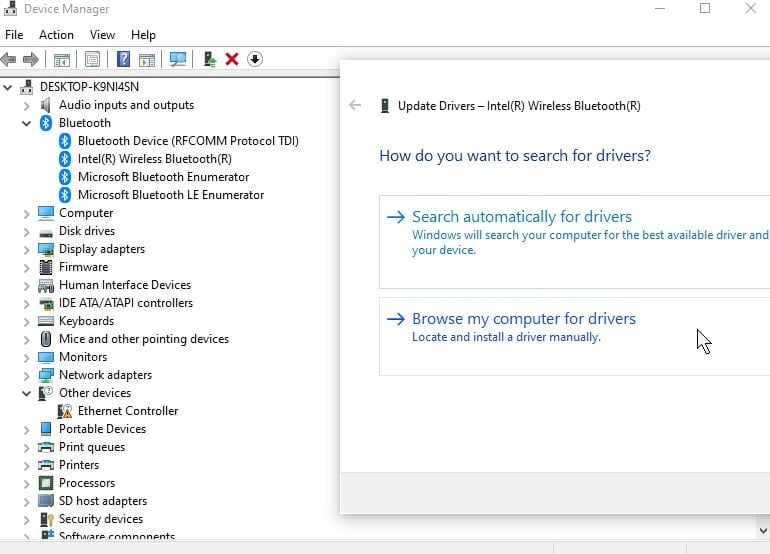
चरण 4: “मेरे कंप्यूटर पर ड्राइवर ब्राउज़ करें” चुनें। फिर आपको अपने ड्राइवर वाले फ़ोल्डर पर नेविगेट करने का विकल्प दिया जाएगा।
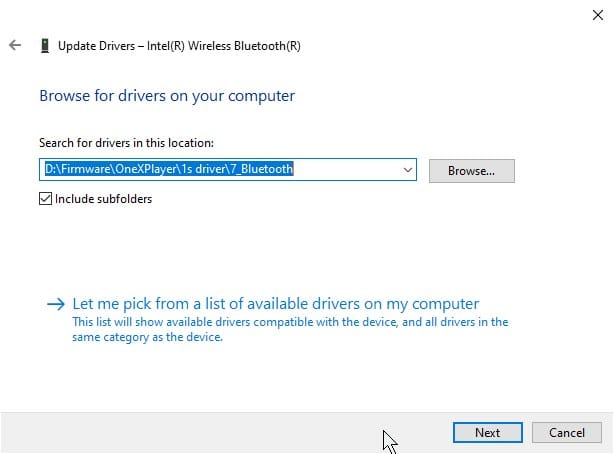
(आप या तो सभी लागू ड्राइवरों के लिए पूरे फ़ोल्डर को ब्राउज़ कर सकते हैं, या आपके कंप्यूटर पर पहले से उपलब्ध पुष्ट ड्राइवरों की सूची में से चुन सकते हैं।)
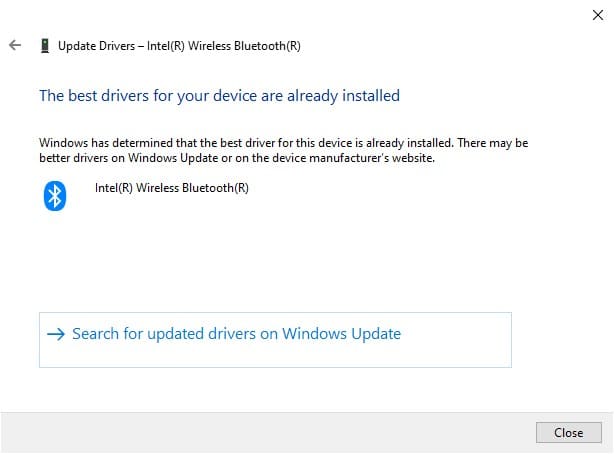
यदि ड्राइवर इंस्टॉल के लिए पात्र हैं, तो Windows उन्हें स्वचालित रूप से इंस्टॉल कर देगा। या यह आपको सूचित कर सकता है कि आपके पास पहले से ही सर्वोत्तम ड्राइवर इंस्टॉल हैं। उस स्थिति में, आपको आगे कुछ करने की आवश्यकता नहीं होगी।
ड्राइवर इंस्टॉलर चलाना
कई ड्राइवर डाउनलोड — विशेष रूप से निर्माताओं से — किसी प्रकार का इंस्टॉलर के साथ आते हैं। यह या तो बैच फ़ाइल (.bat) या निष्पादन योग्य फ़ाइल (.exe) के रूप में हो सकता है।
इनके माध्यम से इंस्टॉल करना आनंददायक रूप से सरल है। बस बैच फ़ाइल या निष्पादन योग्य फ़ाइल चलाएँ, और इंस्टॉलेशन स्वचालित रूप से आगे बढ़ेगा। यदि आपको कुछ करने की आवश्यकता है, तो बैच फ़ाइल या निष्पादन योग्य फ़ाइल ऐसा करेगी।
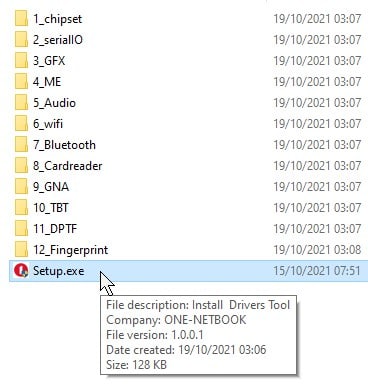
उदाहरण: ONEXPLAYER AMD ड्राइवर सभी एक साथ एक उपयोगी Setup.exe प्रोग्राम का उपयोग करके इंस्टॉल किए जा सकते हैं। यह आपको Windows का पूरी तरह से नया संस्करण इंस्टॉल करने की अनुमति देता है, बिना फिंगरप्रिंट सेंसर जैसे विभिन्न परिधीय उपकरणों की कार्यक्षमता खोए।
ड्राइवर मैनेजर डाउनलोड करना
कुछ निर्माता इंस्टॉलर प्रदान करने से एक कदम आगे बढ़ते हैं, और वास्तव में एक पूरी उपयोगिता प्रदान करते हैं जो स्वचालित रूप से ड्राइवरों की निगरानी और अपडेट करती है।
हालाँकि यह एक संपूर्ण सूची नहीं है, कुछ उदाहरण होंगे:
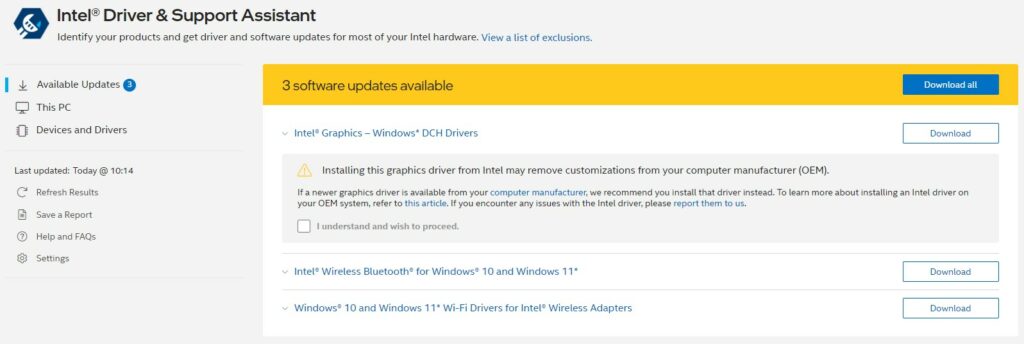
- इंटेल का ड्राइवर & सपोर्ट असिस्टेंट
- जब लागू इंस्टॉल किए गए इंटेल हार्डवेयर के लिए अपडेट उपलब्ध होते हैं तो स्वचालित रूप से आपको सूचित करता है। जिसमें वाई-फाई ड्राइवर, ब्लूटूथ ड्राइवर, और यहाँ तक कि ग्राफिक्स ड्राइवर भी शामिल हैं।
- एएमडी सॉफ़्टवेयर: एड्रेनालिन एडिशन
- अपडेटेड एएमडी सीपीयू/जीपीयू ड्राइवरों की जाँच करता है। साथ ही सिस्टम प्रदर्शन निगरानी जैसी कई अन्य उपयोगी उपयोगिताएँ भी प्रदान करता है।
- एनवीडिया जीफोर्स एक्सपीरियंस
- एएमडी सॉफ़्टवेयर की तरह, लेकिन एनवीडिया जीपीयू के लिए
प्रश्न और उत्तर