




الملفات المستخدمة في هذا الدليل
سجل التغيير
- دليل المصدر: البرنامج الثابت لـ Beelink PC – كيفية إعادة التثبيت، وتنزيل البرنامج الثابت، وغير ذلك.
- دليل المصدر: تثبيت برامج التشغيل على الحاسوب المصغر
تظل الإصدارات الأقدم قابلة للتنزيل من أجل التراجع عن الإصدارات السابقة — يحتفظ كل إصدار بملفه الخاص الذي تم التحقق منه.
برامج التشغيل! الجزء الأهم في أي حاسوب مصغّر حديث. لكن ما وظيفتها، وكيف أستخدمها؟ في هذا المقال، سنلقي نظرة على الدور الذي تلعبه برامج التشغيل في الحاسوب الحديث، وكيف يمكنك تثبيت برامج التشغيل على حاسوبك المصغّر!
ما هو برنامج تشغيل الحاسوب؟
يتكوّن حاسوبك الحديث العادي – سواء كان حاسوبًا مكتبيًا كامل الحجم، أو حتى حاسوبًا مصغّرًا – من أطنان من العتاد المختلف. لديك وحدة معالجة الرسومات، والواي فاي، وربما حتى شاشة اللمس — والقائمة تطول!
تعمل كل هذه المكوّنات بطرق مختلفة تمامًا، ومع ذلك تتكاتف بطريقة ما لتوفّر تجربة متماسكة وسلسة لدرجة أنك لا تفكّر فيها مرتين. هنا يأتي دور برامج التشغيل.
لتبسيط الأمور، برنامج التشغيل هو قطعة صغيرة من البرمجيات تعمل بمثابة مترجم لقطع العتاد المختلفة في نظامك. إذا سبق أن وصّلت ملحقًا لم يعمل فورًا، فذلك على الأرجح لأن نظامك لا يملك برامج التشغيل اللازمة. فبينما يعرف حاسوبك أن “شيئًا ما” موصول به، فإنه لا يملك أي فكرة عن ما ينبغي فعله به حتى يحصل على برنامج التشغيل المناسب.
هل أحتاج إلى برامج تشغيل الحاسوب؟
ببساطة – نعم! بدون تثبيت برامج التشغيل المناسبة، قد تعمل جوانب كثيرة من حاسوبك دون المستوى الأمثل، أو قد لا تعمل إطلاقًا.
من الأمثلة على ذلك مجموعتنا من حواسيب الألعاب المحمولة. كل هذه الطُرز هي في الأساس حواسيب عادية، لذا يمكنك تثبيت نسخة Windows عامة عليها. ومع ذلك، في معظم الحالات، قد تجد شاشة اللمس — إلى جانب ميزات أخرى — غير فعّالة. وذلك لأن Windows لا يمكنه العثور على برامج التشغيل اللازمة التي تتيح اكتشاف إدخال اللمس بشكل صحيح.
في الوقت الحاضر، أصبح Windows جيدًا عمومًا في العثور تلقائيًا على برامج التشغيل لعتاد معيّن. لكن هناك أحيانًا حالات لا ينجح فيها ذلك، ما يتطلب منك تولّي الأمر بنفسك.
إذا كنت تبحث عن برامج تشغيل Beelink المصغّرة، فاطّلع على مقالتنا في المدونة.
لدينا أيضًا مقالة في المدونة عن MinisForum برامج تشغيل الحاسوب كذلك.
لدينا أيضًا مقالة شاملة عن برامج تشغيل الحاسوب والبرامج الثابتة.
كيف أثبّت برامج التشغيل؟
هناك ثلاث طرق رئيسية لتثبيت برامج التشغيل.
- ثبّت برامج التشغيل يدويًا عبر Windows إدارة الأجهزة
- قم بتشغيل برنامج التثبيت المضمّن مع تنزيل برنامج التشغيل (إن وُجد) [RECCOMENDED]
- نزّل مدير برامج التشغيل الخاص بالعتاد المحدد [RECCOMENDED]
كيفية تثبيت برامج التشغيل يدويًا (Windows 10)
الخطوة 1: نزّل برامج التشغيل. تعتمد برامج التشغيل التي تحتاجها على العتاد — تأكد من أن لديك البرامج الصحيحة!
الخطوة 2: افتح Windows إدارة الأجهزة.
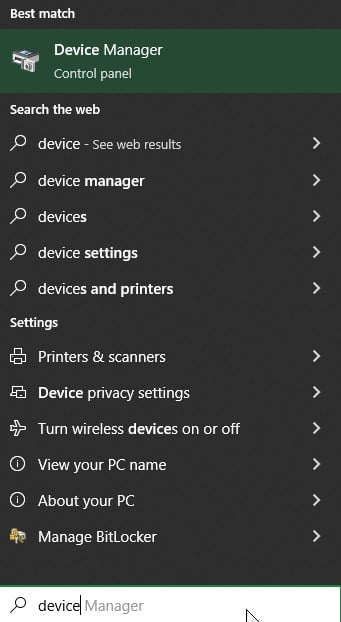
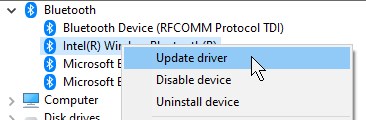
الخطوة 3: اعثر على الجهاز الذي تريد تثبيت برامج التشغيل له. انقر عليه بزر الفأرة الأيمن، واختر “تحديث برنامج التشغيل”.
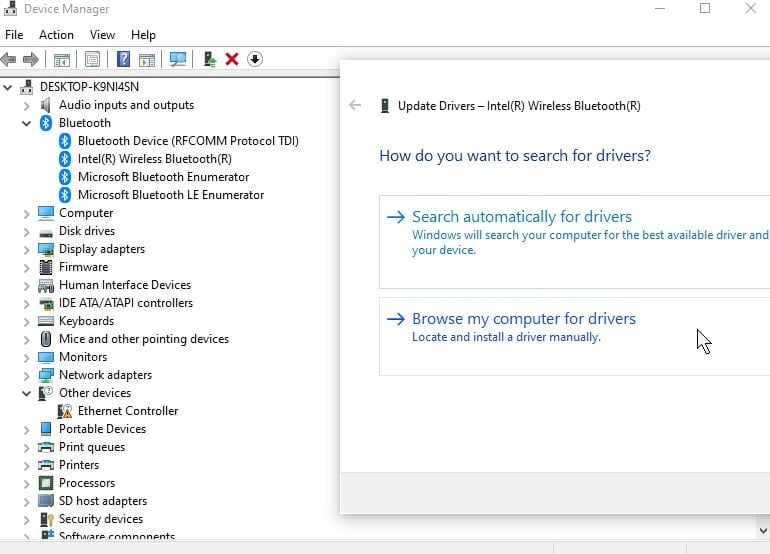
الخطوة 4: اختر “تصفّح حاسوبي بحثًا عن برامج التشغيل”. سيُتاح لك بعد ذلك خيار الانتقال إلى المجلد الذي يحتوي على برامج التشغيل.
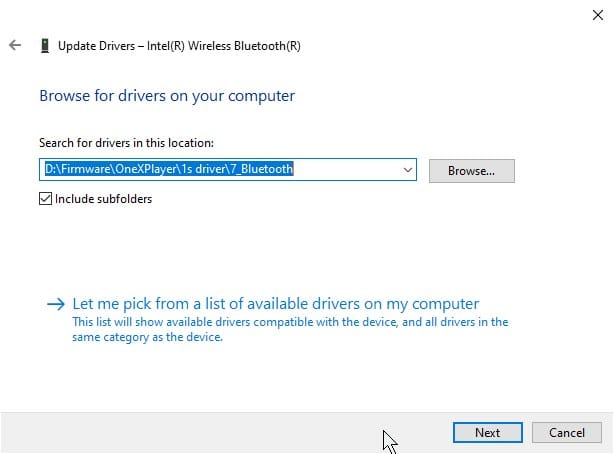
(يمكنك إما تصفّح مجلد كامل بحثًا عن جميع برامج التشغيل المنطبقة، أو الاختيار من قائمة برامج تشغيل مؤكّد بالفعل توفرها على حاسوبك.)
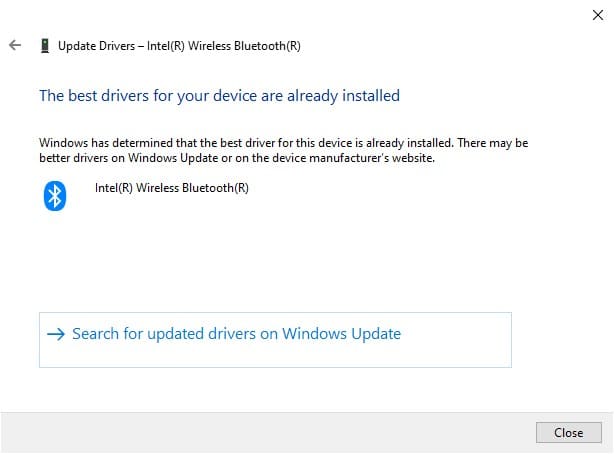
إذا كانت برامج التشغيل مؤهلة للتثبيت، فسيقوم Windows بتثبيتها تلقائيًا. أو قد يخبرك بأن لديك بالفعل أفضل برامج التشغيل مثبّتة. وفي هذه الحالة، لن تحتاج إلى فعل أي شيء آخر.
تشغيل برنامج تثبيت برامج التشغيل
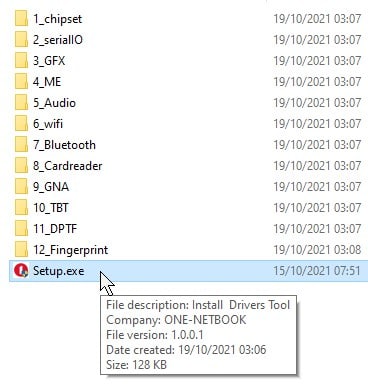
كثير من تنزيلات برامج التشغيل — لا سيما تلك الصادرة عن الشركات المصنّعة — تأتي مع برنامج تثبيت من نوع ما. وقد يكون ذلك إما في شكل ملف دفعي (.bat) أو ملف قابل للتنفيذ (.exe).
التثبيت عبر هذه الملفات بسيط للغاية. فقط شغّل الملف الدفعي أو الملف القابل للتنفيذ، وسيبدأ التثبيت تلقائيًا. وإذا طُلب منك فعل أي شيء، فسيوضّح لك الملف الدفعي أو الملف القابل للتنفيذ ذلك.
مثال: يمكن تثبيت برامج تشغيل ONEXPLAYER AMD كلها دفعة واحدة باستخدام برنامج Setup.exe handy. يتيح لك ذلك تثبيت نسخة جديدة تمامًا من Windows دون فقدان وظائف أجهزة طرفية متنوعة مثل مستشعر بصمات الأصابع.
تنزيل مدير برامج التشغيل
تذهب بعض الشركات المصنّعة خطوة أبعد من توفير برنامج تثبيت، بل توفّر أداة كاملة تراقب برامج التشغيل وتحدّثها تلقائيًا.
مع أنها ليست قائمة شاملة، فمن الأمثلة على ذلك:
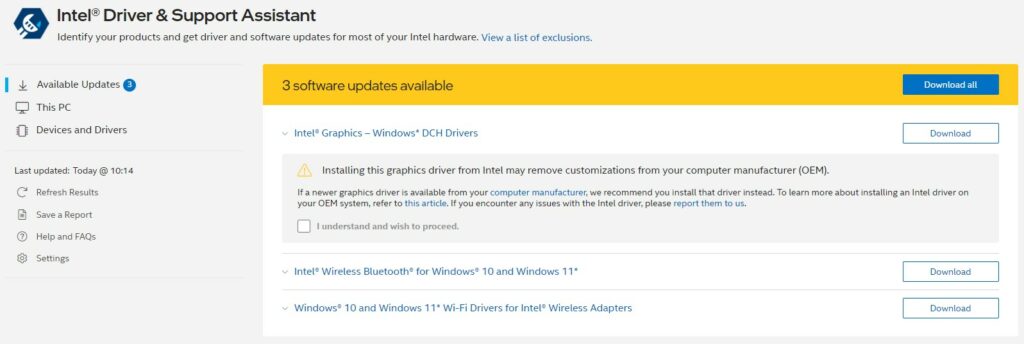
- Intel’s Driver & Support Assistant
- يُعلمك تلقائيًا عند توفر تحديثات لعتاد Intel المثبّت المعني. بما في ذلك برامج تشغيل الواي فاي، وبرامج تشغيل البلوتوث، وحتى برامج تشغيل الرسومات.
- AMD Software: Adrenalin Edition
- يتحقق من برامج تشغيل معالج/رسومات AMD المحدّثة. ويوفّر أيضًا عددًا من الأدوات المفيدة الأخرى مثل مراقبة أداء النظام.
- NVIDIA GeForce Experience
- مثل AMD Software، لكن لوحدات رسومات NVIDIA
Latest from the blog
Visit the blog مراجعة EPOMAKER HE65 V2 TMR – سرعة لاسلكية 8K ومفاتيح هجينة للألعاب المدمجة
19 أكتوبر، 2026
مراجعة EPOMAKER HE65 V2 TMR – سرعة لاسلكية 8K ومفاتيح هجينة للألعاب المدمجة
19 أكتوبر، 2026
 مراجعة ONEXPLAYER 3 – شاشة AMOLED للألعاب بحجم 8.8 بوصة، وأدوات تحكم معيارية، وعمر بطارية مفاجئ
14 أكتوبر، 2026
مراجعة ONEXPLAYER 3 – شاشة AMOLED للألعاب بحجم 8.8 بوصة، وأدوات تحكم معيارية، وعمر بطارية مفاجئ
14 أكتوبر، 2026
 تم الإعلان عن KONKR Pocket BLOCK: جهاز أندرويد محمول عمودي صغير بشاشة 4:3
1 أكتوبر، 2026
تم الإعلان عن KONKR Pocket BLOCK: جهاز أندرويد محمول عمودي صغير بشاشة 4:3
1 أكتوبر، 2026
 مراجعة KONKR Pocket ADVANCE – جهاز ألعاب أندرويد محمول بحجم الجيب يركز على GBA
24 سبتمبر، 2026
مراجعة KONKR Pocket ADVANCE – جهاز ألعاب أندرويد محمول بحجم الجيب يركز على GBA
24 سبتمبر، 2026
أسئلة وأجوبة