




このガイドで使用するファイル
変更履歴
- ソースガイド:Beelink PC ファームウェア – 再インストール方法、ファームウェアのダウンロードなど
- ソースガイド: Mini PC にドライバーをインストールする方法
古いバージョンはロールバック用に引き続きダウンロード可能です。各バージョンは独自の検証済みファイルを保持します。
ドライバー!モダンなミニPCにとって最も重要な部分です。しかし、それらは何をするもので、どのように使用すればよいのでしょうか?この記事では、モダンなPCにおいてドライバーが果たす役割と、ミニPCにドライバーをインストールする方法について見ていきます!
コンピュータドライバーとは何ですか?
一般的なモダンなコンピュータは、フルサイズのデスクトップであれ、ミニPCであれ、膨大な数の異なるハードウェアで構成されています。GPU、Wi-Fi、場合によってはタッチスクリーンなど、枚挙にいとまがありません!
これらのコンポーネントはすべてまったく異なる方法で動作しますが、それでも何とか一体となって、特に意識することのないほどシームレスで一貫した体験を提供しています。ここでドライバーの出番です。
簡単に言えば、ドライバーとは、システム内のさまざまなハードウェアのための翻訳者として機能する小さなソフトウェアです。すぐに動作しなかったアクセサリを接続したことがあるなら、それはおそらくシステムに利用可能なドライバーがなかったためです。つまり、PCは「何か」が接続されていることは認識していますが、適切なドライバーを入手するまで、それをどう扱えばよいのかわかりません。
コンピュータドライバーは必要ですか?
簡単に言えば、はい!適切なドライバーがインストールされていないと、コンピュータの多くの側面が最適に機能しなかったり、まったく動作しなかったりする可能性があります。
その一例が、当社のハンドヘルドゲーミングPCのコレクションです。これらのモデルはすべて本質的に通常のコンピュータであるため、汎用のWindowsバージョンをインストールできます。しかし、ほとんどの場合、タッチスクリーンをはじめとする他の機能が機能しないことがあります。これは、Windowsタッチ入力を適切に検出するために必要なドライバーを見つけられないためです。
今日では、Windowsは特定のハードウェアのドライバーを自動的に見つけるのが一般的にかなり得意です。しかし、それが機能しない状況もあり、自分で対処する必要があります。
BeelinkミニPCのドライバーをお探しの場合は、当社のブログ記事をご覧ください。
MinisForumPCドライバーについてのブログ記事もご用意しています。
PCドライバーとファームウェアに関するまとめ記事もご用意しています。
ドライバーをインストールするにはどうすればよいですか?
ドライバーをインストールする主な方法は3つあります。
- Windowsデバイスマネージャー を使用して手動でドライバーをインストールする
- ドライバーのダウンロードに含まれるインストーラーを実行します(該当する場合)[RECCOMENDED]
- 特定のハードウェア用のドライバーマネージャーをダウンロードします[RECCOMENDED]
ドライバーを手動でインストールする方法(Windows 10)
ステップ1:ドライバーをダウンロードします。必要なドライバーはハードウェアによって異なります。正しいものを入手してください!
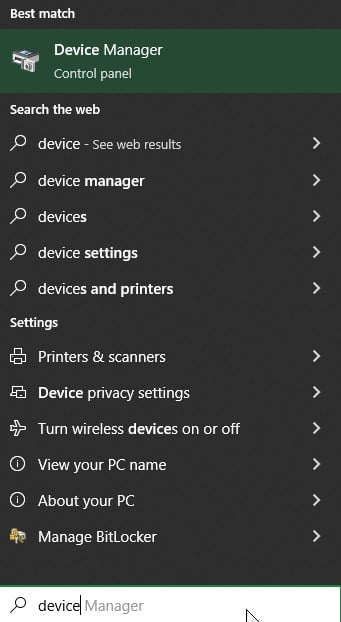
ステップ2:Windowsデバイスマネージャーを開きます。
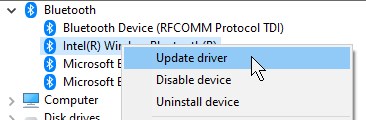
ステップ3:ドライバーをインストールしたいデバイスを見つけます。それを右クリックし、「ドライバーの更新」を選択します。
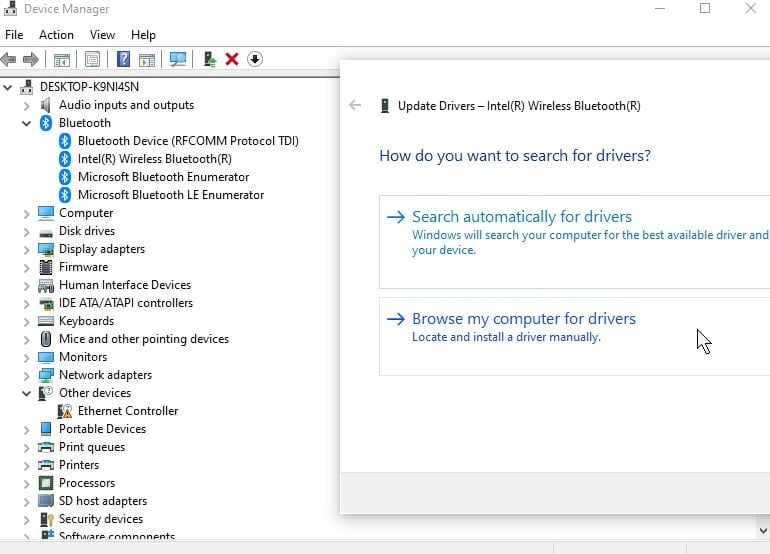
ステップ4:「コンピューターを参照してドライバーを検索」を選択します。次に、ドライバーを含むフォルダーに移動するオプションが表示されます。
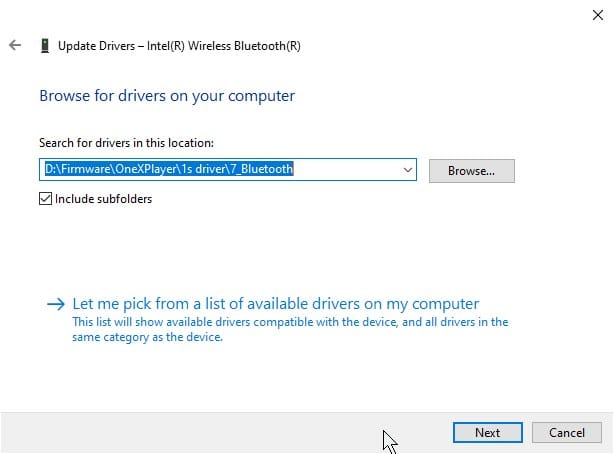
(該当するすべてのドライバーを含むフォルダー全体を参照するか、コンピューターで既に利用可能であることが確認されているドライバーのリストから選択できます。)
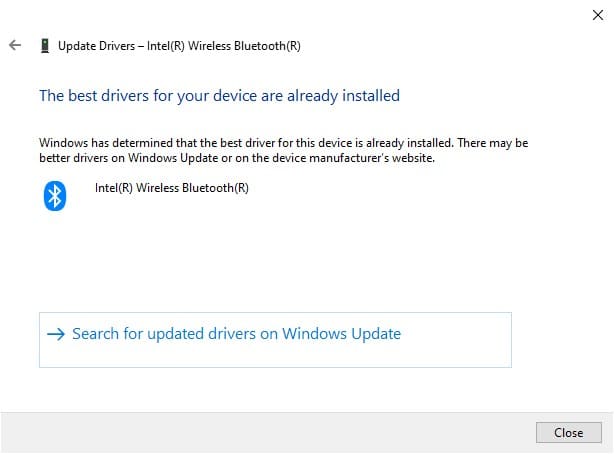
ドライバーがインストール可能な場合、Windowsが自動的にインストールします。または、既に最適なドライバーがインストールされていると通知される場合もあります。その場合、それ以上何もする必要はありません。
ドライバーインストーラーの実行
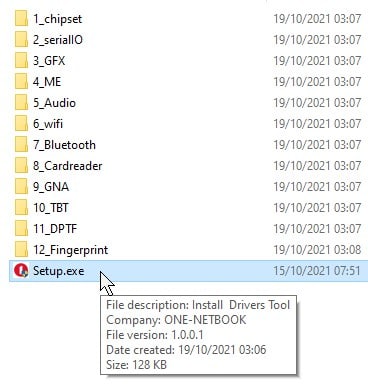
多くのドライバーのダウンロード、特にメーカーからのものには、何らかのインストーラーが付属しています。これはバッチファイル(.bat)または実行可能ファイル(.exe)の形式である場合があります。
これらを通じてインストールするのは非常に簡単です。バッチファイルまたは実行可能ファイルを実行するだけで、インストールが自動的に進みます。何かを行う必要がある場合、バッチファイルまたは実行可能ファイルがそれを行います。
例:ONEXPLAYER AMDドライバーは、便利なSetup.exeプログラムを使用してすべて一度にインストールできます。これにより、指紋センサーなどのさまざまな周辺機器の機能を失うことなく、Windowsの完全に新しいバージョンをインストールできます。
ドライバーマネージャーのダウンロード
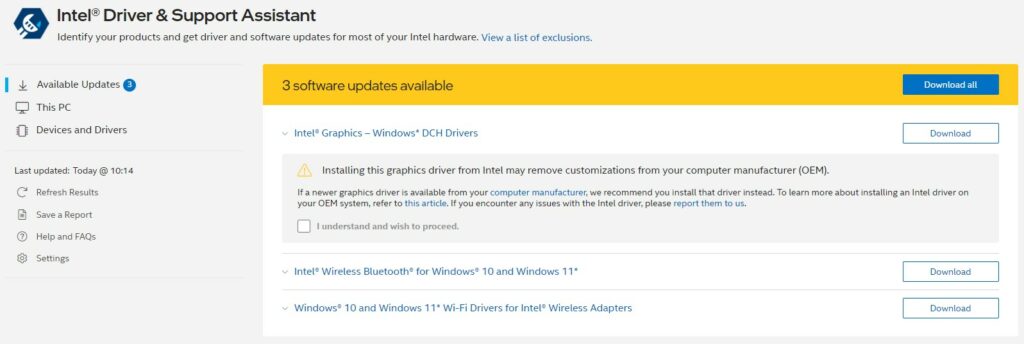
一部のメーカーはインストーラーを提供するだけでなく、ドライバーを自動的に監視および更新するユーティリティ全体を提供しています。
網羅的なリストではありませんが、いくつかの例を挙げると:
- Intelのドライバー&サポートアシスタント
- 該当するインストール済みIntelハードウェアの更新が利用可能になると自動的に通知します。Wi-Fiドライバー、Bluetoothドライバー、さらにはグラフィックスドライバーも含まれます。
- AMD Software: Adrenalin Edition
- 更新されたAMD CPU/GPUドライバーを確認します。また、システムパフォーマンス監視など、その他の便利なユーティリティも多数提供します。
- NVIDIA GeForce Experience
- AMD Softwareと同様ですが、NVIDIA GPU用です




質疑応答