




Šajā pamācībā izmantotās datnes
Izmaiņu žurnāls
- Avota rokasgrāmata: Beelink PC aparātprogrammatūra – Kā pārinstalēt, aparātprogrammatūras lejupielāde u. c.
- Avota ceļvedis: Draiveru instalēšana jūsu Mini PC
Vecākās versijas paliek lejupielādējamas atgriešanai — katrai versijai saglabājas savs pārbaudītais fails.
Draiveri! Vissvarīgākā jebkura modernā mini datora sastāvdaļa. Bet ko tie dara, un kā tos lietot? Šajā rakstā mēs aplūkosim, kāda loma draiveriem ir modernā datorā, un kā jūs varat instalēt draiverus savā mini datorā!
Kas ir datora draiveris?
Jūsu vidējais modernais dators – vai tas būtu pilna izmēra galddators vai pat mini dators. Sastāv no daudzām dažādām aparatūras daļām. Jums ir GPU, Wi-Fi, varbūt pat skārienekrāns — saraksts turpinās!
Visas šīs sastāvdaļas darbojas pilnīgi atšķirīgi, tomēr tās kaut kā apvienojas, lai nodrošinātu vienotu pieredzi, kas ir tik nevainojama, ka jūs par to pat īsti nedomājat. Šeit spēlē draiveri.
Vienkāršoti sakot, draiveris ir neliela programmatūra, kas darbojas kā tulkotājs dažādām jūsu sistēmas aparatūras daļām. Ja esat kādreiz pievienojis piederumu, kas nedarbojās uzreiz, tas, iespējams, ir tāpēc, ka jūsu sistēmā nav pieejami draiveri. Tātad, lai gan jūsu dators zina, ka ir pievienots “kaut kas”, tam nav ne jausmas, ko ar to darīt, kamēr tam nav atbilstošā draivera.
Vai man ir nepieciešami datora draiveri?
Vienkārši sakot – jā! Bez atbilstošiem instalētiem draiveriem daudzi jūsu datora aspekti var darboties neoptimāli vai pat nedarboties vispār.
Piemērs tam būtu mūsu rokas spēļu datoru kolekcijā. Visi šie modeļi būtībā ir parasti datori, tāpēc jūs varat tajos instalēt vispārīgu Windows versiju. Tomēr vairumā gadījumu jūs varat atklāt, ka skārienekrāns — starp citām funkcijām — nedarbojas. Tas ir tāpēc, ka Windows nevar atrast nepieciešamos draiverus, kas ļauj pareizi noteikt skārienievadi.
Mūsdienās Windows parasti ir diezgan labs, lai automātiski atrastu draiverus noteiktai aparatūrai. Bet dažkārt ir situācijas, kad tas nedarbojas, un jums viss jāņem savās rokās.
Ja meklējat Beelink Mini datora draiverus, apskatiet mūsu emuāra ierakstu.
Mums ir arī emuāra ieraksts par MinisForum datora draiveriem.
Mums ir arī visaptverošs ieraksts par datoru draiveriem un programmaparatūru.
Kā instalēt draiverus?
Ir trīs galvenie veidi, kā varat instalēt draiverus.
- Instalējiet draiverus manuāli, izmantojot Windows Ierīču pārvaldnieku
- Palaidiet instalētāju, kas iekļauts draivera lejupielādē (ja piemērojami) [RECCOMENDED]
- Lejupielādējiet draiveru pārvaldnieku konkrētajai aparatūrai [RECCOMENDED]
Kā manuāli instalēt draiverus (Windows 10)
1. solis: Lejupielādējiet draiverus. Nepieciešamie draiveri būs atkarīgi no aparatūras — pārliecinieties, ka jums ir pareizie!
2. solis: Atveriet Windows Ierīču pārvaldnieku.
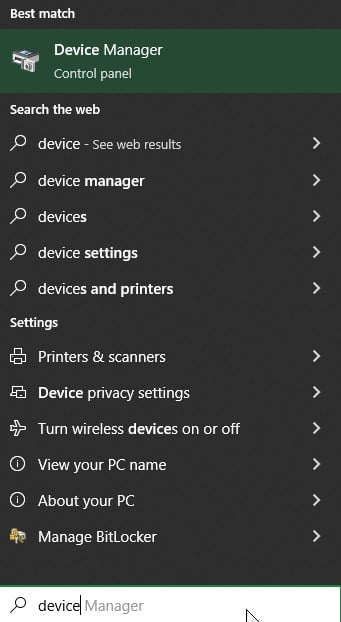
3. solis: Atrodiet ierīci, kurai vēlaties instalēt draiverus. Ar peles labo pogu noklikšķiniet uz tās un izvēlieties “Atjaunināt draiveri”.
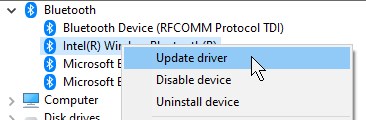
4. solis: Izvēlieties “Meklēt draiverus manā datorā”. Pēc tam jums tiks dota iespēja pārvietoties uz mapi, kurā atrodas jūsu draiveri.
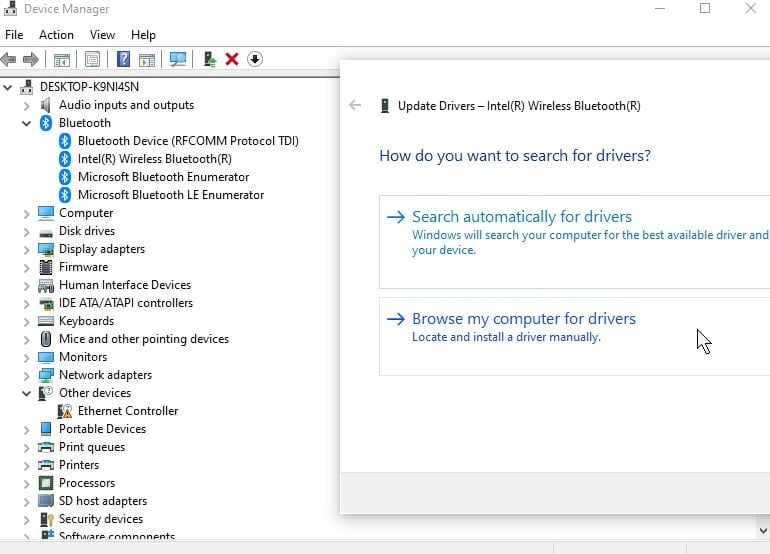
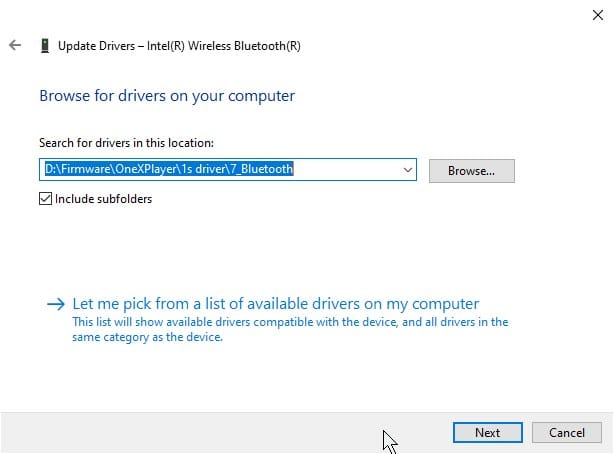
(Varat vai nu pārlūkot visu mapi, lai atrastu visus piemērojamos draiverus, vai arī izvēlēties no saraksta ar draiveriem, kas jau ir apstiprināti kā pieejami jūsu datorā.)
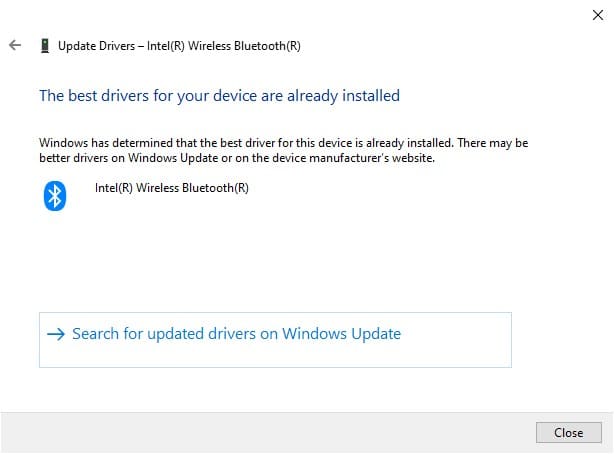
Ja draiveri ir piemēroti instalēšanai, Windows tos automātiski instalēs. Vai arī tas var jūs informēt, ka jums jau ir instalēti labākie draiveri. Tādā gadījumā jums nekas cits nav jādara.
Draiveru instalēšanas programmas palaišana
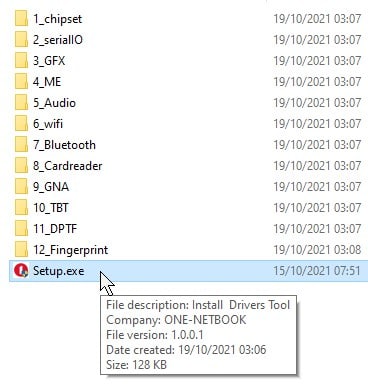
Daudzas draiveru lejupielādes — jo īpaši tās, kas nāk no ražotājiem — būs ar kāda veida instalēšanas programmu. Tā var būt vai nu pakešfaila (.bat), vai izpildāmā faila (.exe) formā.
Instalēšana, izmantojot šos, ir patīkami vienkārša. Vienkārši palaidiet pakešfailu vai izpildāmo failu, un instalēšana turpināsies automātiski. Ja jums kaut kas ir jādara, pakešfails vai izpildāmais fails to darīs.
Piemērs: ONEXPLAYER AMD draiverus var instalēt visus uzreiz, izmantojot ērtu Setup.exe programmu. Tas ļauj instalēt pilnīgi jaunu Windows versiju, nezaudējot dažādu perifērijas ierīču, piemēram, pirkstu nospiedumu sensora, funkcionalitāti.
Draiveru pārvaldnieka lejupielāde
Daži ražotāji sniedzas soli tālāk par instalēšanas programmas nodrošināšanu un faktiski nodrošina veselu utilītu, kas automātiski uzrauga un atjaunina draiverus.
Lai gan tas nav pilnīgs saraksts, daži piemēri būtu:
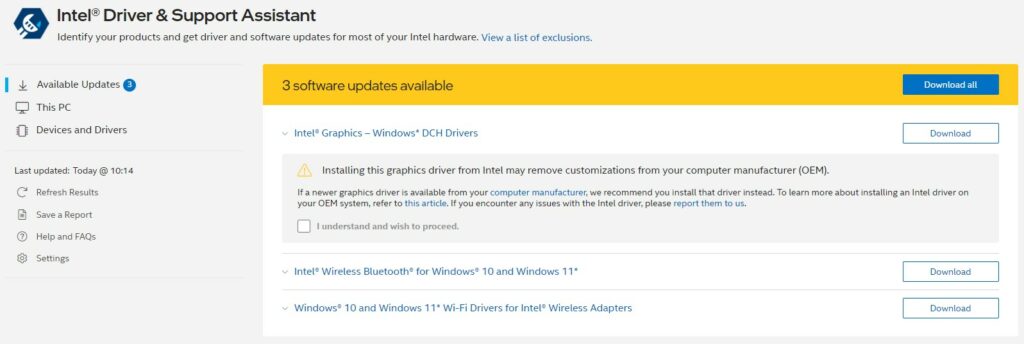
- Intel’s Driver & Support Assistant
- Automātiski informē jūs, kad ir pieejami atjauninājumi attiecīgajai instalētajai Intel aparatūrai. Tostarp Wi-Fi draiveri, Bluetooth draiveri un pat grafikas draiveri.
- AMD Software: Adrenalin Edition
- Pārbauda, vai nav atjauninātu AMD CPU/GPU draiveru. Nodrošina arī vairākas citas noderīgas utilītas, piemēram, sistēmas veiktspējas uzraudzību.
- NVIDIA GeForce Experience
- Līdzīgi kā AMD Software, bet NVIDIA GPU
Latest from the blog
Visit the blog EPOMAKER HE65 V2 TMR apskats – 8K bezvadu ātrums un hibrīda slēdži kompaktai spēļu klaviatūrai
19 October 2026
EPOMAKER HE65 V2 TMR apskats – 8K bezvadu ātrums un hibrīda slēdži kompaktai spēļu klaviatūrai
19 October 2026
 ONEXPLAYER 3 apskats – 8,8 collu AMOLED spēles, modulāras vadības un pārsteidzošs akumulatora darbības laiks
14 October 2026
ONEXPLAYER 3 apskats – 8,8 collu AMOLED spēles, modulāras vadības un pārsteidzošs akumulatora darbības laiks
14 October 2026
 Paziņots KONKR Pocket BLOCK: maza vertikāla Android rokas konsole ar 4:3 ekrānu
1 October 2026
Paziņots KONKR Pocket BLOCK: maza vertikāla Android rokas konsole ar 4:3 ekrānu
1 October 2026
 KONKR Pocket ADVANCE apskats — kabatas izmēra Android spēļu pārnēsājamā ierīce ar GBA fokusu
24 September 2026
KONKR Pocket ADVANCE apskats — kabatas izmēra Android spēļu pārnēsājamā ierīce ar GBA fokusu
24 September 2026
Jautājumi & atbildes