




本記事では、Windowsデバイス(ミニPCおよび携帯型ゲーミングデバイス)の工場出荷時リセットについて、すべてを解説します。工場出荷時リセットとは何か、どのような場合に必要か、そして準備と実行の手順をご案内します。
工場出荷時リセットとは?
デバイスを使用する過程で、単に…最初からやり直したいと思う時が来るかもしれません!工場出荷時リセットは、ハードリセット、マスターリセット、またはフォーマットとも呼ばれ、専用のソフトウェアを使用してデバイス上のすべてのデータを消去し、元の設定に復元することを含みます。このプロセスはすべてのユーザーデータとアプリケーションデータを削除しますが、オペレーティングシステムとプリインストールされたアプリケーションは、新しいデバイスの時と同じ初期状態に戻ります。
なぜデバイスをリセットしたいのか?
では、ハードリセットでデバイス上のすべてが削除されるなら…なぜそれを使うのでしょうか?このプロセスは、特にパフォーマンス関連の問題を解決するのに役立ちます。デバイスが頻繁にフリーズしたり、クラッシュしたり、動作が遅くなったりするかもしれません。あるいは、何らかのアップデートを誤って台無しにしてしまったかもしれません。マスターリセットは、問題を引き起こしている可能性のある問題のある設定、破損したファイル、またはマルウェアを削除することで、これらすべてに対処できる可能性があります。
さらに、デバイスを売却、廃棄、所有権の譲渡、または返品のために準備する際には、工場出荷時リセットが必須です。これにより、すべての個人情報が完全に消去され、手動で各項目を削除するよりも時間を節約できます。
注意:デバイスをリセットする場合は、このガイドに注意深く従ってください。不正確または不適切な使用は、デバイスを動作不能にする可能性があります。DroiXは、生じたいかなる損害についても責任を負いません。
UEFI OS vs ネイティブ Windows
Windowsデバイスの場合、通常、工場出荷時リセットを実行する方法は2つあります。
- ネイティブのWindowsユーティリティ(「このPCをリセット」)を介してデバイスをリセットする
- メーカーが開発した「リカバリパーティション」を介してデバイスをリセットする
この記事では、両方にアクセスする方法と、それぞれの方法の長所と短所について説明します
ネイティブWindowsユーティリティを介して
Windowsを介してデバイスをネイティブにリセットすることは、ほぼすべてのWindowsデバイスで可能であり、オペレーティングシステムの組み込み機能です。
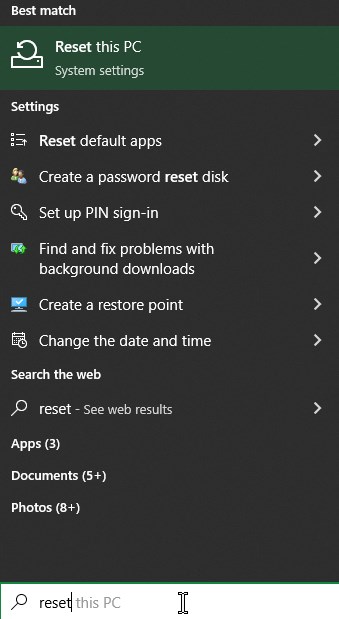
このユーティリティにアクセスするには、Windowsの検索バーで「このPCをリセット」を検索するだけです。
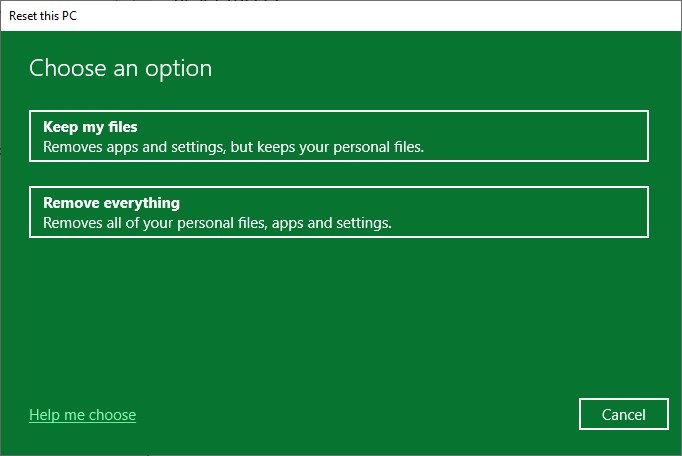
ユーティリティを起動すると、個人ファイル(写真、ドキュメントなど)を保持するか、すべてを削除するかのオプションが表示されます。
この便利なユーティリティは普遍的ですが、Windowsを再インストールするだけの場合や、2番目の方法でプロセスを実行する場合よりも大幅に時間がかかります。
リカバリパーティションを介して
この2番目のリセット方法は普遍的ではなく、代わりにWindowsの特定のインストールとデバイスの製造元に依存します。
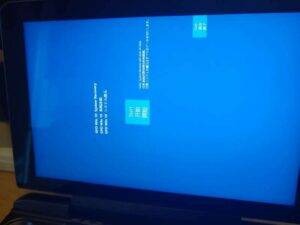
一部のデバイスには、ハードディスク上に2番目のパーティションがあり、デバイスのメインパーティションを消去できるユーティリティが含まれています。これらのユーティリティは非常に基本的で、青い背景に基本的な「リセット」ボタンで構成されています。
デバイスの年代によって、これが含まれる可能性のあるデバイスは次のとおりです:
- One-Netbook製品 – ONEXPLAYER 1S を含む
- GPD製品 — 最も一般的にはオリジナルのGPD WIN MAX以降に見られる
これにアクセスするには、デバイスをパーティションに起動する方法を見つける必要があります。
- 起動中にBIOSまたはブートメニューに入り、パーティションを選択できます
- または、Windows詳細起動設定に入ることができます
BIOS/ブートメニューに入る
正確な手順は、使用しているデバイスによって異なります。
最も一般的には、デバイスの電源投入中にF7を押す方法です。青いウィンドウが表示されたら成功です。

また、ESC、F1、F2、またはデバイスに指定されたキーを押してBIOSに入ることもできます。BIOSから、キーボードでブートオプションに移動し、希望するドライブを選択できます。
ほとんどの場合、パーティションは「UEFI OS」と呼ばれますが、デバイスによって異なる場合があります。
詳細起動メニュー
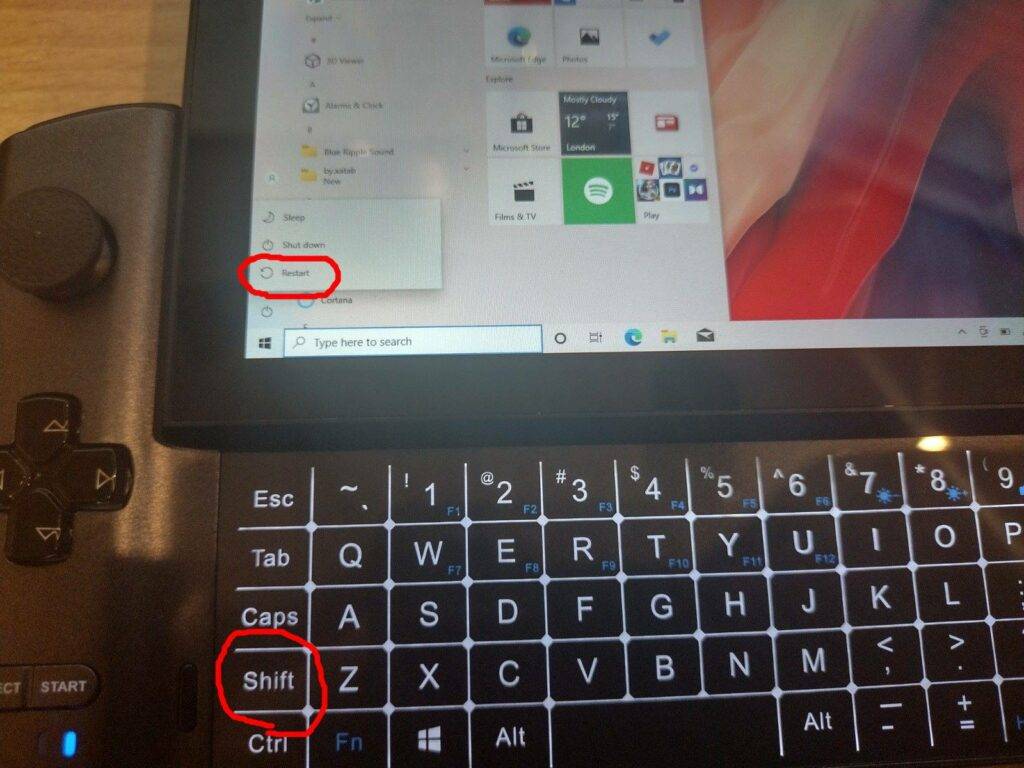
詳細起動メニューに入る最速の方法は、左SHIFTキーを押しながら、Windowsのスタートメニューから再起動オプションを選択することです。次のように:
いくつかのオプションが表示されますが、選択すべきは「デバイスの使用」です。
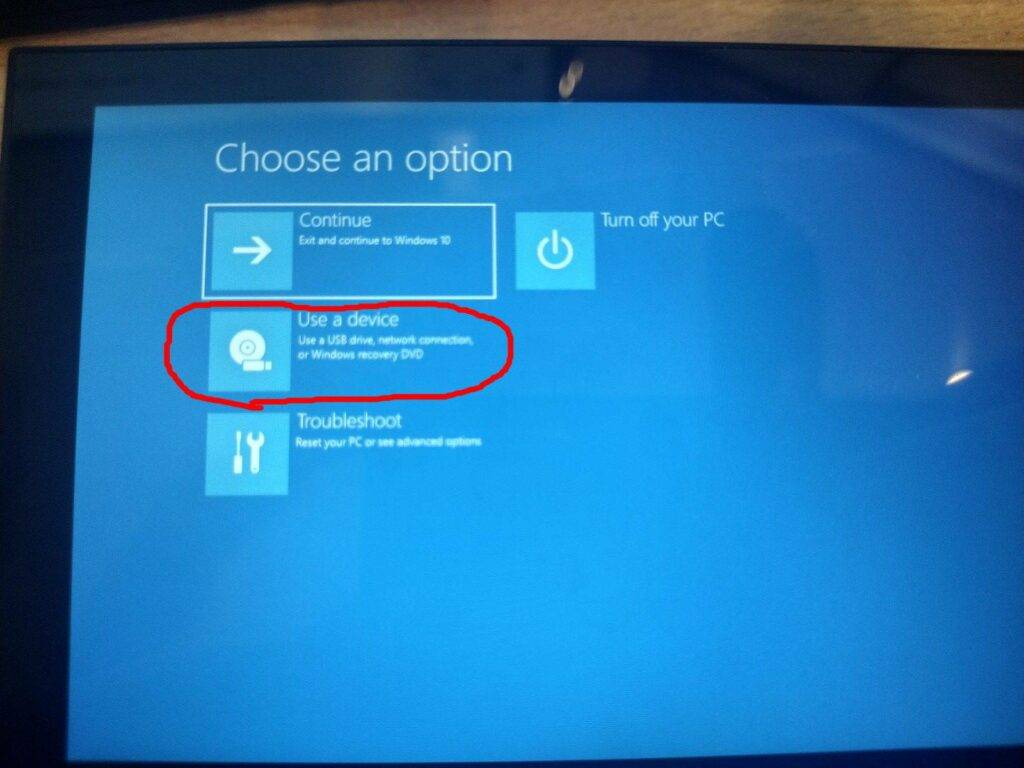
ここでオプションのリストからUEFI OSを選択します(ハードドライブのパーティション方法や接続されているUSBデバイスによって、多数の異なるオプションがある場合があります。
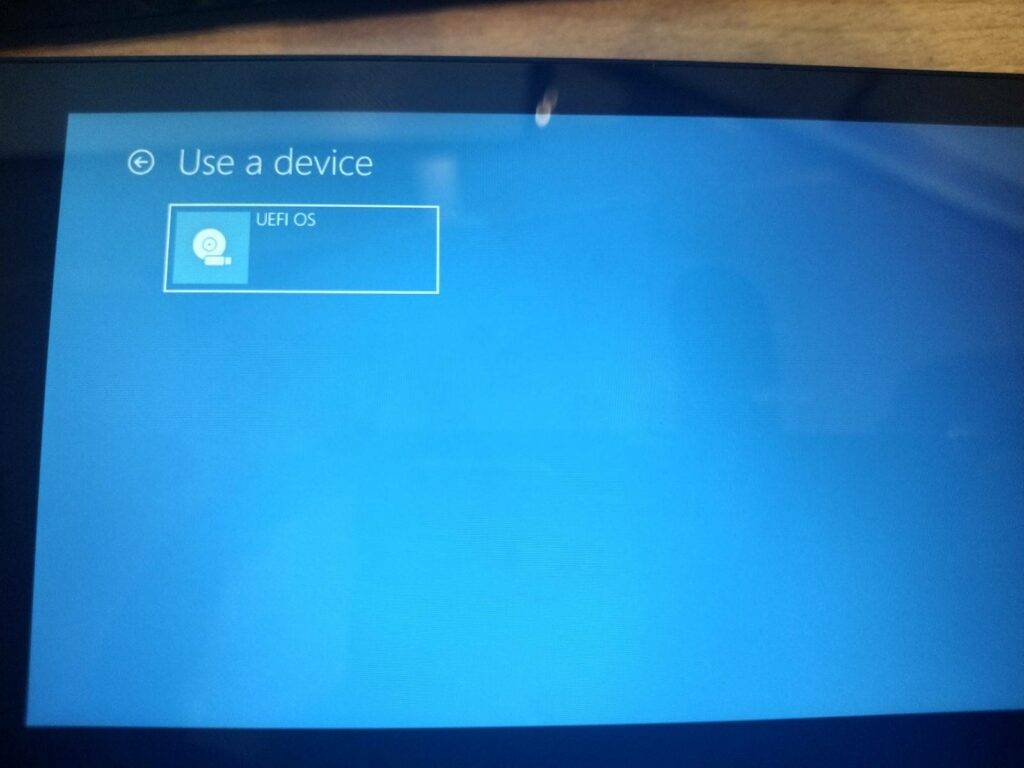
システムはリカバリパーティションに再起動します。ここからリセットプロセスを開始できます — これは完全に自動ですが、開始する前に充電器を接続するか、バッテリーが一定の割合以上であることを確認する必要があります。
約15〜20分後、リセットが完了します。その後、システムはWindowsの新規インストールで再起動します!




質疑応答