




V tem članku bomo obravnavali vse o ponastavitvi na tovarniške nastavitve vaših naprav Windows iz kategorij Mini PC-ji in Ročne igralne naprave. Razložili bomo, kaj je ponastavitev na tovarniške nastavitve, kdaj je potrebna, in vas vodili skozi postopek priprave in izvedbe.
Kaj je ponastavitev na tovarniške nastavitve?
V procesu uporabe vaše naprave lahko pride trenutek, ko preprosto želite … začeti znova! Ponastavitev na tovarniške nastavitve, znana tudi kot trda ponastavitev, glavna ponastavitev ali formatiranje, vključuje izbris vseh podatkov na vaši napravi in obnovitev na prvotne nastavitve s pomočjo specializirane programske opreme. Čeprav ta postopek izbriše vse uporabniške podatke in podatke aplikacij, se operacijski sistem in prednameščene aplikacije povrnejo v začetno stanje, kot so bile na novi napravi.
Zakaj bi želeli ponastaviti svojo napravo?
Torej, če trda ponastavitev vaše naprave izbriše vse … zakaj bi jo sploh uporabili? Ta postopek je lahko koristen, zlasti za reševanje težav, povezanih z delovanjem. Morda se vaša naprava nenehno zamrzne, sesuje ali deluje počasi. Ali pa ste pomotoma pokvarili kakšno posodobitev. Glavna ponastavitev lahko potencialno odpravi vse to z odstranitvijo morebitnih problematičnih nastavitev, poškodovanih datotek ali zlonamerne programske opreme, ki lahko povzroča težavo.
Poleg tega bi morala biti ponastavitev na tovarniške nastavitve nujna pri pripravi naprave za prodajo, odstranitev, prenos lastništva ali vračilo. Zagotavlja, da so vse osebne informacije izbrisane, kar prihrani čas v primerjavi z ročnim brisanjem vsakega elementa.
Opomba: Če nameravate ponastaviti svojo napravo, natančno sledite temu vodniku. Nepravilna in neustrezna uporaba lahko povzroči, da vaša naprava ne bo več delovala. DroiX ne prevzema nobene odgovornosti za morebitno nastalo škodo.
UEFI OS v primerjavi z izvornim Windows
Ko gre za naprave Windows, običajno obstajata dva načina izvedbe ponastavitve na tovarniške nastavitve.
- Ponastavitev naprave prek izvornega pripomočka Windows (»Ponastavi ta računalnik«)
- Ponastavitev naprave prek »obnovitvene particije«, ki jo je razvil proizvajalec
V tem članku bomo obravnavali, kako dostopate do obeh, pa tudi prednosti in slabosti vsake metode
prek izvornega pripomočka Windows
Izvorna ponastavitev naprave prek Windows je na voljo pri skoraj VSAKI napravi Windows in je vgrajena funkcija operacijskega sistema.
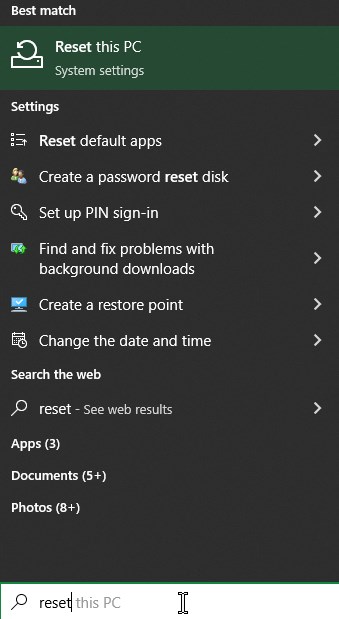
Za dostop do tega pripomočka preprosto poiščite »Ponastavi ta računalnik« v iskalni vrstici Windows.
Ob zagonu pripomočka boste imeli možnost obdržati svoje osebne datoteke (npr. fotografije, dokumente itd.) ali odstraniti vse.
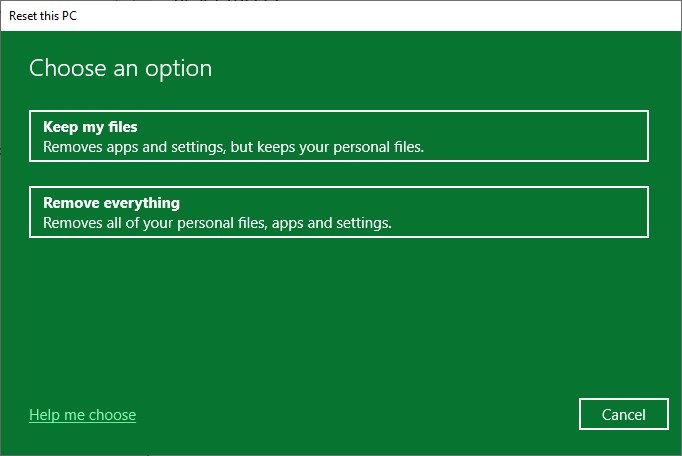
Čeprav je ta priročni pripomoček univerzalen – traja bistveno dlje kot samo ponovna namestitev sistema Windows ali izvedba postopka po drugi metodi.
prek obnovitvene particije
Ta druga metoda ponastavitve ni univerzalna in je namesto tega odvisna od specifične namestitve Windows in proizvajalca naprave.
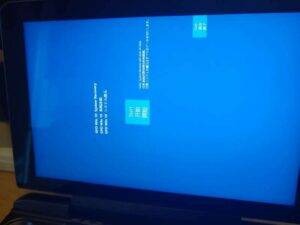
Nekatere naprave imajo drugo particijo na trdem disku, ki vsebuje pripomoček, ki lahko izbriše glavno particijo naprave. Ti pripomočki so zelo osnovni in sestavljeni iz preprostega gumba »ponastavi« na modrem ozadju.
Glede na starost naprave lahko nekatere naprave, ki to vključujejo, so:
- Izdelki One-Netbook – vključno z ONEXPLAYER 1S
- GPD izdelki — najpogosteje najdeni v originalnem GPD WIN MAX in naprej
Za dostop do tega boste morali najti način, da napravo zaženete v particijo.
- Lahko vstopite v BIOS ali zagonski meni med zagonom in izberete particijo
- Ali pa lahko vstopite v Windows Napredne nastavitve zagona
Vstop v BIOS/zagonski meni
Natančni koraki za to se bodo razlikovali glede na napravo, ki jo uporabljate.
Najpogosteje to storite tako, da med vklopom naprave pritisnete F7. Vedeli boste, da vam je uspelo, ko se prikaže modro okno.

V BIOS lahko vstopite tudi s pritiskom na ESC, F1, F2 ali katero koli drugo tipko, določeno za vašo napravo. Iz BIOS boste lahko s tipkovnico krmarili do zagonskih možnosti in izbrali želeni pogon.
V večini primerov se bo particija imenovala »UEFI OS«, čeprav se lahko razlikuje glede na napravo.
Napredni zagonski meni
Najhitrejši način za vstop v napredni zagonski meni je, da držite tipko LEFT SHIFT in nato izberete možnost ponovnega zagona v začetnem meniju Windows, takole:
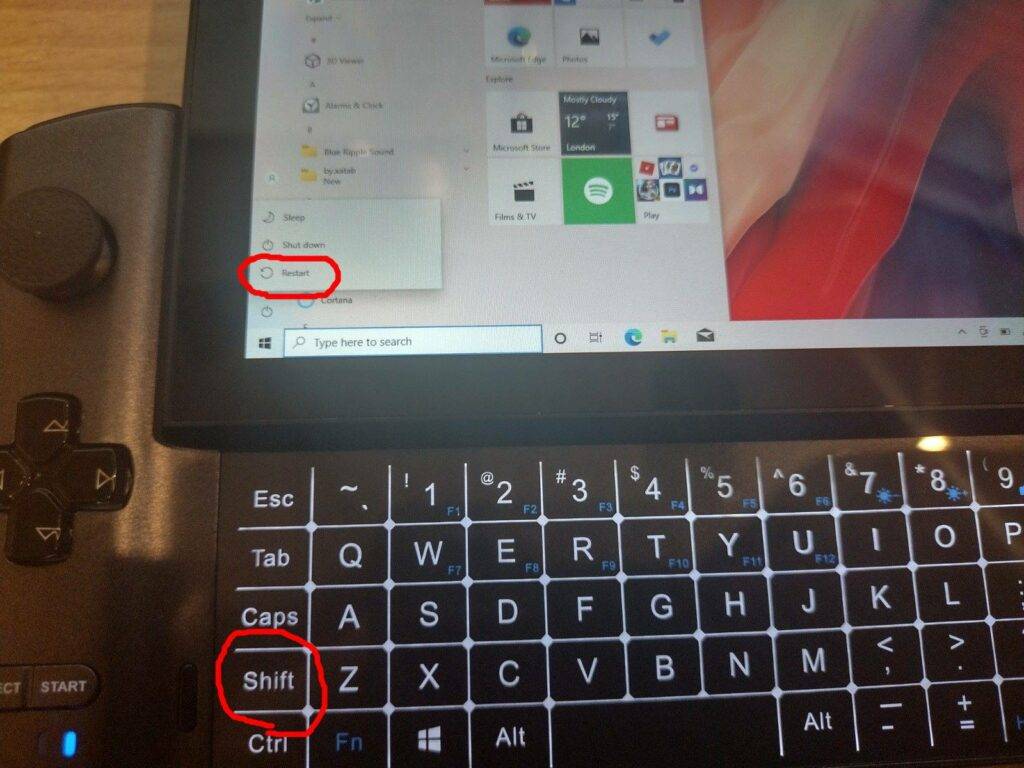
Videli boste več možnosti, vendar morate izbrati »Uporabi napravo«.
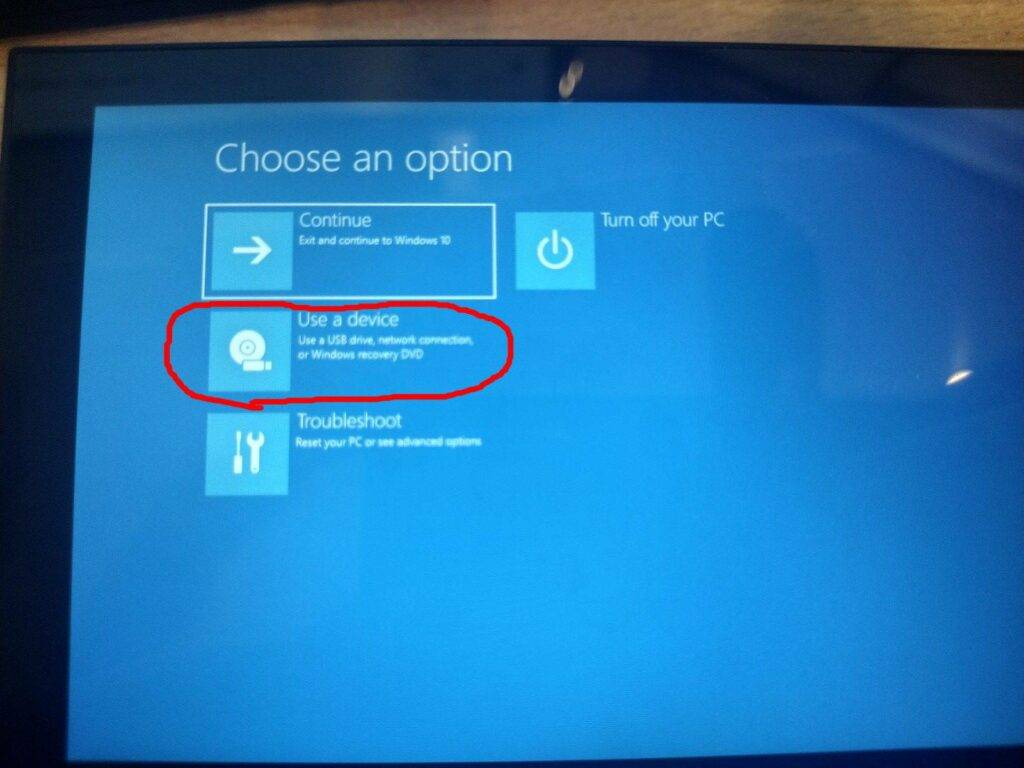
Izberite UEFI OS s seznama možnosti tukaj (lahko je veliko različnih možnosti, odvisno od tega, kako je razdeljen vaš trdi disk in/ali katere naprave USB imate priključene.
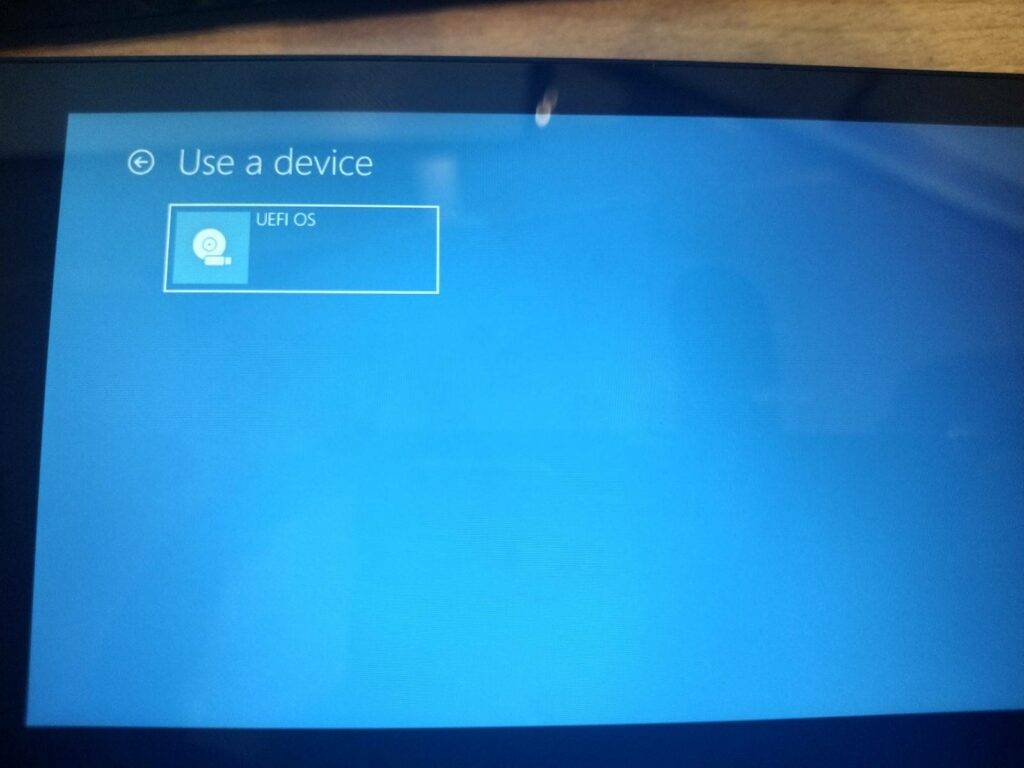
Sistem se bo zdaj znova zagnal v obnovitveno particijo. Od tu lahko začnete postopek ponastavitve — ki je popolnoma samodejen, čeprav boste morali pred začetkom priključiti polnilnik ali zagotoviti, da je baterija nad določenim odstotkom.
Po približno 15–20 minutah naj bi se ponastavitev končala. Sistem se bo nato znova zagnal v svežo namestitev Windows!
Latest from the blog
Visit the blog Pregled ONEXPLAYER 3 – 8,8-palčni AMOLED zaslon za igranje, modularne kontrole in presenetljiva vzdržljivost baterije
14. oktobra, 2026
Pregled ONEXPLAYER 3 – 8,8-palčni AMOLED zaslon za igranje, modularne kontrole in presenetljiva vzdržljivost baterije
14. oktobra, 2026
 Napovedan KONKR Pocket BLOCK: majhna navpična Android ročna konzola z zaslonom 4:3
1. oktobra, 2026
Napovedan KONKR Pocket BLOCK: majhna navpična Android ročna konzola z zaslonom 4:3
1. oktobra, 2026
 KONKR Pocket ADVANCE pregled – žepni Android ročni igralni sistem, osredotočen na GBA
24. septembra, 2026
KONKR Pocket ADVANCE pregled – žepni Android ročni igralni sistem, osredotočen na GBA
24. septembra, 2026
 Prednaročilo KONKR Pocket Advance: kompakten Android ročni sistem za retro igre
23. septembra, 2026
Prednaročilo KONKR Pocket Advance: kompakten Android ročni sistem za retro igre
23. septembra, 2026
Vprašanja in odgovori