




В тази статия ще разгледаме всичко за фабричното нулиране на вашите Windows устройства от Мини компютри и Преносими устройства за игри. Ще обясним какво е фабрично нулиране, кога е необходимо и ще ви преведем през процеса на подготовка и изпълнение.
Какво е фабрично нулиране?
Може да настъпи момент в процеса на използване на вашето устройство, когато просто искате да… започнете отначало! A фабрично нулиране, известно още като твърдо нулиране, основно нулиране, или форматиране, включва изтриването на всички данни на вашето устройство и възстановяването му до първоначалните настройки с помощта на специализиран софтуер. Въпреки че този процес изтрива всички потребителски данни и данни на приложенията, операционната система и предварително инсталираните приложения се връщат в първоначалното си състояние, както са били на ново устройство.
Защо бих искал да нулирам устройството си?
И така, ако твърдото нулиране на устройството ви изтрива всичко… защо изобщо бихте го използвали? Този процес може да бъде от полза, особено за решаване на проблеми, свързани с производителността. Може би устройството ви постоянно замръзва, срива се или работи бавно. Или може би случайно сте оплескали някаква актуализация. Основното нулиране може потенциално да се справи с всичко това, като премахне всякакви проблемни настройки, повредени файлове или зловреден софтуер, който може да причинява проблема.
Освен това фабричното нулиране трябва да бъде необходимост при подготовката на устройството ви за продажба, изхвърляне, прехвърляне на собственост или връщане. То гарантира, че цялата лична информация е изтрита напълно, спестявайки време в сравнение с ръчното изтриване на всеки елемент.
Забележка: Ако възнамерявате да нулирате устройството си, моля, следвайте това ръководство внимателно. Неправилното и неподходящо използване може да направи устройството ви неизползваемо. DroiX не поема отговорност за каквито и да е причинени щети.
UEFI OS срещу оригинална Windows
Когато става въпрос за Windows устройства, обикновено има два метода за извършване на фабрично нулиране.
- Нулиране на устройството чрез вградената помощна програма на Windows („Нулиране на този компютър“)
- Нулиране на устройството чрез създаден от производителя „възстановителен дял“
В тази статия ще разгледаме как да получите достъп до двата метода, както и положителните и отрицателните страни на всеки от тях
чрез вградената помощна програма на Windows
Нулирането на устройството чрез Windows по нативен начин е нещо, което притежава ПОЧТИ ВСЯКО устройство с Windows, и е вградена функция на операционната система.
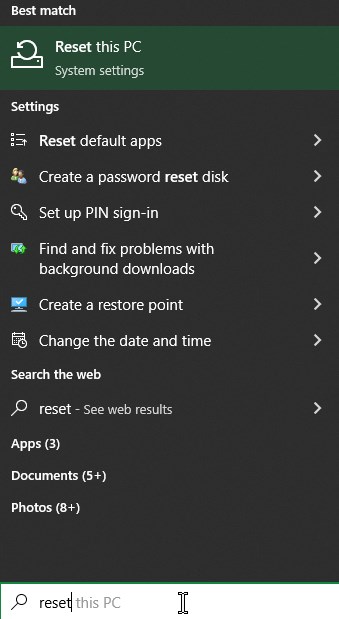
За да получите достъп до тази помощна програма, просто потърсете „Reset this PC“ в лентата за търсене на Windows.
След стартиране на помощната програма ще Ви бъде предложена възможността да запазите личните си файлове (напр. снимки, документи и т.н.) или да премахнете всичко.
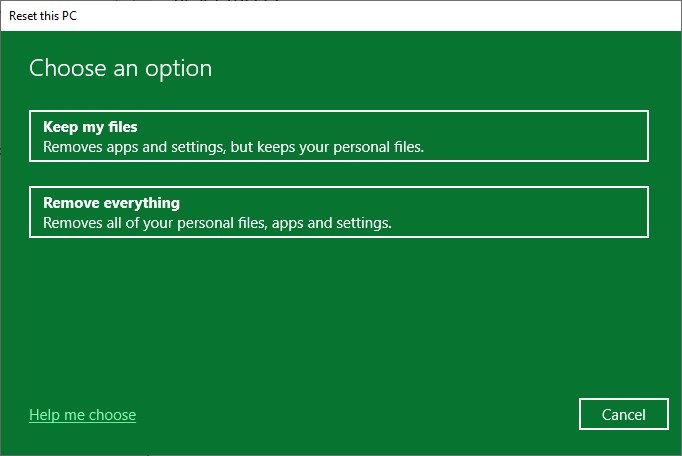
Въпреки че тази удобна помощна програма е универсална – тя отнема значително повече време от просто преинсталиране на Windows или извършването на процеса чрез втория метод.
чрез възстановителен дял
Този втори метод на нулиране не е универсален и вместо това зависи от конкретната инсталация на Windows и производителя на устройството.
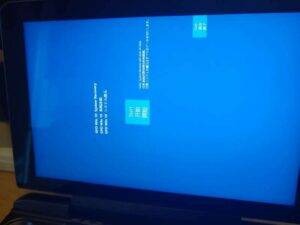
Някои устройства разполагат с втори дял на твърдия диск, който съдържа помощна програма, способна да изтрие основния дял на устройството. Тези помощни програми са много основни и се състоят от базов бутон „reset“ на син фон.
В зависимост от възрастта на устройството, някои устройства, които може да включват това, са:
- One-Netbook продукти – включително ONEXPLAYER 1S
- GPD продукти – най-често срещани в оригиналния GPD WIN MAX и следващите
За да получите достъп до това, ще трябва да намерите начин да стартирате устройството в дяла.
- Можете или да влезете в BIOS, или в менюто за зареждане по време на стартирането и да изберете дяла
- Или можете да въведете Windows Advanced Startup Settings
Влизане в BIOS/Boot Menu
Точните стъпки за това ще варират в зависимост от устройството, което използвате.
Най-често начинът да направите това е да натиснете F7, докато устройството се включва. Ще разберете, че сте успели, когато се появи син прозорец.

Можете също да влезете в BIOS, като натиснете ESC, F1, F2 или който и да е указаният клавиш за вашето устройство. От BIOS ще можете да навигирате до опциите за зареждане чрез клавиатурата си и да изберете желания диск.
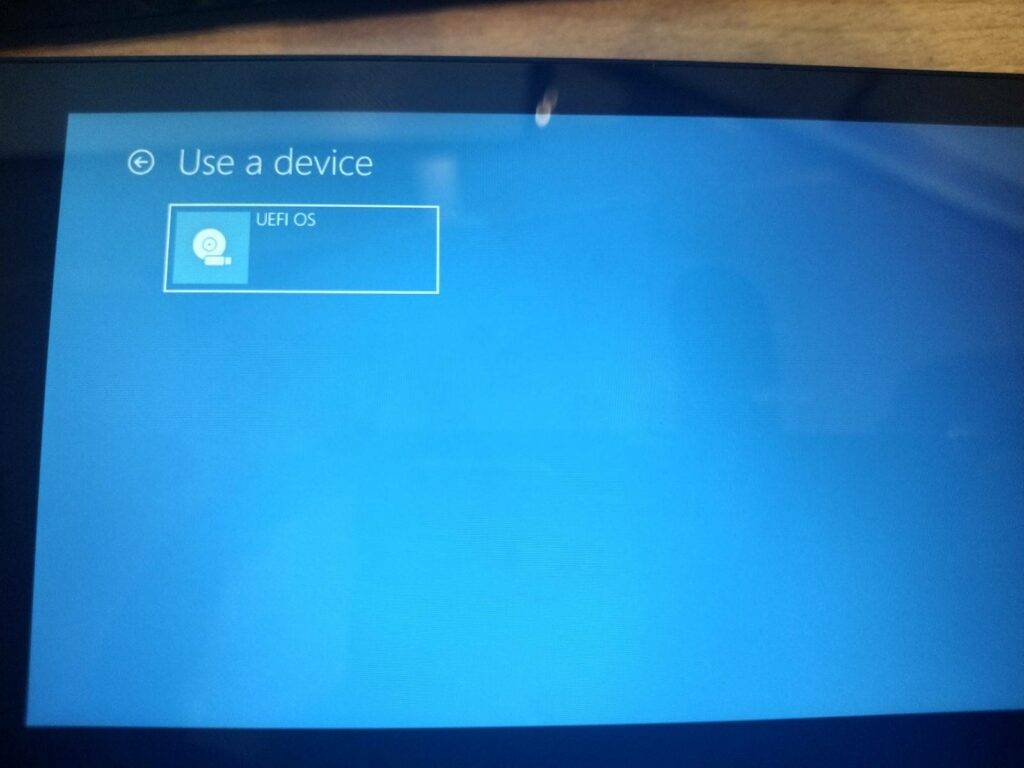
В повечето случаи дялът ще се нарича „UEFI OS“, въпреки че може да е различен в зависимост от устройството.
Advanced Startup Menu
Най-бързият начин да влезете в advanced startup menu е като задържите клавиша LEFT SHIFT и след това изберете опцията за рестартиране от стартовото меню на Windows, както следва:
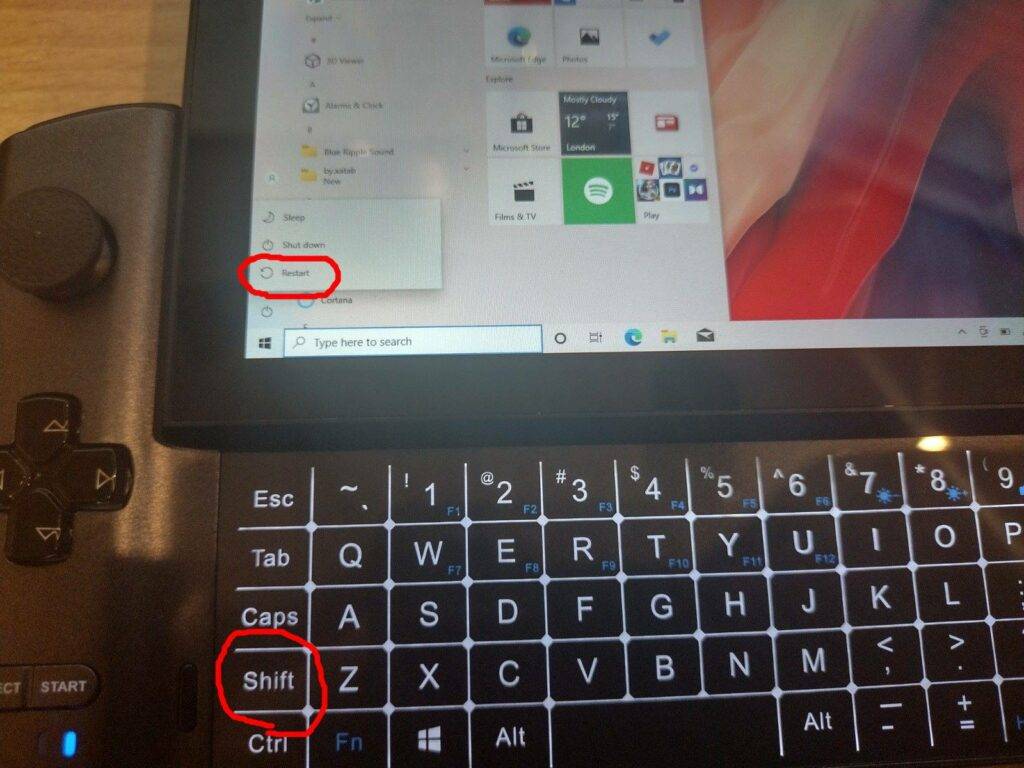
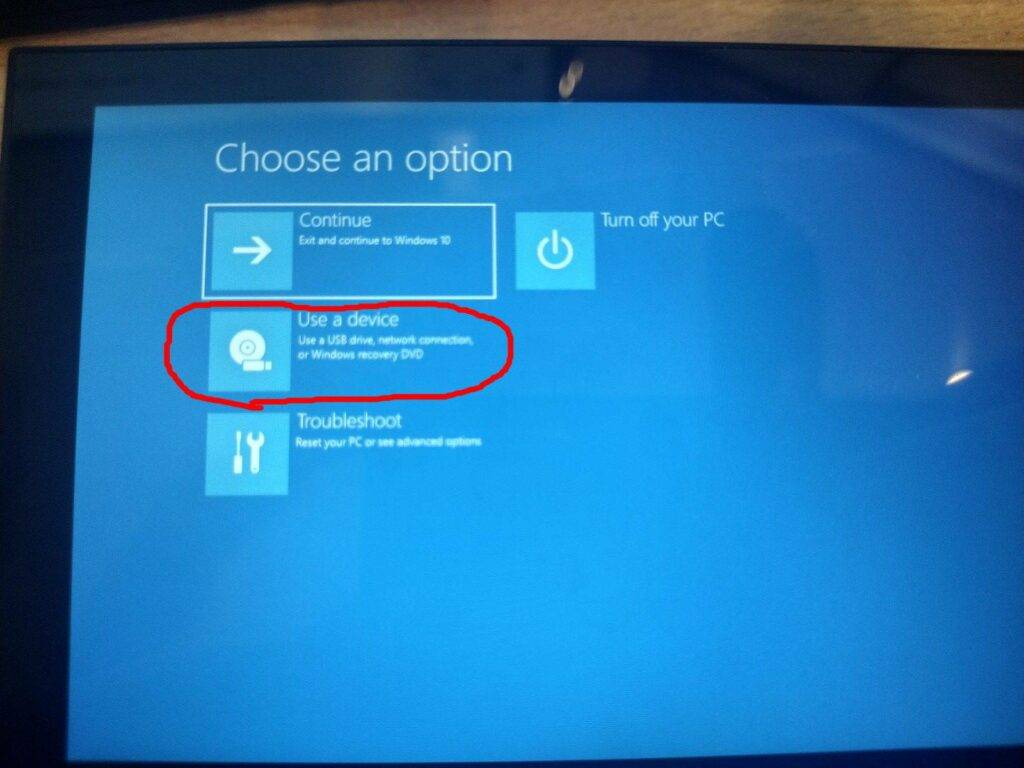
Ще видите няколко опции, но тази, която трябва да изберете, е „Use a device“.
Изберете UEFI OS от списъка с опции тук (може да има голям брой различни опции, в зависимост от това как е разделен твърдият ви диск и/или какви USB устройства имате свързани.
Системата сега ще се рестартира в дяла за възстановяване. Оттук можете да започнете процеса на нулиране – който е изцяло автоматичен, въпреки че ще трябва или да свържете зарядно, или да се уверите, че батерията е над определен процент, преди той да започне.
След около 15-20 минути нулирането трябва да приключи. След това системата ще се рестартира в чиста инсталация на Windows!
Latest from the blog
Visit the blog Ревю на EPOMAKER HE65 V2 TMR – 8K безжична скорост и хибридни суичове за компактни геймърски клавиатури
19.10.2026
Ревю на EPOMAKER HE65 V2 TMR – 8K безжична скорост и хибридни суичове за компактни геймърски клавиатури
19.10.2026
 Ревю на ONEXPLAYER 3 – 8.8-инчов AMOLED гейминг, модулни контроли и изненадващо дълъг живот на батерията
14.10.2026
Ревю на ONEXPLAYER 3 – 8.8-инчов AMOLED гейминг, модулни контроли и изненадващо дълъг живот на батерията
14.10.2026
 KONKR Pocket BLOCK е анонсиран: миниатюрен вертикален Android хендхелд с 4:3 екран
01.10.2026
KONKR Pocket BLOCK е анонсиран: миниатюрен вертикален Android хендхелд с 4:3 екран
01.10.2026
 Преглед на KONKR Pocket ADVANCE – джобен Android гейминг хендхелд, фокусиран върху GBA
24.09.2026
Преглед на KONKR Pocket ADVANCE – джобен Android гейминг хендхелд, фокусиран върху GBA
24.09.2026
Въпроси и отговори