




U ovom članku obradit ćemo sve o vraćanju tvorničkih postavki na vašim Windows uređajima iz kategorija Mini PC-ovi i Prijenosni gaming uređaji. Objasnit ćemo što je tvorničko resetiranje, kada je potrebno te vas voditi kroz proces pripreme i izvršenja.
Što je tvorničko resetiranje?
Može doći do točke u procesu korištenja vašeg uređaja kada jednostavno želite… početi ispočetka! A tvorničko resetiranje, poznato i kao hard reset, master reset, ili formatiranje, uključuje brisanje svih podataka na vašem uređaju i vraćanje na izvorne postavke pomoću specijaliziranog softvera. Iako ovaj proces briše sve korisničke podatke i podatke aplikacija, operativni sustav i unaprijed instalirane aplikacije vraćaju se u početno stanje, kakvo je bilo na novom uređaju.
Zašto bih želio resetirati svoj uređaj?
Dakle, ako tvrdi reset vašeg uređaja briše sve… zašto biste ga ikada koristili? Ovaj proces može biti koristan, posebno za rješavanje problema povezanih s performansama. Možda se vaš uređaj dosljedno zamrzava, ruši ili radi sporo. Ili ste možda slučajno pokvarili neko ažuriranje. Glavni reset može potencijalno riješiti sve to uklanjanjem problematičnih postavki, oštećenih datoteka ili zlonamjernog softvera koji može uzrokovati problem.
Osim toga, tvornički reset trebao bi biti nužnost pri pripremi uređaja za prodaju, odlaganje, prijenos vlasništva ili povrat. Jamči da su sve osobne informacije potpuno izbrisane, štedeći vrijeme u usporedbi s ručnim brisanjem svake stavke.
Napomena: Ako namjeravate resetirati svoj uređaj, molimo pažljivo pratite ovaj vodič. Neispravna i neprikladna upotreba može učiniti uređaj neupotrebljivim. DroiX ne preuzima odgovornost za nastalu štetu.
UEFI OS vs Native Windows
Kada je riječ o Windows uređajima, obično postoje dvije metode tvorničkog resetiranja.
- Resetiranje uređaja putem nativnog Windows alata (“Reset this PC”)
- Resetiranje uređaja putem “particije za oporavak” koju je razvio proizvođač
U ovom ćemo članku objasniti kako pristupiti oba načina, kao i prednosti i nedostatke svake metode.
putem Nativne Windows Utilities
Izvorno resetiranje uređaja putem Windows nešto je što ima GOTOVO SVAKI Windows uređaj i ugrađena je značajka operativnog sustava.
Za pristup ovom alatu jednostavno pretražite “Reset this PC” u Windows traci za pretraživanje.
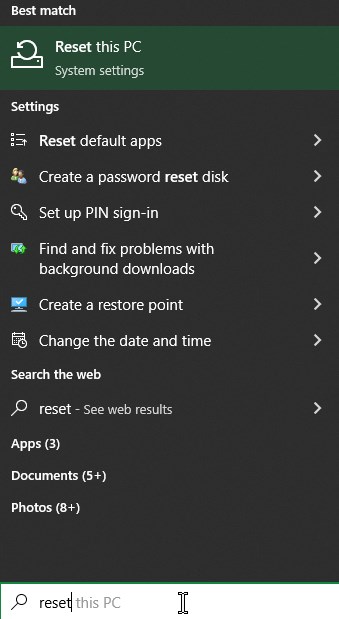
Nakon pokretanja značajke, dobit ćete mogućnost zadržavanja osobnih datoteka (npr. fotografije, dokumenti itd.) ili brisanja svih podataka.
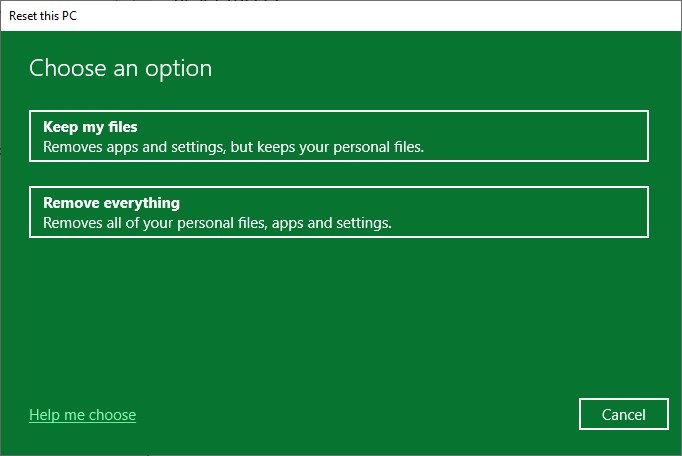
Iako je ova korisna značajka univerzalna, postupak traje znatno dulje od same reinstalacije Windowsa ili izvršavanja procesa drugom metodom.
putem particije za oporavak
Ova druga metoda resetiranja nije univerzalna i umjesto toga ovisi o specifičnoj instalaciji Windows i proizvođaču uređaja.
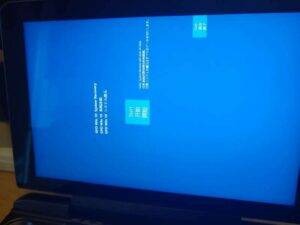
Neki uređaji imaju drugu particiju na tvrdom disku koja sadrži alat koji može izbrisati glavnu particiju uređaja. Ti su alati vrlo osnovni i sastoje se od osnovnog gumba “reset” na plavoj pozadini.
Ovisno o starosti uređaja, neki uređaji koji mogu uključivati ovu značajku su:
- One-Netbook proizvoda – uključujući ONEXPLAYER 1S
- GPD proizvoda — najčešće se nalaze u izvornom GPD WIN MAX i novijim modelima
Za pristup ovome morat ćete pronaći način da pokrenete uređaj u particiju.
- Možete ući u BIOS ili izbornik za pokretanje tijekom početnog pokretanja i odabrati particiju
- ili možete ući u Windows Napredne postavke početnog pokretanja
Ulazak u BIOS/Izbornik za pokretanje
Točni koraci varirat će ovisno o uređaju koji koristite.
Najčešće je način za to pritisnuti F7 dok se uređaj uključuje. Znat ćete da ste uspjeli kada se pojavi plavi prozor.

Također možete ući u BIOS pritiskom na ESC, F1, F2 ili koju god je zadanu tipku za vaš uređaj. Iz BIOS moći ćete se kretati do opcija podizanja sustava putem tipkovnice i odabrati željeni pogon.
U većini slučajeva particija će se zvati “UEFI OS”, iako naziv može varirati ovisno o uređaju.
Napredni izbornik početnog pokretanja
Najbrži način ulaska u napredni izbornik početnog pokretanja jest držanje LIJEVE SHIFT tipke, a zatim odabir opcije ponovnog pokretanja unutar Windows izbornika Start, na sljedeći način:
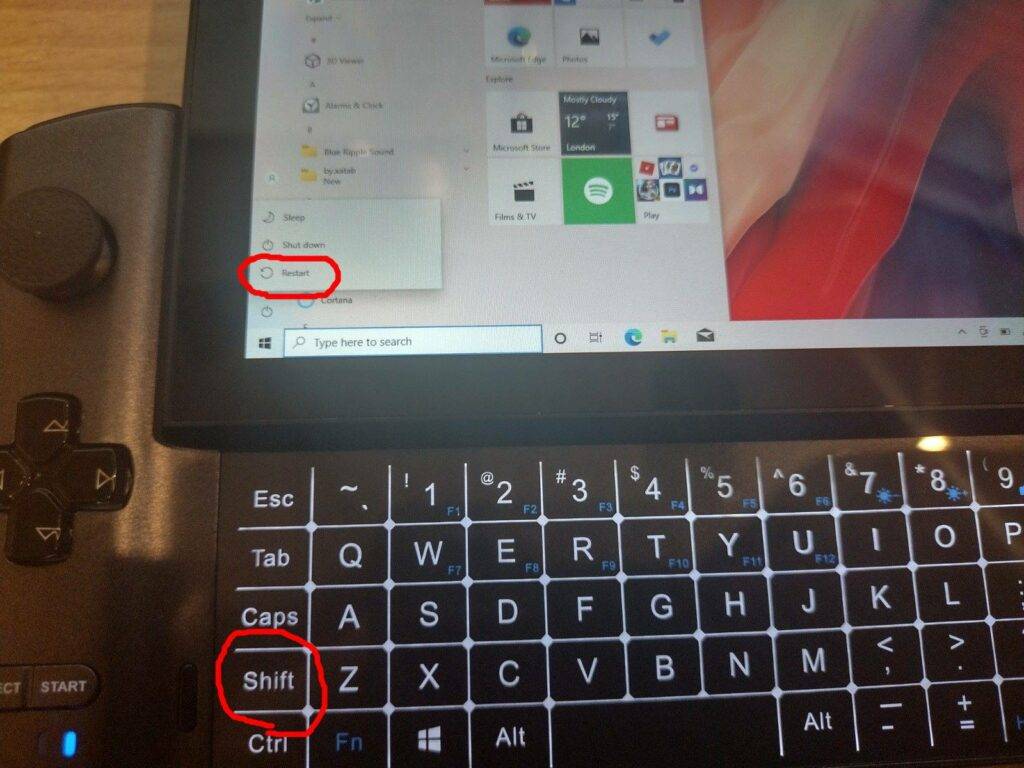
Vidjet ćete nekoliko opcija, ali onu koju trebate odabrati je “Use a device”.
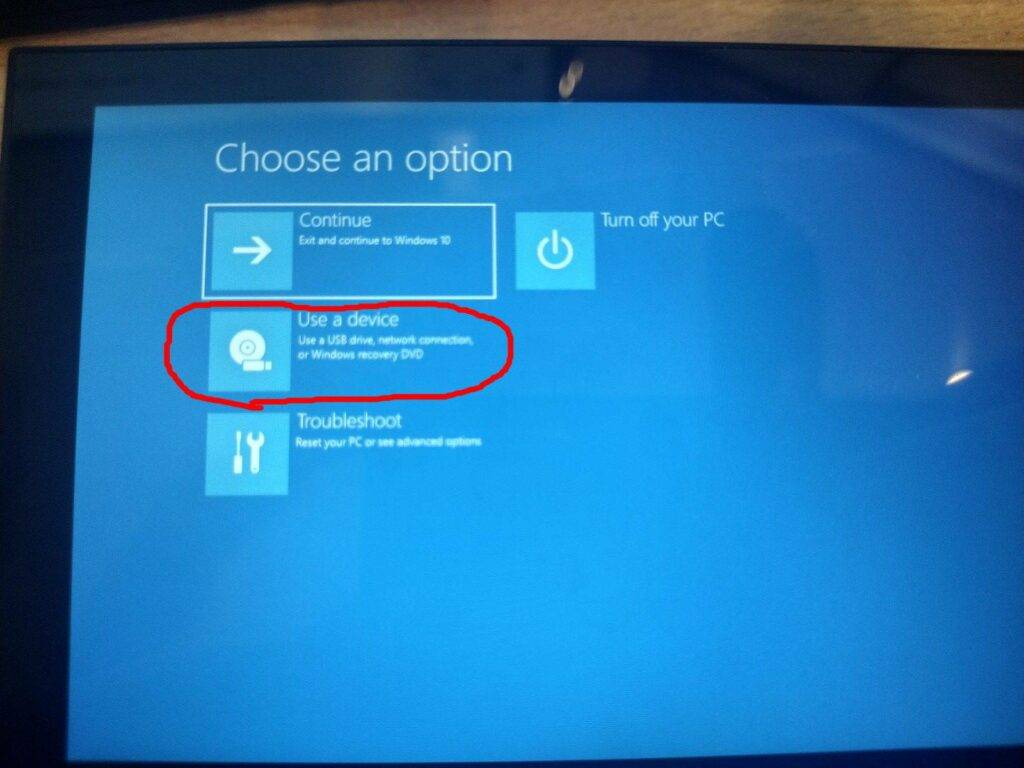
Odaberite UEFI OS s popisa opcija ovdje (može biti velik broj različitih opcija, ovisno o tome kako je vaš tvrdi disk particioniran i/ili koje USB uređaje imate povezane.
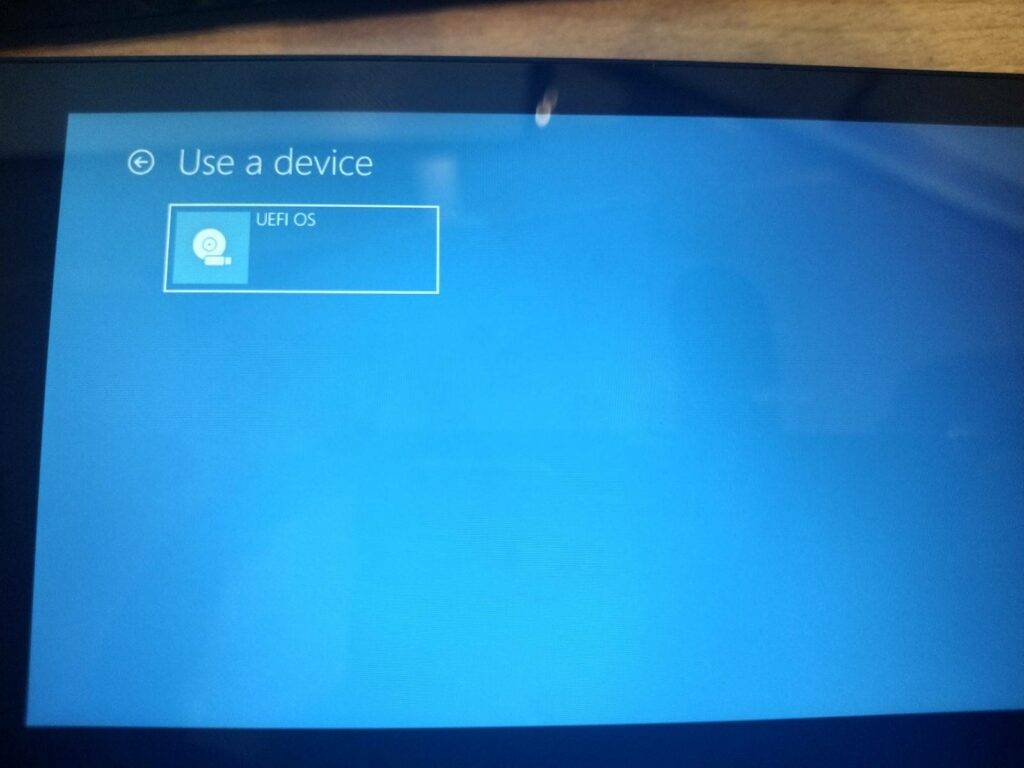
Sustav će se sada ponovno pokrenuti u particiju za oporavak. Odavde možete započeti proces resetiranja — koji je potpuno automatski, iako ćete trebati ili priključiti punjač ili osigurati da je baterija iznad određenog postotka prije nego što započne.
Nakon otprilike 15-20 minuta, resetiranje bi trebalo završiti. Sustav će se zatim ponovno pokrenuti u svježu instalaciju Windows!
Latest from the blog
Visit the blog EPOMAKER HE65 V2 TMR recenzija – 8K bežična brzina i hibridne sklopke za kompaktno igranje
19. listopada 2026.
EPOMAKER HE65 V2 TMR recenzija – 8K bežična brzina i hibridne sklopke za kompaktno igranje
19. listopada 2026.
 ONEXPLAYER 3 recenzija – 8,8-inčno AMOLED igranje, modularne kontrole i iznenađujuće trajanje baterije
14. listopada 2026.
ONEXPLAYER 3 recenzija – 8,8-inčno AMOLED igranje, modularne kontrole i iznenađujuće trajanje baterije
14. listopada 2026.
 Najavljen KONKR Pocket BLOCK: mala vertikalna Android ručna konzola sa zaslonom 4:3
1. listopada 2026.
Najavljen KONKR Pocket BLOCK: mala vertikalna Android ručna konzola sa zaslonom 4:3
1. listopada 2026.
 KONKR Pocket ADVANCE recenzija – Android prijenosna konzola za igranje veličine džepa usmjerena na GBA
24. rujna 2026.
KONKR Pocket ADVANCE recenzija – Android prijenosna konzola za igranje veličine džepa usmjerena na GBA
24. rujna 2026.
Pitanja i odgovori