




Σε αυτό το άρθρο, θα καλύψουμε τα πάντα σχετικά με την επαναφορά εργοστασιακών ρυθμίσεων των Windows συσκευών από Mini PCs και Handheld Gaming Devices. Θα εξηγήσουμε τι είναι η επαναφορά εργοστασιακών ρυθμίσεων, πότε είναι απαραίτητη και θα σας καθοδηγήσουμε στη διαδικασία προετοιμασίας και εκτέλεσης.
Τι είναι η Επαναφορά Εργοστασιακών Ρυθμίσεων;
Μπορεί να φτάσετε σε ένα σημείο κατά τη χρήση της συσκευής σας όπου απλώς θέλετε να… ξεκινήσετε από την αρχή! Μια επαναφορά εργοστασιακών ρυθμίσεων, επίσης γνωστή ως σκληρή επαναφορά, κύρια επαναφορά, ή μορφοποίηση, περιλαμβάνει τη διαγραφή όλων των δεδομένων στη συσκευή σας και την επαναφορά της στις αρχικές της ρυθμίσεις με τη χρήση εξειδικευμένου λογισμικού. Παρόλο που αυτή η διαδικασία διαγράφει όλα τα δεδομένα χρήστη και τα δεδομένα εφαρμογών, το λειτουργικό σύστημα και οι προεγκατεστημένες εφαρμογές επανέρχονται στην αρχική τους κατάσταση, όπως ήταν σε μια νέα συσκευή.
Γιατί να θέλω να επαναφέρω τη συσκευή μου;
Επομένως, εάν η σκληρή επαναφορά της συσκευής σας διαγράφει τα πάντα… γιατί να τη χρησιμοποιήσετε ποτέ; Αυτή η διαδικασία μπορεί να είναι ωφέλιμη, ειδικά για την επίλυση ζητημάτων που σχετίζονται με την απόδοση. Ίσως η συσκευή σας παγώνει συνεχώς, καταρρέει ή λειτουργεί αργά. Ή ίσως έχετε καταστρέψει κατά λάθος κάποια ενημέρωση. Μια κύρια επαναφορά μπορεί ενδεχομένως να αντιμετωπίσει όλα αυτά, αφαιρώντας τυχόν προβληματικές ρυθμίσεις, κατεστραμμένα αρχεία ή κακόβουλο λογισμικό που μπορεί να προκαλεί το πρόβλημα.
Επιπλέον, η επαναφορά εργοστασιακών ρυθμίσεων θα πρέπει να είναι απαραίτητη κατά την προετοιμασία της συσκευής σας για πώληση, απόρριψη, μεταβίβαση κυριότητας ή επιστροφή. Διασφαλίζει ότι όλες οι προσωπικές πληροφορίες διαγράφονται εντελώς, εξοικονομώντας χρόνο σε σύγκριση με τη χειροκίνητη διαγραφή κάθε στοιχείου.
Σημείωση: Εάν σκοπεύετε να επαναφέρετε τη συσκευή σας, ακολουθήστε προσεκτικά αυτόν τον οδηγό. Η εσφαλμένη και ακατάλληλη χρήση μπορεί να καταστήσει τη συσκευή σας μη λειτουργική. Η DroiX δεν αναλαμβάνει καμία ευθύνη για τυχόν ζημιές που προκύπτουν.
Λειτουργικό σύστημα UEFI vs Εγγενές Windows
Όσον αφορά τις Windows συσκευές, υπάρχουν συνήθως δύο μέθοδοι εκτέλεσης επαναφοράς εργοστασιακών ρυθμίσεων.
- Επαναφορά της συσκευής μέσω του εγγενούς βοηθητικού προγράμματος Windows (“Επαναφορά αυτού του υπολογιστή”)
- Επαναφορά της συσκευής μέσω ενός “διαμερίσματος ανάκτησης” που έχει αναπτυχθεί από τον κατασκευαστή
Σε αυτό το άρθρο, θα εξετάσουμε πώς αποκτάτε πρόσβαση και στις δύο, καθώς και τα θετικά και τα αρνητικά κάθε μεθόδου
μέσω του εγγενούς βοηθητικού προγράμματος Windows
Η εγγενής επαναφορά της συσκευής μέσω των Windows είναι κάτι που διαθέτει σχεδόν ΚΑΘΕ συσκευή Windows και αποτελεί ενσωματωμένη λειτουργία του λειτουργικού συστήματος.
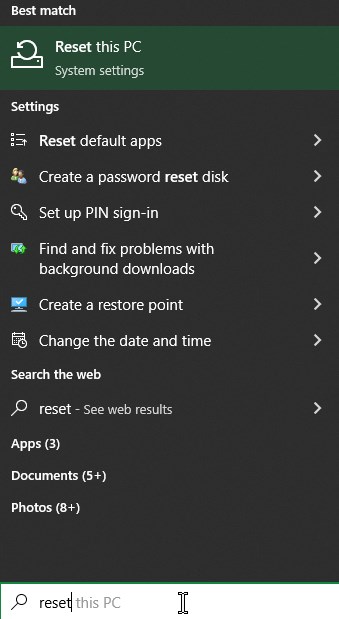
Για να αποκτήσετε πρόσβαση σε αυτό το βοηθητικό πρόγραμμα, αναζητήστε απλώς «Reset this PC» στη γραμμή αναζήτησης των Windows.
Κατά την εκκίνηση του βοηθητικού προγράμματος, θα σας δοθεί η επιλογή να διατηρήσετε τα προσωπικά σας αρχεία (π.χ. φωτογραφίες, έγγραφα κ.λπ.) ή να τα αφαιρέσετε όλα.
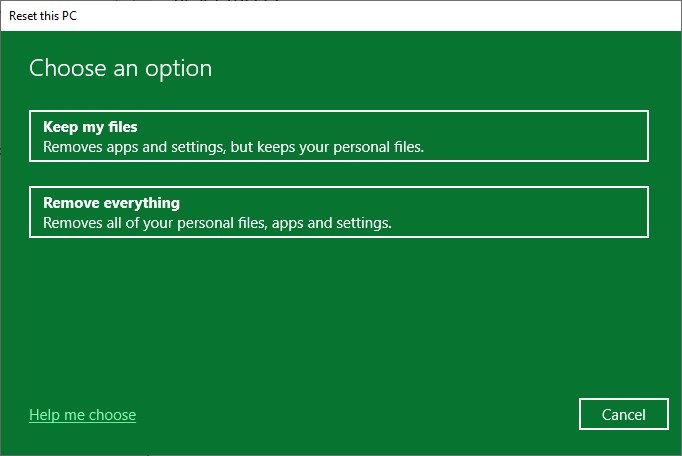
Παρόλο που αυτό το εύχρηστο βοηθητικό πρόγραμμα είναι καθολικό, απαιτεί σημαντικά περισσότερο χρόνο από την απλή επανεγκατάσταση των Windows ή την εκτέλεση της διαδικασίας μέσω της δεύτερης μεθόδου.
μέσω του διαμερίσματος ανάκτησης
Αυτή η δεύτερη μέθοδος επαναφοράς δεν είναι καθολική και εξαρτάται αντ’ αυτού από τη συγκεκριμένη εγκατάσταση των Windows και τον κατασκευαστή της συσκευής.
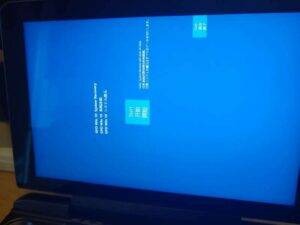
Ορισμένες συσκευές διαθέτουν ένα δεύτερο διαμέρισμα στον σκληρό δίσκο που περιέχει ένα βοηθητικό πρόγραμμα ικανό να διαγράψει το κύριο διαμέρισμα της συσκευής. Αυτά τα βοηθητικά προγράμματα είναι πολύ βασικά και αποτελούνται από ένα απλό κουμπί «reset» σε μπλε φόντο.
Ανάλογα με την ηλικία της συσκευής, μερικές συσκευές που ενδέχεται να το περιλαμβάνουν είναι:
- One-Netbook προϊόντα – συμπεριλαμβανομένων των ONEXPLAYER 1S
- GPD προϊόντων — που απαντώνται συνήθως στο αρχικό GPD WIN MAX και έπειτα
Για να αποκτήσετε πρόσβαση σε αυτό, θα πρέπει να βρείτε έναν τρόπο να εκκινήσετε τη συσκευή στο εν λόγω διαμέρισμα.
- Μπορείτε είτε να εισέλθετε στο BIOS είτε στο μενού εκκίνησης κατά την εκκίνηση και να επιλέξετε το διαμέρισμα
- Ή μπορείτε να μεταβείτε στις Windows Ρυθμίσεις για Προχωρημένη Εκκίνηση
Μετάβαση στο BIOS/Boot Menu
Τα ακριβή βήματα για αυτό θα διαφέρουν ανάλογα με τη συσκευή που χρησιμοποιείτε.
Συνήθως, ο τρόπος για να το κάνετε αυτό είναι να πατήσετε το F7 κατά την εκκίνηση της συσκευής. Θα καταλάβετε ότι πετύχατε όταν εμφανιστεί ένα μπλε παράθυρο.

Μπορείτε επίσης να μεταβείτε στο BIOS πατώντας ESC, F1, F2 ή όποιο άλλο καθορισμένο πλήκτρο ισχύει για τη συσκευή σας. Από το BIOS, θα μπορείτε να πλοηγηθείτε στις επιλογές εκκίνησης μέσω του πληκτρολογίου σας και να επιλέξετε τη μονάδα δίσκου της επιλογής σας.
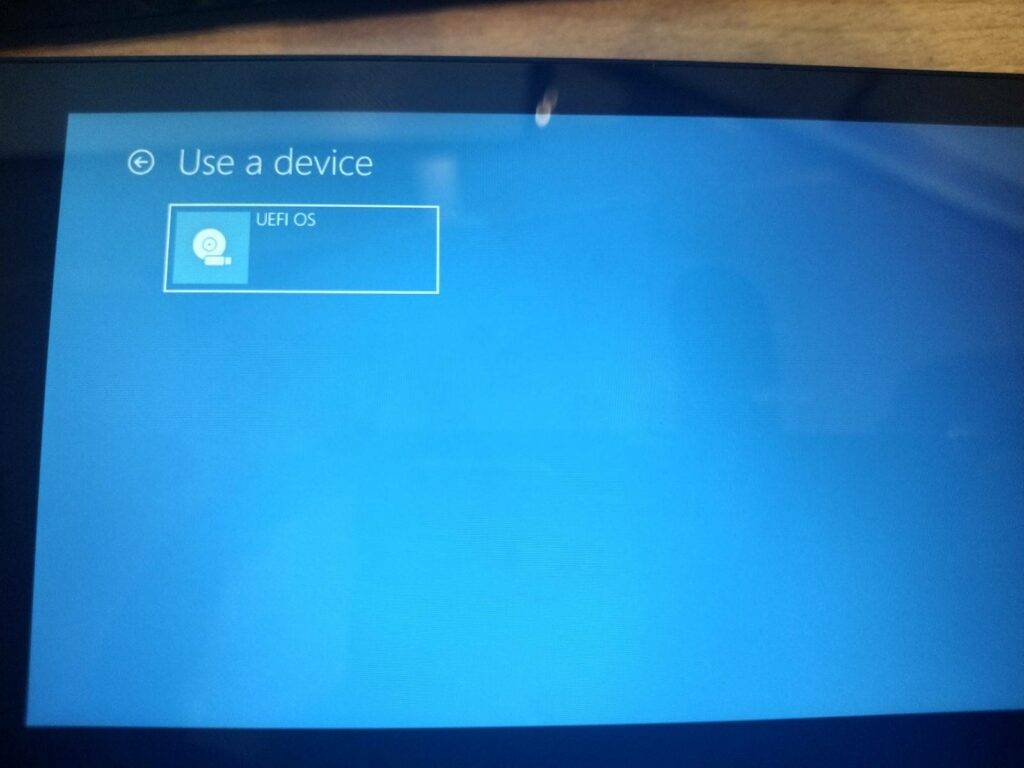
Στις περισσότερες περιπτώσεις, το διαμέρισμα θα ονομάζεται “UEFI OS”, αν και μπορεί να διαφέρει ανάλογα με τη συσκευή.
Μενού Προχωρημένης Εκκίνησης
Ο γρηγορότερος τρόπος για να μεταβείτε στο μενού προχωρημένης εκκίνησης είναι να κρατήσετε πατημένο το πλήκτρο LEFT SHIFT και, στη συνέχεια, να επιλέξετε την επιλογή επανεκκίνησης από το μενού έναρξης των Windows, ως εξής:
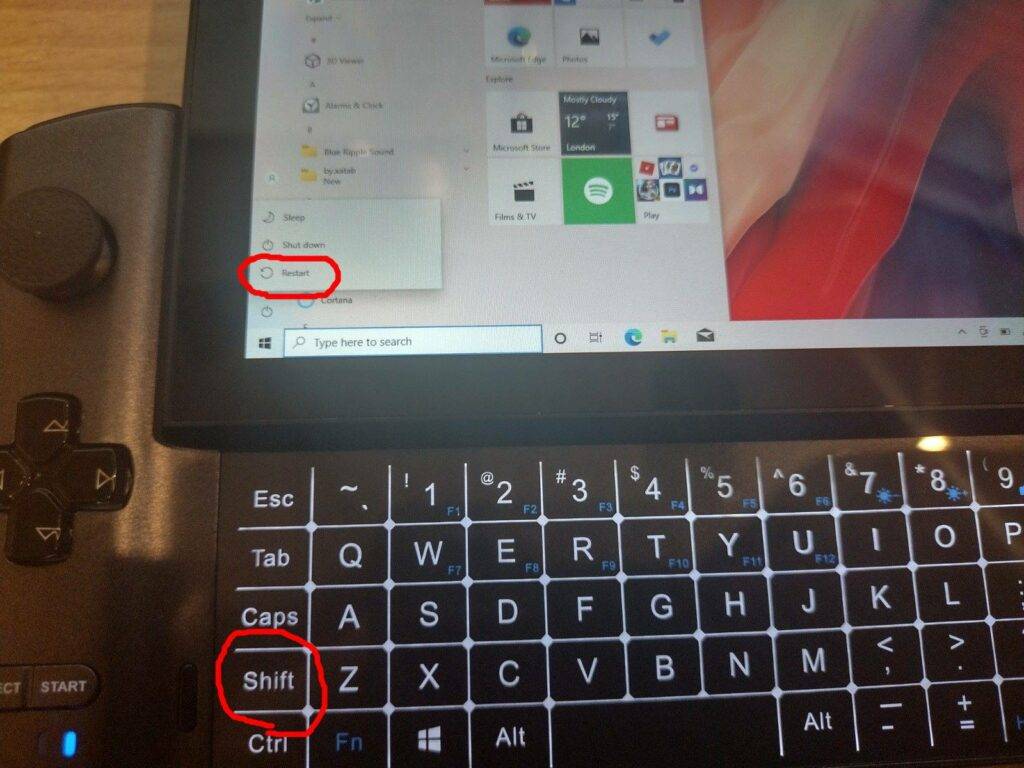
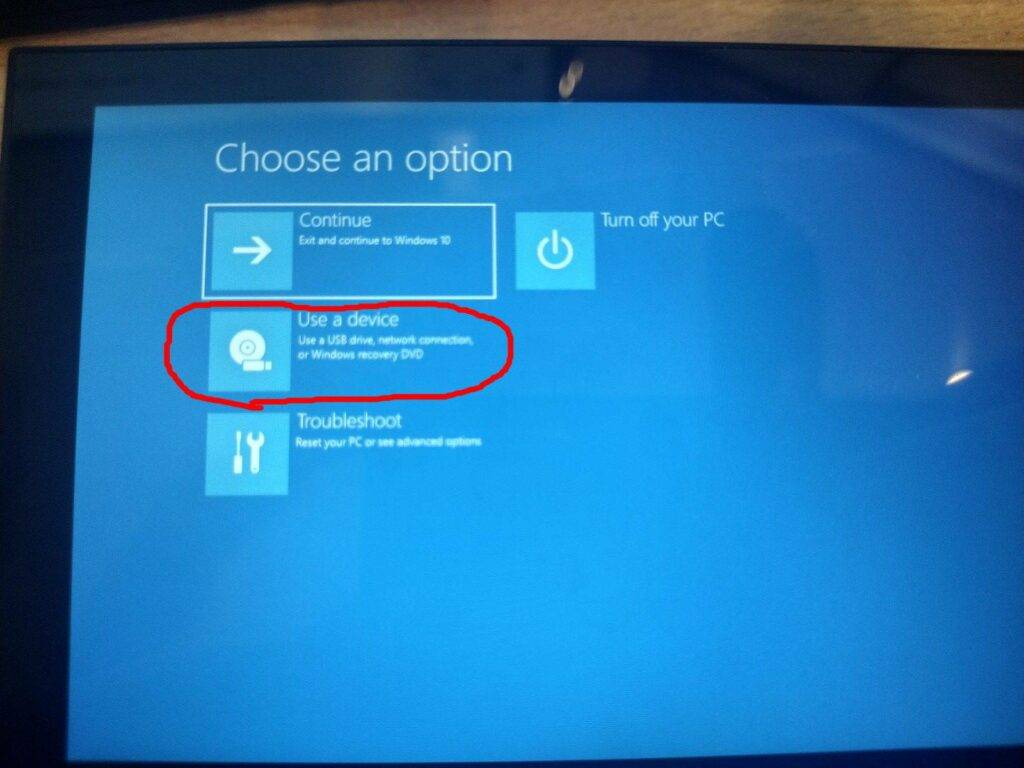
Θα δείτε αρκετές επιλογές, αλλά αυτή που πρέπει να επιλέξετε είναι η “Χρήση συσκευής”.
Επιλέξτε UEFI OS από τη λίστα επιλογών εδώ (μπορεί να υπάρχει μεγάλος αριθμός διαφορετικών επιλογών, ανάλογα με τον τρόπο που είναι διαμερισμένος ο σκληρός σας δίσκος ή/και ποιες συσκευές USB έχετε συνδέσει.
Το σύστημα θα επανεκκινήσει τώρα στο διαμέρισμα ανάκτησης. Από εδώ, μπορείτε να ξεκινήσετε τη διαδικασία επαναφοράς — η οποία είναι εντελώς αυτόματη, αν και θα χρειαστεί είτε να συνδέσετε έναν φορτιστή είτε να βεβαιωθείτε ότι η μπαταρία είναι πάνω από ένα ορισμένο ποσοστό προτού ξεκινήσει.
Μετά από περίπου 15-20 λεπτά, η επαναφορά θα πρέπει να έχει ολοκληρωθεί. Το σύστημα θα επανεκκινήσει τότε σε μια καθαρή εγκατάσταση των Windows!
Latest from the blog
Visit the blog Ανασκόπηση EPOMAKER HE65 V2 TMR – Ασύρματη ταχύτητα 8K και υβριδικοί διακόπτες για συμπαγές gaming
19 Οκτωβρίου 2026
Ανασκόπηση EPOMAKER HE65 V2 TMR – Ασύρματη ταχύτητα 8K και υβριδικοί διακόπτες για συμπαγές gaming
19 Οκτωβρίου 2026
 ONEXPLAYER 3 Review – Παιχνίδια σε AMOLED 8,8 ιντσών, αρθρωτά χειριστήρια και απροσδόκητη διάρκεια μπαταρίας
14 Οκτωβρίου 2026
ONEXPLAYER 3 Review – Παιχνίδια σε AMOLED 8,8 ιντσών, αρθρωτά χειριστήρια και απροσδόκητη διάρκεια μπαταρίας
14 Οκτωβρίου 2026
 Ανακοινώθηκε το KONKR Pocket BLOCK: Μια μικροσκοπική κάθετη φορητή συσκευή Android με οθόνη 4:3
1 Οκτωβρίου 2026
Ανακοινώθηκε το KONKR Pocket BLOCK: Μια μικροσκοπική κάθετη φορητή συσκευή Android με οθόνη 4:3
1 Οκτωβρίου 2026
 KONKR Pocket ADVANCE review – Μια τσέπης Android φορητή συσκευή παιχνιδιών με έμφαση στο GBA
24 Σεπτεμβρίου 2026
KONKR Pocket ADVANCE review – Μια τσέπης Android φορητή συσκευή παιχνιδιών με έμφαση στο GBA
24 Σεπτεμβρίου 2026
Ερωτήσεις & απαντήσεις