




このガイドで使用するファイル
変更履歴
- ソースガイド:Beelink PCファームウェア – 再インストール方法、ファームウェアダウンロードなど
古いバージョンはロールバック用に引き続きダウンロード可能です。各バージョンは独自の検証済みファイルを保持します。
変更履歴
- ソースガイド:Beelink PCファームウェア – 再インストール方法、ファームウェアダウンロードなど
古いバージョンはロールバック用に引き続きダウンロード可能です。各バージョンは独自の検証済みファイルを保持します。
変更履歴
- ソースガイド:Beelink PCファームウェア – 再インストール方法、ファームウェアダウンロードなど
古いバージョンはロールバック用に引き続きダウンロード可能です。各バージョンは独自の検証済みファイルを保持します。
変更履歴
- ソースガイド:Beelink PCファームウェア – 再インストール方法、ファームウェアダウンロードなど
- ソースガイド:Global Mini PC 再インストールガイド – Beelink、GPD、One Netbook などに Windows を再インストールする方法
古いバージョンはロールバック用に引き続きダウンロード可能です。各バージョンは独自の検証済みファイルを保持します。
変更履歴
- ソースガイド:Beelink PCファームウェア – 再インストール方法、ファームウェアダウンロードなど
古いバージョンはロールバック用に引き続きダウンロード可能です。各バージョンは独自の検証済みファイルを保持します。
変更履歴
- ソースガイド:Beelink PCファームウェア – 再インストール方法、ファームウェアダウンロードなど
古いバージョンはロールバック用に引き続きダウンロード可能です。各バージョンは独自の検証済みファイルを保持します。
変更履歴
- ソースガイド:Beelink PCファームウェア – 再インストール方法、ファームウェアダウンロードなど
古いバージョンはロールバック用に引き続きダウンロード可能です。各バージョンは独自の検証済みファイルを保持します。
変更履歴
- ソースガイド:Beelink PC ファームウェア – 再インストール方法、ファームウェアのダウンロードなど
- ソースガイド: Mini PC にドライバーをインストールする方法
古いバージョンはロールバック用に引き続きダウンロード可能です。各バージョンは独自の検証済みファイルを保持します。
こんにちは!ここに来られたということは、おそらくBeelinkミニPCにWindowsを再インストールする方法をお探しなのでしょう!
DroiXでは、始めていただけるよう、ガイドとダウンロードをいくつかご用意しました
なぜファームウェアが必要なのですか?
一般的なミニPCに汎用Windowsを再インストールできるのは事実ですが、汎用Windowsには特定のドライバーが一切インストールされていません。指紋認証リーダーを搭載したモデルなど一部のモデルでは、完全な機能を実現するためにこれらのドライバーが必要です。
Windowsはさまざまなドライバーを自動的に見つけるのが非常に得意ですが、見つけられないものも確かに存在します。
便利なツール
このガイドに従うには、最終的に次の3つの作業ができる必要があります:
- USBドライブをフォーマットする(必要に応じて名前を変更する)
- USBドライブを「イメージ化」する
- USBドライブから起動する
これら3つの作業の内容を熟知している方は、以下のセクションからファームウェアを入手して、そのまま進めてください。
しかし、この手順に不安がある方のために、このガイドでは以下のツールを使用します:
- MiniTool Partition Wizard
- この便利なユーティリティを使えば、シンプルなインターフェースでUSBドライブを簡単にフォーマットおよび名前変更できます。
- このソフトウェアは、お使いのオペレーティングシステムに内蔵されているパーティション管理ツールではできない特別なことは何も行いません。しかし、より使いやすくなっています。
- Rufus
- これは、USBドライブのイメージ化に使用される、無料のオープンソースで軽量なツールです。
- 他のオペレーティングシステム向けの代替ツールも存在します。例えばMac用ApplePi Bakerなどです。
補足として、現在お使いのPCが使用できない場合、USBドライブを準備するために別のPCが必要になります。
ディスクイメージングとは何ですか?
簡単に言えば、ディスクイメージングとは、ハードドライブ、USBドライブ、その他のストレージデバイスを取り、その現在の状態のコピーを作成する行為です。このコピーは「イメージファイル」と呼ばれます。
その後、この「イメージファイル」を使用して、まったく新しいストレージデバイス上に元のドライブの複製を作成できます。これは単にドライブを「イメージ化する」と呼ぶことができます。
単にファイルをコピー&ペーストする行為と似ていますが、イメージファイルにはディスクのパーティションサイズ、名前、フォーマットに関する情報も含まれています。そのため、ストレージデバイスを大量に複製する必要がある場合に最適です。
(豆知識:SDカードをSDカードリーダーに挿入し、USBドライブと同じように使用できることをご存知でしたか?)
Beelink PCファームウェアのダウンロード
また、Beelink PCドライバーコレクションでは、さまざまなBeelinkドライバーもダウンロードいただけます。
| モデル | ファームウェアリンク |
|---|---|
| AP45 | Beelink AP45 ファームウェアのダウンロード |
| T45 | Beelink T45 ファームウェアのダウンロード |
| L55 | Beelink L55 ファームウェアのダウンロード |
| U55 | Beelink U55 ファームウェアのダウンロード |
| X55 | Beelink X55 ファームウェアのダウンロード |
| BT3-X | Beelink BT3-X ファームウェアのダウンロード |
| J45 | Beelink J45 ファームウェアのダウンロード |
| MII-V | Beelink MII-V ファームウェアのダウンロード |
USBドライブのフォーマット方法
理想的には、イメージングを実行する前にUSBドライブをフォーマットする必要があります。これにより、エラーが発生する可能性を最小限に抑えられます。
USBドライブをフォーマットするには、まずMiniTool Partition Wizardを開きます。
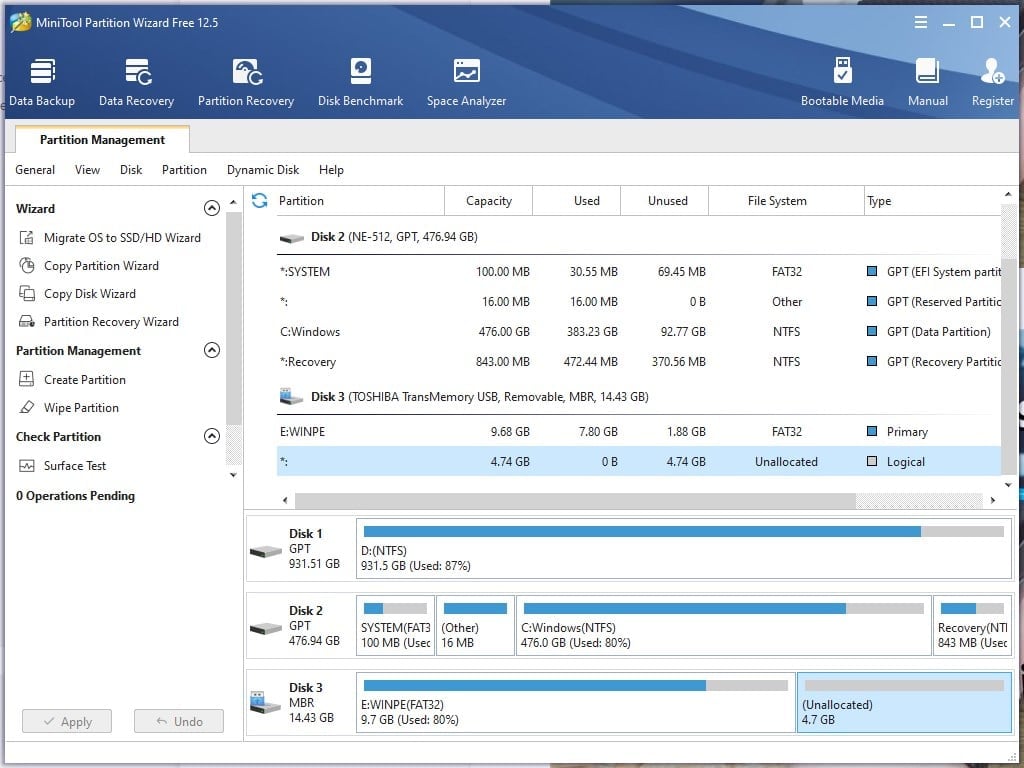
さまざまなボタン、タブ、数値が表示されますが、操作が必要なオプションはほんの一部だけです。
まず、視覚的な概要でディスクを右クリックし、「Delete All Partitions」を選択します。
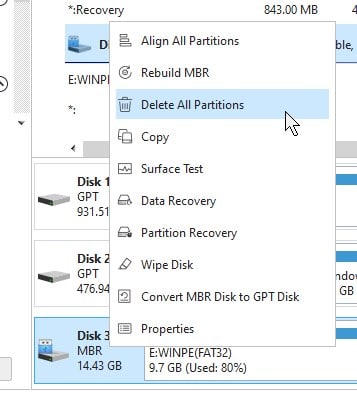
これで、ドライブは単一の大きな「未割り当て」パーティションとして表示されるはずです。これは、そこにスペースはあるものの、現在何も使用できない状態を意味します(家のない土地のようなものです!)。
これを修正するには、未割り当てパーティションを右クリックし、「Create」をクリックします。
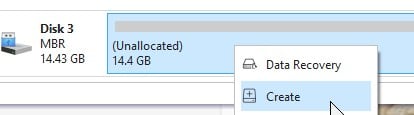
作成する新しいパーティションの詳細を指定するよう求める、新しい小さなウィンドウが開きます。
OKをクリックするだけで、ウィンドウが閉じます。
任意: パーティションラベルを「WINPE」に設定できます。イメージングソフトウェアを使用する代わりに、ファームウェアファイルをUSBドライブにコピー&ペーストする場合にのみ、これを行ってください。
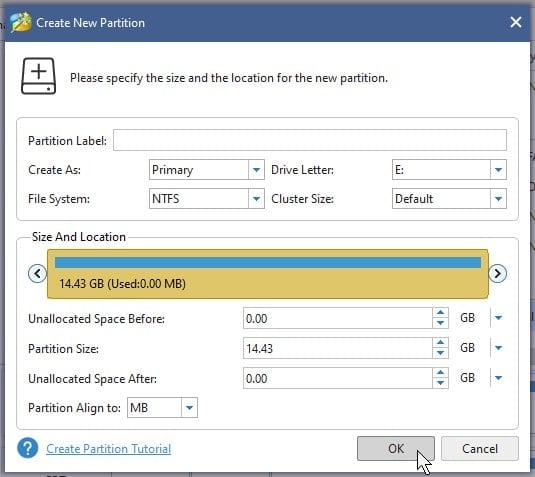
これでフォーマット処理を開始する準備がほぼ整いました。正しいUSBドライブをフォーマットしていることを再確認し、「Apply」をクリックしてパーティションの削除および作成操作を実際に実行します。

これでUSBのイメージング準備が整いました!
USBドライブのイメージ化方法
USBのフォーマットが完了したので、次のステップは実際にイメージ化することです。
Rufusを開くと、さまざまなオプションが表示されます。
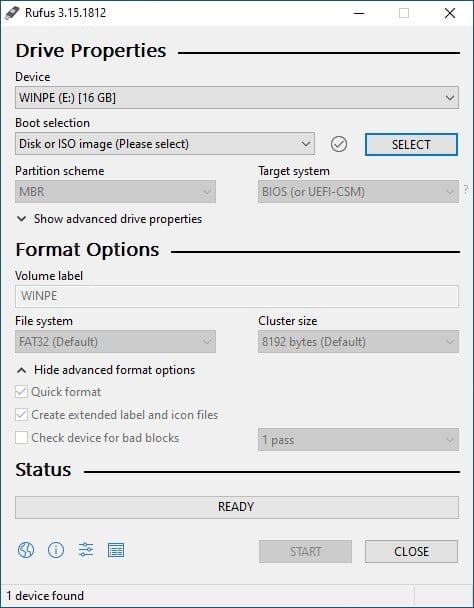
まず、選択されているデバイスがお使いのUSBと一致していることを確認します(ドライブ文字、名前などを確認してください)
次に、SELECTをクリックし、先ほどダウンロードしたイメージファイルを指定します。
最後に、ウィンドウ下部のSTARTをクリックします。
その後、イメージング操作が実行されます。所要時間は、イメージファイルのサイズやUSBポートの速度など、いくつかの要因によって異なります。この処理中はUSBドライブを取り外したり、アプリケーションを閉じたりしないでください。そうしないと、最初からやり直す必要があります。
再インストール用のUSBが使用できる状態になりました!
USBからの起動
USBの準備ができたので、それを起動して実際にWindowsをインストールする時です。
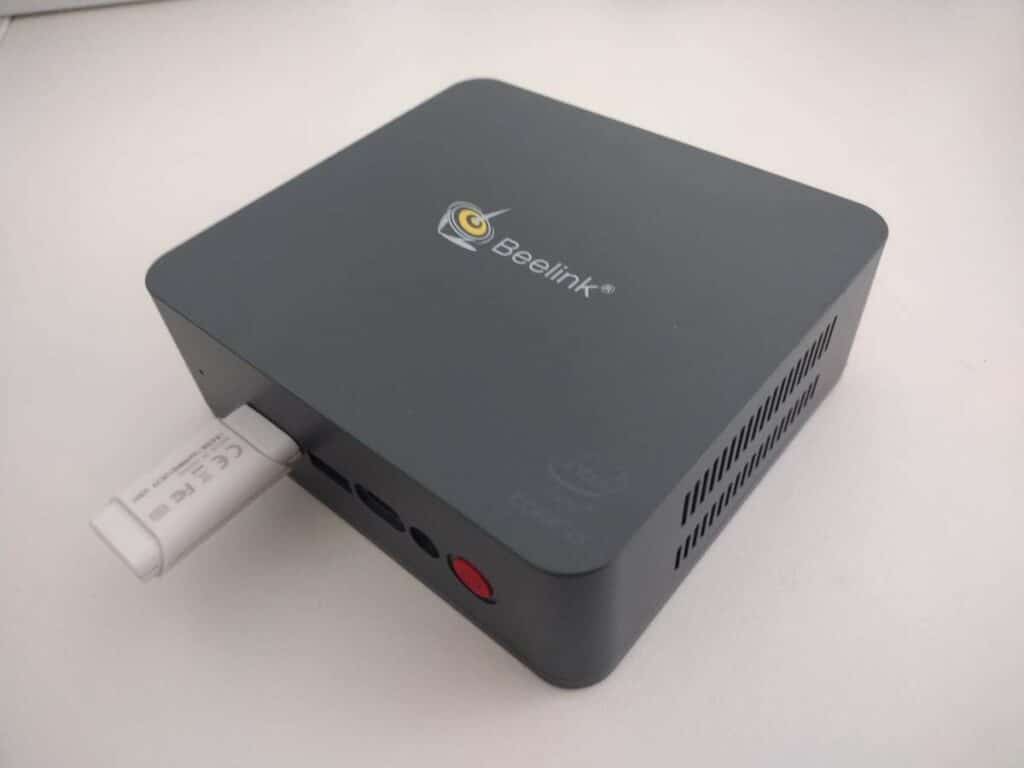
USBをデバイスの空いているUSBポートに挿入します。下の画像では、例としてBeelink U55を使用します。
次に、デバイスの電源を入れます。電源が入っている間に、ESCキーを繰り返し押します。成功すれば、比較的すぐにBIOSが起動します。失敗した場合、デバイスはWindowsで起動します。その場合は電源を切り、もう一度試してください。
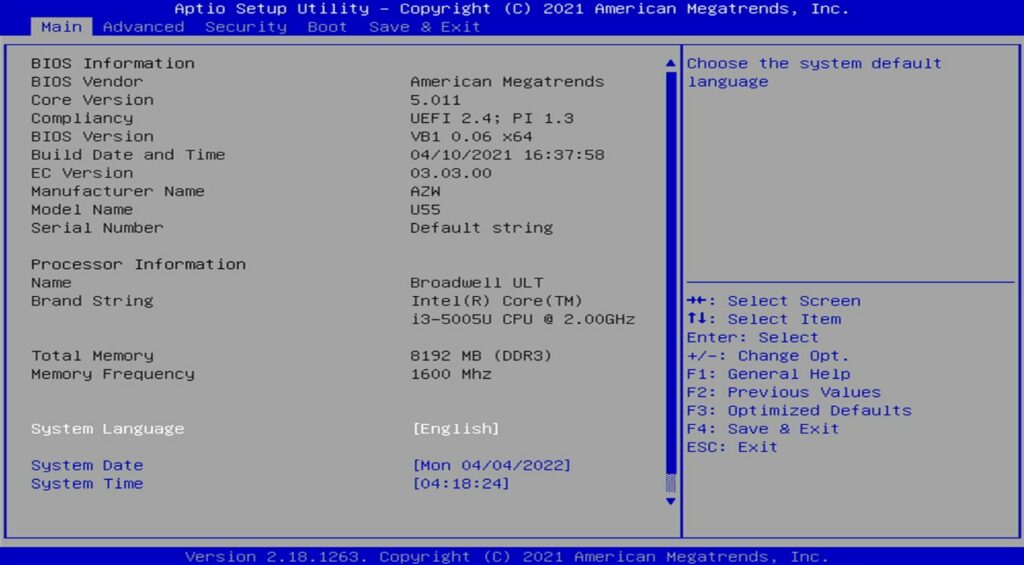
BIOSでは、キーボードのみで操作できます。BIOSは、お使いのデバイスの特定のモデルによって多少異なる場合がありますが、非常に似ているはずです。 左右の矢印キーを押して、「Save & Exit」タブに到達するまで、さまざまなタブを切り替えます。
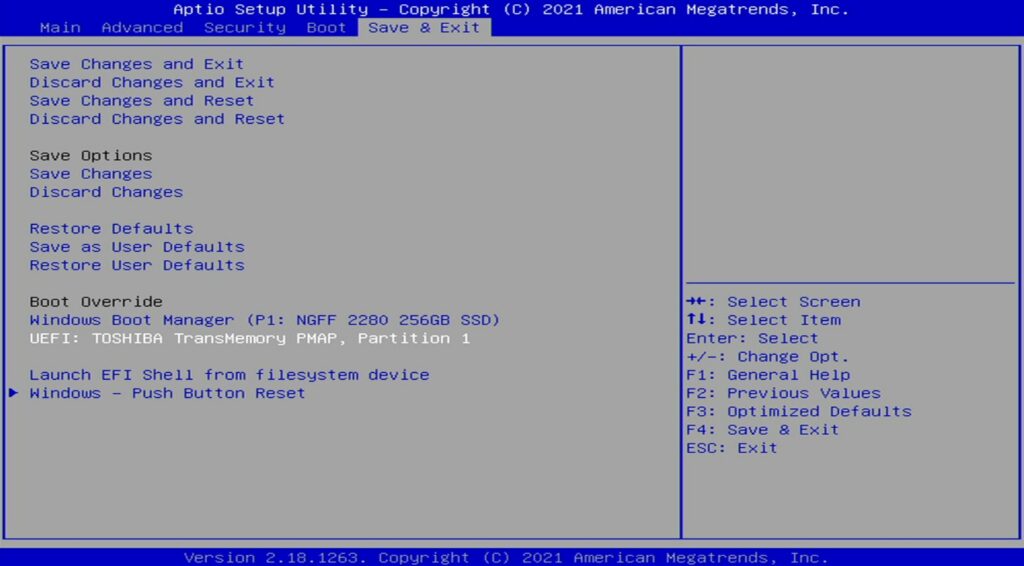
インストール用USBを正常に作成できた場合、起動可能なデバイスのリストに表示されるはずです。名前はハードウェアによって異なります(例:一部のKingston USBは「Kingston DataTraveller」と表示されることがあります)。 上下の矢印キーを使用してUSBドライブに対応するオプションを強調表示し、ENTERを押して選択します。
デバイスは自動的にWindowsのインストールを開始します。 一部のファームウェアでは、インストール中に続行するために簡単なはい/いいえの入力が必要ですが、ほとんどの場合、操作は不要です。この処理中は電源を切断したり、デバイスの電源を切ったりしないでください。

完了すると、まったく新しいWindowsのインストールが使用できる状態になります!
一部のBeelinkモデルに関する注意事項
一部のBeelinkモデルでは、最初のインストール時に失敗する場合があります。これは主に、カスタム再インストールユーティリティを備えたモデル(コマンドラインの代わりに、さまざまなボタンを備えたカスタマイズされたウィンドウが表示されます)に該当します。
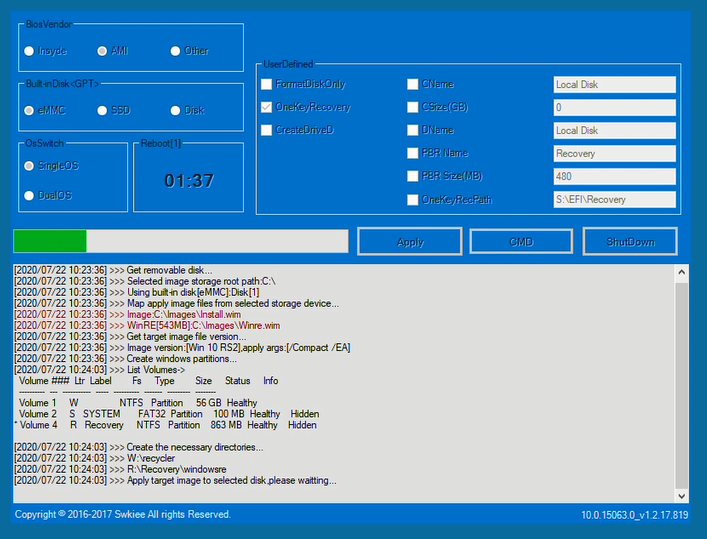
これを修正するには、左上のターゲットインストールドライブ(Built-inDisk <GPT>)を、お使いのデバイスに応じてeMMC またはSSD に変更し、再インストールが内部ストレージで実行されるようにします。その後、「Apply」をクリックします。




質疑応答 2
Avec cette méthode, puis-je conserver les programmes et les données?
Merci
Gaston Huot
Cela supprimera tous les contenus stockés. Veuillez sauvegarder tous les fichiers que vous souhaitez conserver, puis copiez-les après avoir réinstallé Windows.