




Puiki GT king savybė yra galimybė paleisti ne vieną, o dvi operacines sistemas. Štai kodėl mes, DroiX, rengiame paprastą vadovą, kaip įdiegti CoreELEC savo Beelink GT King (arba GT King Pro!).
Kas YRA CoreELEC?
CoreELEC yra alternatyvi operacinė sistema, kurią sukūrė Team CoreELEC.
Ji skirta būti „Just Enough OS“ („Tik tiek OS, kiek reikia“) distribucija, sukurta Kodi naudojimui „“ priedėliuose. Nors Kodi taip pat gali būti naudojama Android operacinėje sistemoje, saugyklos ir atminties naudojimo atžvilgiu atsiranda tam tikras papildomas krūvis.
CoreELEC tai palengvina ir suteikia patirtį, visiškai orientuotą į jūsų Android įrenginio pavertimą namų pramogų centru.
Atsižvelgiant į tai: Jei naudojate savo įrenginį kam nors kitam nei Kodi, nebandykite to daryti.
CoreELEC yra neardanti operacinė sistema, todėl eMMC įrašymas nėra būtinas. Tai daro ją saugią išbandyti ir nustatyti, palyginti su įprastais pavojais, susijusiais su naujos programinės įrangos diegimu Android įrenginiuose.
CoreELEC įdiegimas Beelink GT King
Prieš pradedant
Prieš pradėdami diegimo procesą, jums reikės šių dalykų:
- Kompiuterio arba nešiojamojo kompiuterio
- MicroSD kortelės, kurios talpa ne mažesnė kaip 4 GB (arba viso dydžio SD kortelės GT King Pro)
- Taip pat jums reikės USB kortelių skaitytuvo, jei jūsų sistema neturi integruoto.
- Naujausios CoreELEC versijos (skirtos jūsų įrenginiui)
- Veidrodis [CoreELEC v19.4]
- USB įrašymo programinės įrangos. Mes labai rekomenduojame Rufus, bet galite naudoti ir kitas parinktis.
Paruoškite savo microSD kortelę
Pastaba: priklausomai nuo partijos, iš kurios jis gautas, jūsų GT King jau gali turėti iš anksto įkeltą microSD kortelę (viso dydžio SD kortelę GT King Pro).
Atsisiųsta CoreELEC versija greičiausiai bus .img.gz formatu. Tai tik dar vienas suspausto failo tipas, todėl pirmiausia jį išskleiskite naudodami tokią programinę įrangą kaip 7zip arba jūsų operacinei sistemai skirtą atitikmenį.
Kai išskleisite vaizdo failą iš suspausto failo, turėsite įkišti SD kortelę į kompiuterį ir paleisti Rufus.
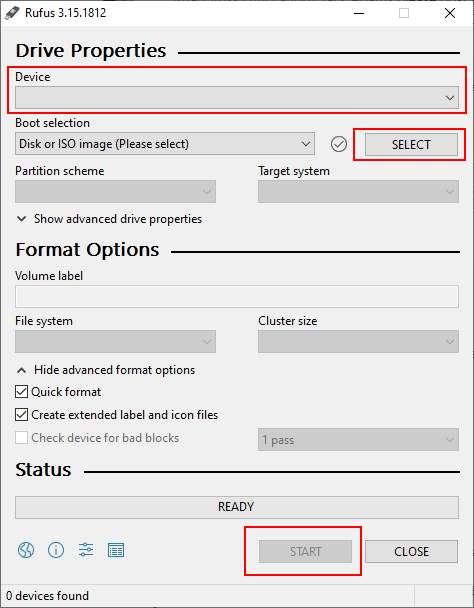
Pirmiausia įsitikinkite, kad pasirinktas Įrenginys atitinka jūsų SD kortelę. Būkite labai atsargūs, nes jei pasirinksite neteisingą įrenginį, galite prarasti duomenis.
Antra, pasirinkite vaizdo failą, kurį išskleidėte anksčiau.
Galiausiai paspauskite Ready, kai būsite pasiruošę pradėti įrašymo procesą. Šio proceso metu neatjunkite SD kortelės ir neuždarykite Rufus, kitaip turėsite pradėti iš naujo.
Kai baigsite, galite saugiai uždaryti Rufus, ir būsite beveik pasiruošę pradėti naudoti CoreELEC.
Įrenginio medžio kopijavimas
Yra vienas paskutinis veiksmas, kurį turite atlikti prieš paleisdami CoreELEC, ir tai yra nukopijuoti teisingą įrenginio medį į microSD kortelės šakninį katalogą.
Dabar kompiuteryje turėtumėte matyti saugyklos vietą, vadinamą „COREELEC“. Jei nematote, pirmiausia gali tekti priskirti jai disko raidę.
Šioje vietoje bus keli failai ir aplankai. Svarbiausia – aplankas, vadinamas device_tree. Atidarykite šį aplanką.
Dabar turite nukopijuoti failą, vadinamą „g12b_s922x_beelink_gt_king.dtb“, į SD kortelės šakninį katalogą, tada pervadinti jį į dtb.img.

Kai tai bus padaryta, baigsite microSD kortelės nustatymą ir galėsite ją naudoti su savo įrenginiu.
Kaip paleisti CoreELEC
Pirmasis CoreELEC paleidimas šiek tiek skiriasi nuo vėlesnių paleidimo sekų.
Pirmiausia įkiškite SD kortelę į įrenginį. Paprastai ji būna įrenginio šone.
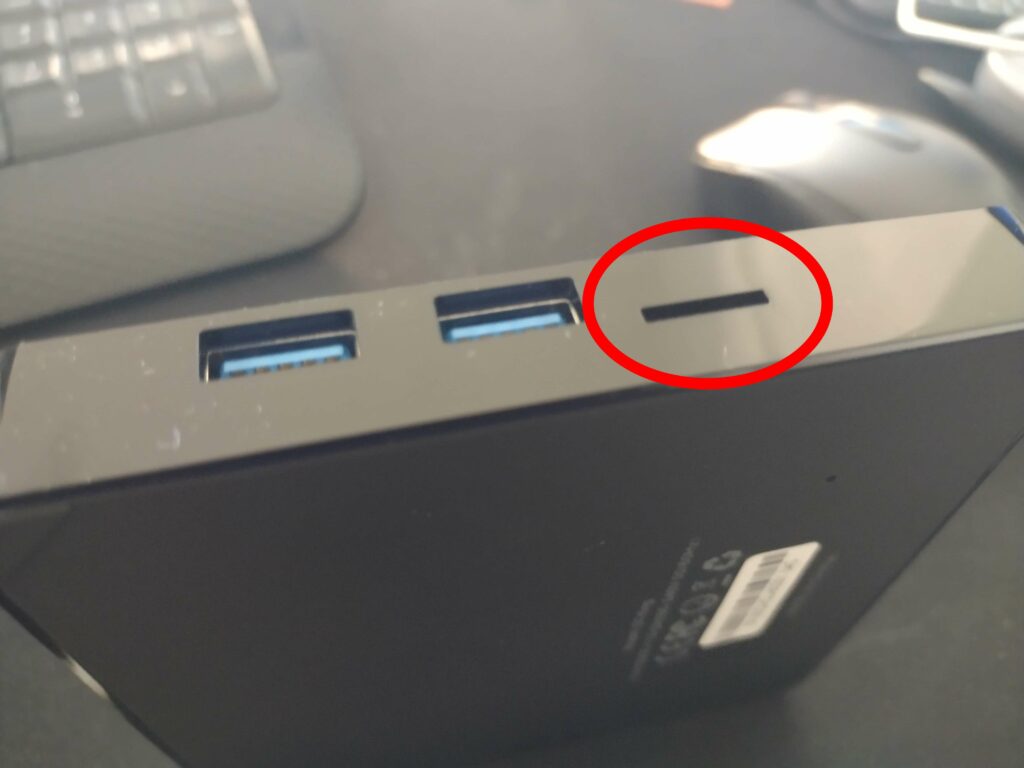
Antra, suraskite įrenginio atstatymo mygtuką. Jis turėtų būti mažoje, smeigtuko dydžio skylutėje, kuriai pasiekti prireiks dantų krapštuko, sąvaržėlės ar panašaus daikto. Įsitikinkite, kad šis mygtukas yra nuspaustas.
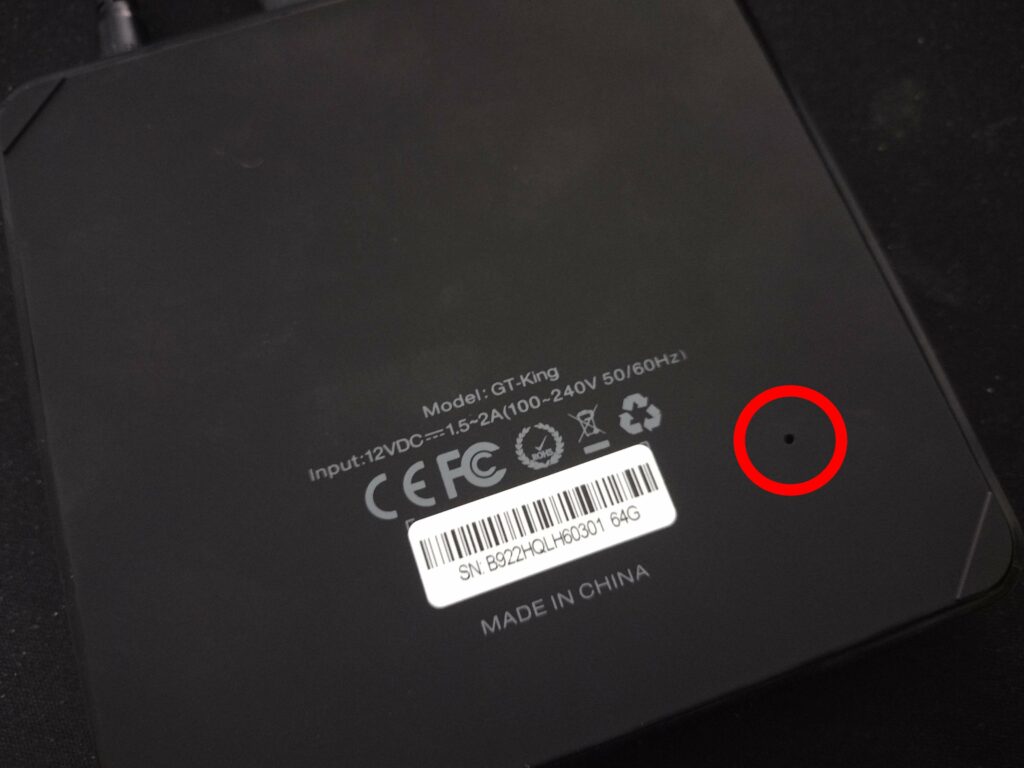
Trečia (ir galiausiai), įjunkite įrenginį.
Jei sėkminga, įrenginys paleis CoreELEC. Pirmiausia bus atliktos kelios parengiamosios operacijos, todėl neišjunkite įrenginio, kol jos nebus baigtos.
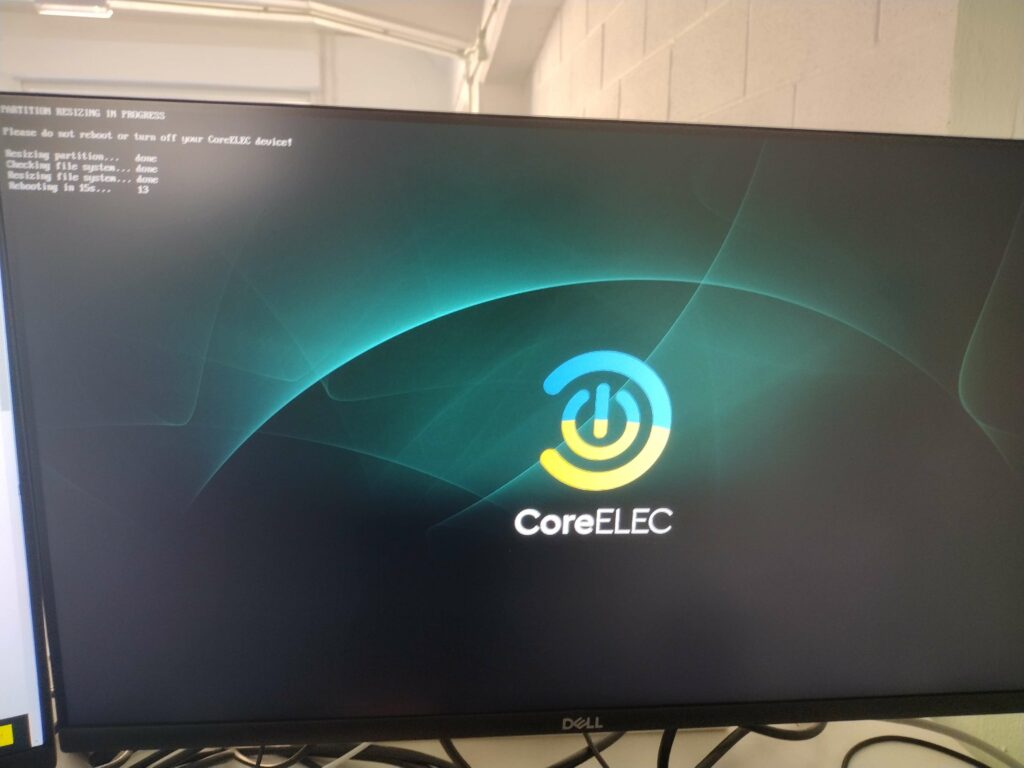
CoreELEC dabar nustatytas ir paruoštas naudoti. Atstatymo mygtuką reikia laikyti tik pirmą kartą paleidžiant CoreELEC. Vėliau galite tiesiog įkišti arba išimti SD kortelę prieš paleisdami įrenginį, kad galėtumėte perjungti tarp dviejų operacinių sistemų.
Pabaigos žodis
Atlikę šį diegimą, dabar esate pasiruošę pradėti naudoti CoreELEC savo Beelink GT King (arba GT King Pro).
Atkreipkite dėmesį, kad tai nebus iš anksto įkelta jokių priedų, vedlių ar papildomos programinės įrangos.
Norėdami gauti patarimų, kaip naudotis Kodi, peržiūrėkite įvairias vadovų svetaines, tokias kaip SEO Michael, ir peržiūrėkite mūsų Kodi tinklaraščio įrašų rinkinį, kuriame rasite vadovus, kaip maksimaliai išnaudoti savo medijos vartojimo metodus.
Be to, jei norite įsigyti savo Beelink GT King, galite nusipirkti Beelink GT King iš DroiX, taip pat Beelink GT King Pro.
Latest from the blog
Visit the blog EPOMAKER HE65 V2 TMR apžvalga – 8K belaidis greitis ir hibridiniai jungikliai kompaktiškam žaidimui
2026 19 spalio
EPOMAKER HE65 V2 TMR apžvalga – 8K belaidis greitis ir hibridiniai jungikliai kompaktiškam žaidimui
2026 19 spalio
 ONEXPLAYER 3 apžvalga – 8,8 colio AMOLED žaidimai, moduliniai valdikliai ir stebinantis baterijos veikimo laikas
2026 14 spalio
ONEXPLAYER 3 apžvalga – 8,8 colio AMOLED žaidimai, moduliniai valdikliai ir stebinantis baterijos veikimo laikas
2026 14 spalio
 Paskelbtas KONKR Pocket BLOCK: mažytis vertikalus Android delninis įrenginys su 4:3 ekranu
2026 1 spalio
Paskelbtas KONKR Pocket BLOCK: mažytis vertikalus Android delninis įrenginys su 4:3 ekranu
2026 1 spalio
 KONKR Pocket ADVANCE apžvalga – į GBA orientuotas kišeninio dydžio „Android“ žaidimų delninis kompiuteris
2026 24 rugsėjo
KONKR Pocket ADVANCE apžvalga – į GBA orientuotas kišeninio dydžio „Android“ žaidimų delninis kompiuteris
2026 24 rugsėjo
Klausimai ir atsakymai