




من الميزات الرائعة لجهاز GT King قدرته على تشغيل ليس نظام تشغيل واحد، بل نظامين. لهذا السبب نحن في DroiX نعد دليلاً سهلاً حول كيفية تثبيت CoreELEC على Beelink GT King (أو GT King Pro!).
ما هو CoreELEC؟
CoreELEC هو نظام تشغيل بديل طورته Team CoreELEC.
إنه يهدف إلى أن يكون توزيعة “نظام تشغيل بالحد الكافي” مصممة لاستخدام Kodi على صناديق أندرويد. بينما يمكن أيضًا استخدام Kodi على نظام تشغيل Android، هناك درجة من الحمل الإضافي من حيث التخزين واستخدام الذاكرة.
يخفف CoreELEC من ذلك ويوفر تجربة تركز بالكامل على تحويل جهاز Android إلى مركز ترفيه منزلي.
مع أخذ ذلك في الاعتبار: إذا كنت تستخدم جهازك لأي شيء آخر غير Kodi، فلا ت bother المحاولة.
CoreELEC هو نظام تشغيل غير مدمر، لذا لا حاجة لوميض eMMC. مما يجعله آمنًا للتجربة والإعداد مقارنة بالمخاطر المعتادة لتثبيت برنامج ثابت جديد على أجهزة Android.
تثبيت CoreELEC على Beelink GT King
قبل البدء
قبل أن تبدأ عملية التثبيت، ستحتاج إلى ما يلي:
- جهاز كمبيوتر أو حاسوب محمول
- بطاقة microSD بحجم 4GB على الأقل (أو بطاقة SD كاملة الحجم لـ GT King Pro)
- ستحتاج أيضًا إلى قارئ بطاقات USB إذا لم يكن نظامك يحتوي على واحد مدمج.
- أحدث إصدار من CoreELEC (لجهازك)
- مرآة [CoreELEC v19.4]
- USB برنامج النسخ. نوصي بشدة بـ Rufus، لكن يمكنك استخدام خيارات أخرى.
جهز بطاقة microSD الخاصة بك
ملاحظة: اعتمادًا على الدفعة التي جاء منها، قد يكون جهاز GT King الخاص بك يحتوي بالفعل على بطاقة microSD محملة مسبقًا (بطاقة SD كاملة الحجم لـ GT King Pro).
الإصدار الذي تقوم بتنزيله من CoreELEC سيكون على الأرجح بصيغة .img.gz. هذا مجرد نوع آخر من الملفات المضغوطة، لذا قم بفك ضغطه أولاً باستخدام برنامج مثل 7zip، أو ما يعادله لنظام التشغيل الخاص بك.
بمجرد أن تستخرج ملف الصورة من الملف المضغوط، ستحتاج إلى إدخال بطاقة SD في جهاز الكمبيوتر الخاص بك، وبدء تشغيل Rufus.
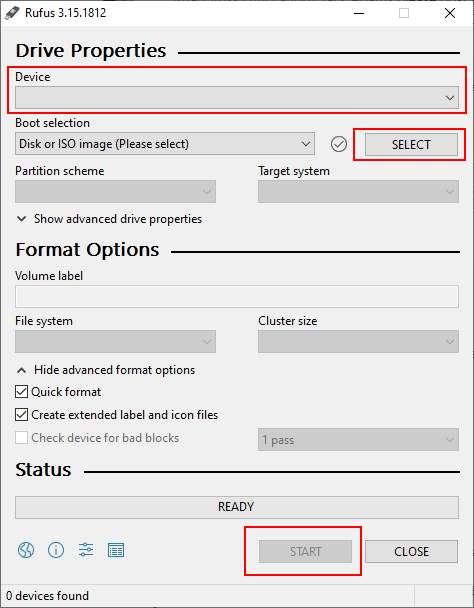
أولاً، تأكد من أن الجهاز المختار يتطابق مع بطاقة SD الخاصة بك. كن حذرًا جدًا هنا لأنه إذا اخترت الجهاز الخطأ، فقد يؤدي ذلك إلى فقدان البيانات.
ثانيًا، حدد ملف الصورة الذي استخرجته سابقًا.
أخيرًا، اضغط على Ready عندما تكون مستعدًا لبدء عملية النسخ. لا تفصل بطاقة SD أو تغلق Rufus أثناء هذه العملية، وإلا ستحتاج إلى البدء من جديد.
بمجرد الانتهاء، يمكنك إغلاق Rufus بأمان، وأنت على وشك البدء في استخدام CoreELEC.
نسخ شجرة الجهاز
هناك خطوة أخيرة يجب عليك تنفيذها قبل أن يعمل CoreELEC، وهي نسخ شجرة الجهاز الصحيحة إلى جذر بطاقة microSD.
يجب أن ترى موقع تخزين يسمى “COREELEC” على جهاز الكمبيوتر الخاص بك الآن. إذا لم يكن كذلك، قد تحتاج إلى تعيين حرف محرك أقراص له أولاً.
في هذا الموقع ستكون هناك بعض الملفات والمجلدات. وأبرزها المجلد المسمى device_tree. افتح هذا المجلد.
تحتاج الآن إلى نسخ الملف المسمى “g12b_s922x_beelink_gt_king.dtb” إلى جذر بطاقة SD، ثم إعادة تسميته إلى dtb.img.

بمجرد الانتهاء من ذلك، تكون قد انتهيت من إعداد بطاقة microSD، ويمكنك الآن استخدامها مع جهازك.
كيفية بدء CoreELEC
أول إقلاع لـ CoreELEC يختلف قليلاً عن تسلسلات الإقلاع اللاحقة.
أولاً، أدخل بطاقة SD في الوحدة. عادةً ما يكون ذلك على جانب الجهاز.
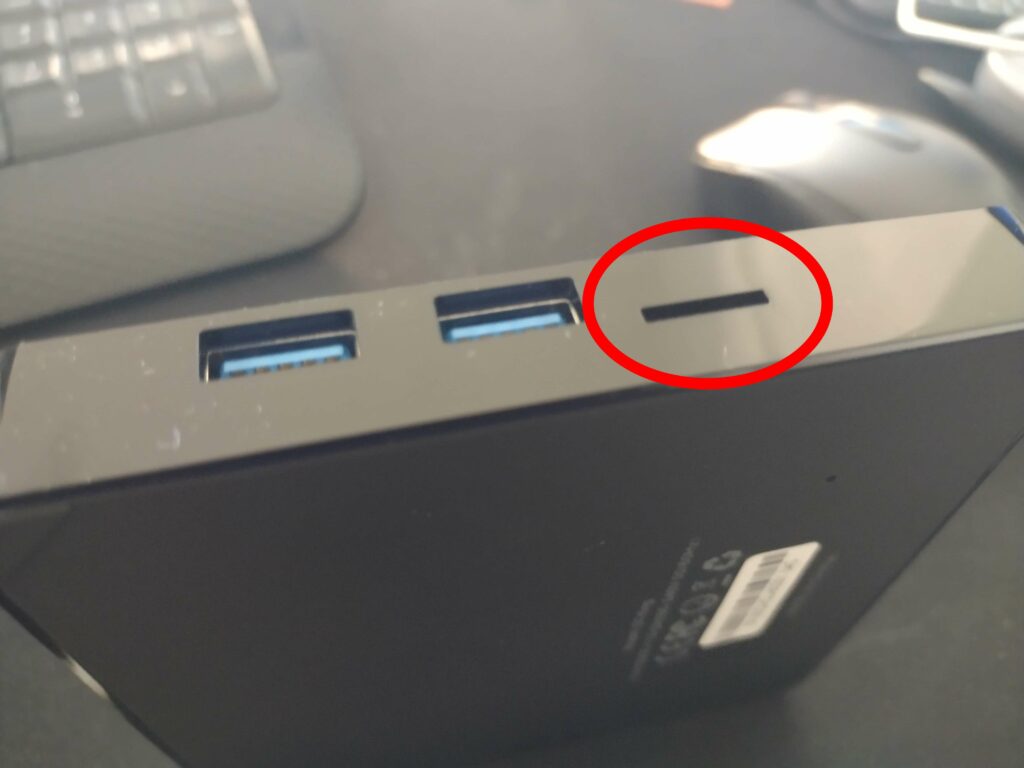
ثانيًا، حدد موقع زر إعادة الضبط على الجهاز. يجب أن يكون في ثقب صغير بحجم دبوس ستحتاج إلى عود أسنان أو مشبك ورق أو ما شابه للوصول إليه. تأكد من أن هذا الزر مضغوط لأسفل.
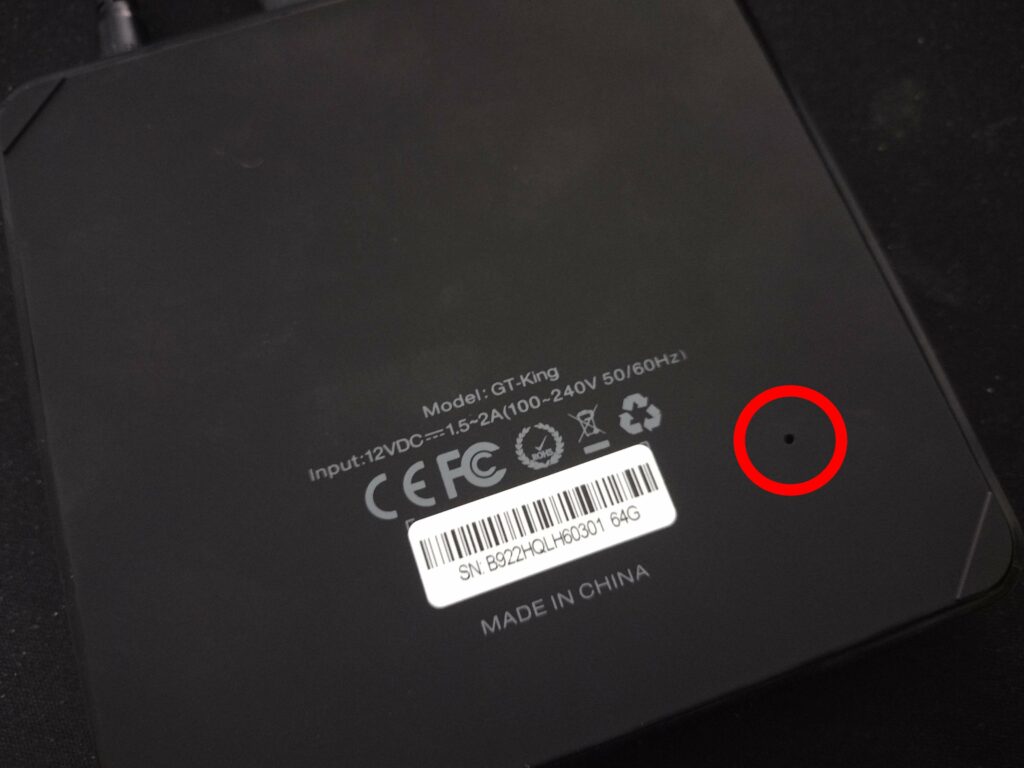
ثالثًا (وأخيرًا)، قم بتشغيل الجهاز.
إذا نجحت العملية، سيقلع الجهاز إلى CoreELEC. سيتم تنفيذ بعض العمليات الأولية أولاً، لذا لا تقم بإيقاف تشغيل الجهاز حتى ينتهي.
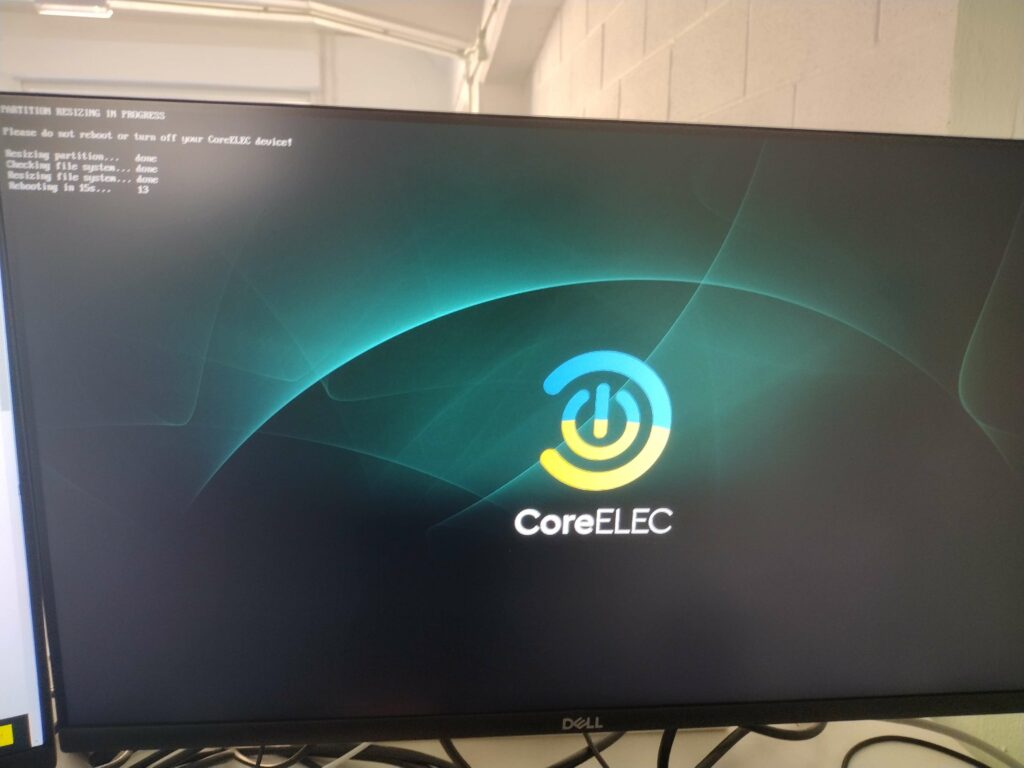
تم إعداد CoreELEC الآن وهو جاهز للعمل. تحتاج فقط إلى الضغط على زر إعادة الضبط في المرة الأولى التي تبدأ فيها CoreELEC. بعد ذلك، يمكنك ببساطة إدخال أو إزالة بطاقة SD قبل إقلاع الجهاز للتبديل بين نظامي التشغيل.
كلمة ختامية
مع هذا التثبيت، أنت الآن جاهز لبدء استخدام CoreELEC على Beelink GT King (أو GT King Pro).
لاحظ أن هذا لن يأتي محملاً مسبقًا بأي إضافات أو معالجات أو برامج إضافية على الإطلاق.
للحصول على نصائح حول كيفية استخدام Kodi، تحقق من مواقع الأدلة المختلفة مثل SEO Michael، وتحقق من مجموعتنا من مدونات Kodi للحصول على أدلة حول كيفية تعظيم طرق استهلاك الوسائط الخاصة بك.
بالإضافة إلى ذلك، إذا كنت مهتمًا بشراء Beelink GT King خاص بك، يمكنك شراء Beelink GT King من DroiX، وكذلك Beelink GT King Pro.
Latest from the blog
Visit the blog مراجعة EPOMAKER HE65 V2 TMR – سرعة لاسلكية 8K ومفاتيح هجينة للألعاب المدمجة
19 أكتوبر، 2026
مراجعة EPOMAKER HE65 V2 TMR – سرعة لاسلكية 8K ومفاتيح هجينة للألعاب المدمجة
19 أكتوبر، 2026
 مراجعة ONEXPLAYER 3 – شاشة AMOLED للألعاب بحجم 8.8 بوصة، وأدوات تحكم معيارية، وعمر بطارية مفاجئ
14 أكتوبر، 2026
مراجعة ONEXPLAYER 3 – شاشة AMOLED للألعاب بحجم 8.8 بوصة، وأدوات تحكم معيارية، وعمر بطارية مفاجئ
14 أكتوبر، 2026
 تم الإعلان عن KONKR Pocket BLOCK: جهاز أندرويد محمول عمودي صغير بشاشة 4:3
1 أكتوبر، 2026
تم الإعلان عن KONKR Pocket BLOCK: جهاز أندرويد محمول عمودي صغير بشاشة 4:3
1 أكتوبر، 2026
 مراجعة KONKR Pocket ADVANCE – جهاز ألعاب أندرويد محمول بحجم الجيب يركز على GBA
24 سبتمبر، 2026
مراجعة KONKR Pocket ADVANCE – جهاز ألعاب أندرويد محمول بحجم الجيب يركز على GBA
24 سبتمبر، 2026
أسئلة وأجوبة