




GT king의 깔끔한 기능 중 하나는 하나가 아닌 두 개의 운영 체제를 실행할 수 있다는 것입니다. 그래서 DroiX의 저희가 Beelink GT King(또는 GT King Pro!)에 CoreELEC을 설치하는 방법에 대한 쉬운 가이드를 준비했습니다.
CoreELEC이란 무엇인가?
CoreELEC은 Team CoreELEC에서 개발한 대체 운영 체제입니다.
이것은 안드로이드 박스에서 Kodi를 사용하기 위해 설계된 “Just Enough OS” 배포판입니다. Kodi는 Android 운영 체제에서도 사용할 수 있지만, 저장 공간과 메모리 사용 측면에서 어느 정도 오버헤드가 있습니다.
CoreELEC은 이를 완화하고 Android 기기를 홈 엔터테인먼트 센터로 전환하는 데 완전히 초점을 맞춘 경험을 제공합니다.
이를 염두에 두고: Kodi 외에 다른 용도로 기기를 사용한다면, 이것을 시도하지 마세요.
CoreELEC은 비파괴적인 운영 체제이므로 eMMC 플래싱이 필요하지 않습니다. 따라서 Android 기기에 새 펌웨어를 설치할 때의 일반적인 위험에 비해 시도하고 설정하기 안전합니다.
Beelink GT King
에 CoreELEC 설치하기시작하기 전에
설치 과정을 시작하기 전에 다음이 필요합니다:
- PC 또는 노트북
- 최소 4GB 크기의 microSD 카드 (또는 GT King Pro용 풀사이즈 SD 카드)
- 시스템에 내장되어 있지 않다면 USB 카드 리더기도 필요합니다.
- 최신 버전의 CoreELEC (기기에 맞는)
- 미러 [CoreELEC v19.4]
- USB 이미징 소프트웨어. Rufus를 강력히 추천하지만, 다른 옵션을 사용할 수도 있습니다.
microSD 카드 준비하기
참고: 출하 배치에 따라 GT King에는 이미 사전 로드된 microSD 카드 (GT King Pro용 풀사이즈 SD 카드)가 있을 수 있습니다.
다운로드하는 CoreELEC 버전은 .img.gz 형식일 가능성이 높습니다. 이것은 또 다른 유형의 압축 파일이므로 7zip 또는 운영 체제에 맞는 동등한 소프트웨어를 사용하여 먼저 압축을 풀어야 합니다.
압축 파일에서 이미지 파일을 추출한 후, SD를 컴퓨터에 삽입하고 Rufus를 시작해야 합니다.
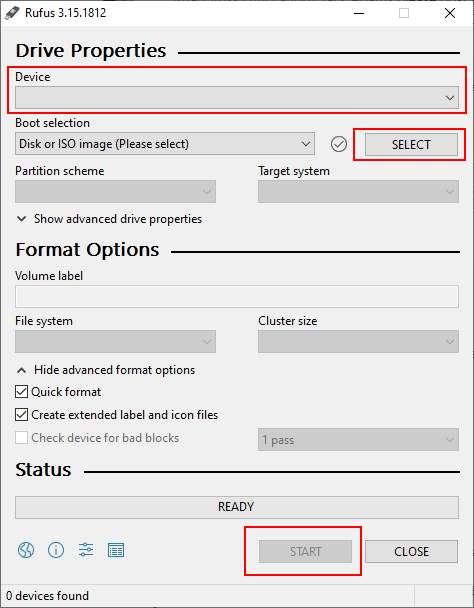
먼저, 선택한 장치가 SD 카드와 일치하는지 확인하세요. 잘못된 장치를 선택하면 데이터 손실이 발생할 수 있으므로 여기서 매우 주의하세요.
둘째, 이전에 추출한 이미지 파일을 선택하세요.
마지막으로, 플래싱 과정을 시작할 준비가 되면 Ready를 누르세요. 이 과정 중에는 SD 카드를 분리하거나 Rufus를 닫지 마세요. 그렇지 않으면 처음부터 다시 시작해야 합니다.
완료되면 Rufus를 안전하게 닫을 수 있으며, 이제 CoreELEC 사용을 시작할 준비가 거의 다 되었습니다.
장치 트리 복사하기
CoreELEC이 실행되기 전에 수행해야 할 마지막 단계가 하나 있는데, 그것은 올바른 장치 트리를 microSD 카드의 루트에 복사하는 것입니다.
이제 컴퓨터에 “COREELEC”이라는 저장 위치가 표시될 것입니다. 표시되지 않으면 먼저 드라이브 문자를 할당해야 할 수 있습니다.
이 위치에는 몇 개의 파일과 폴더가 있을 것입니다. 특히 device_tree라는 폴더가 있습니다. 이 폴더를 여세요.
이제 “g12b_s922x_beelink_gt_king.dtb“라는 파일을 SD 카드의 루트에 복사한 다음 dtb.img로 이름을 바꿔야 합니다.

이것이 완료되면 microSD 카드 설정이 끝났으며, 이제 기기에서 사용할 수 있습니다.
CoreELEC 시작하는 방법
CoreELEC의 첫 부팅은 이후 부팅 순서와 조금 다릅니다.
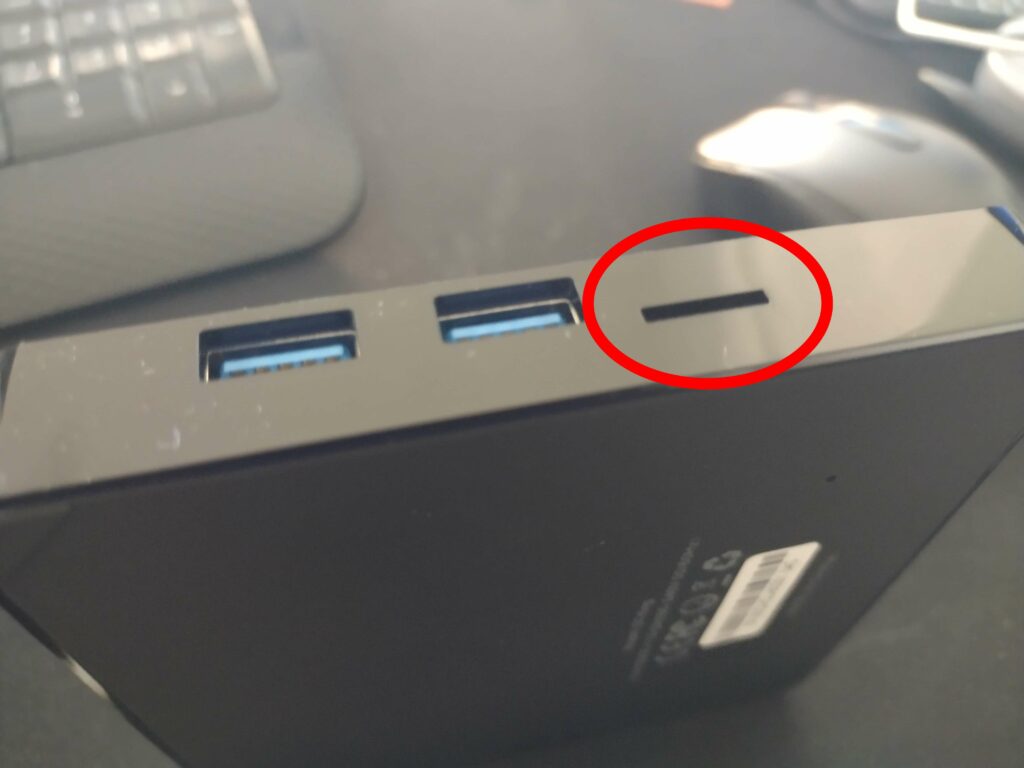
먼저, SD 카드를 기기에 삽입하세요. 일반적으로 기기 측면에 있습니다.
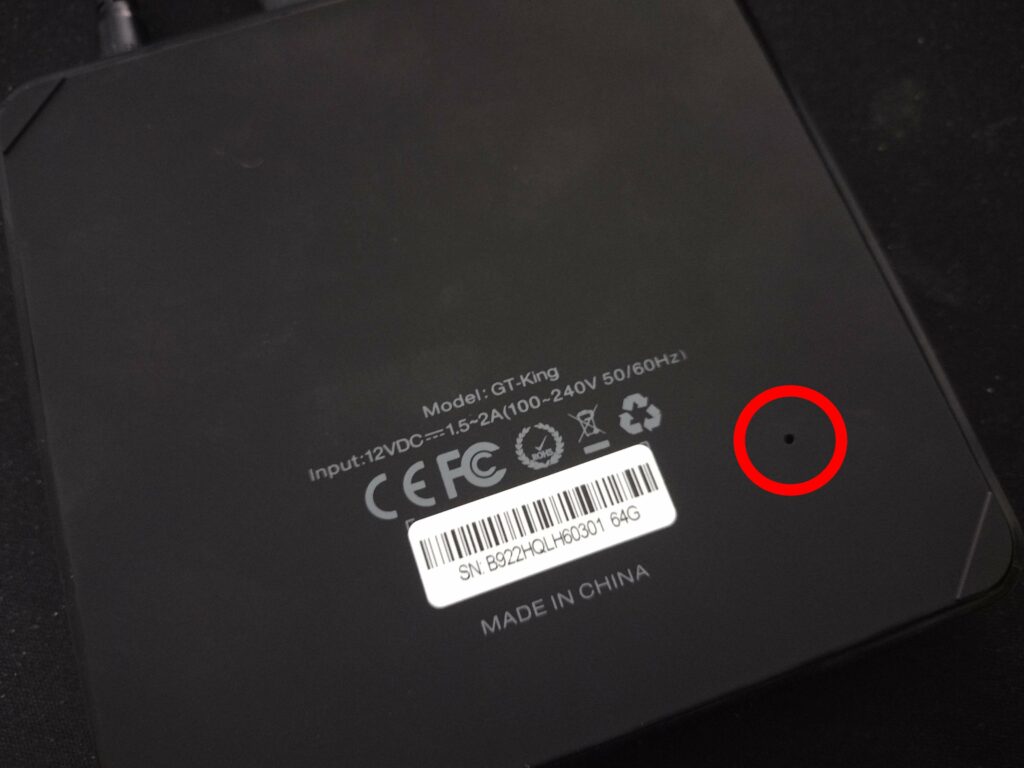
둘째, 기기에서 리셋 버튼을 찾으세요. 이는 이쑤시개, 클립 또는 유사한 도구가 필요한 작은 핀 크기의 구멍에 있을 것입니다. 이 버튼이 눌린 상태인지 확인하세요.
셋째 (그리고 마지막으로), 기기의 전원을 켜세요.
성공하면 기기가 CoreELEC으로 부팅됩니다. 몇 가지 예비 작업이 먼저 수행되므로 완료될 때까지 기기를 끄지 마세요.
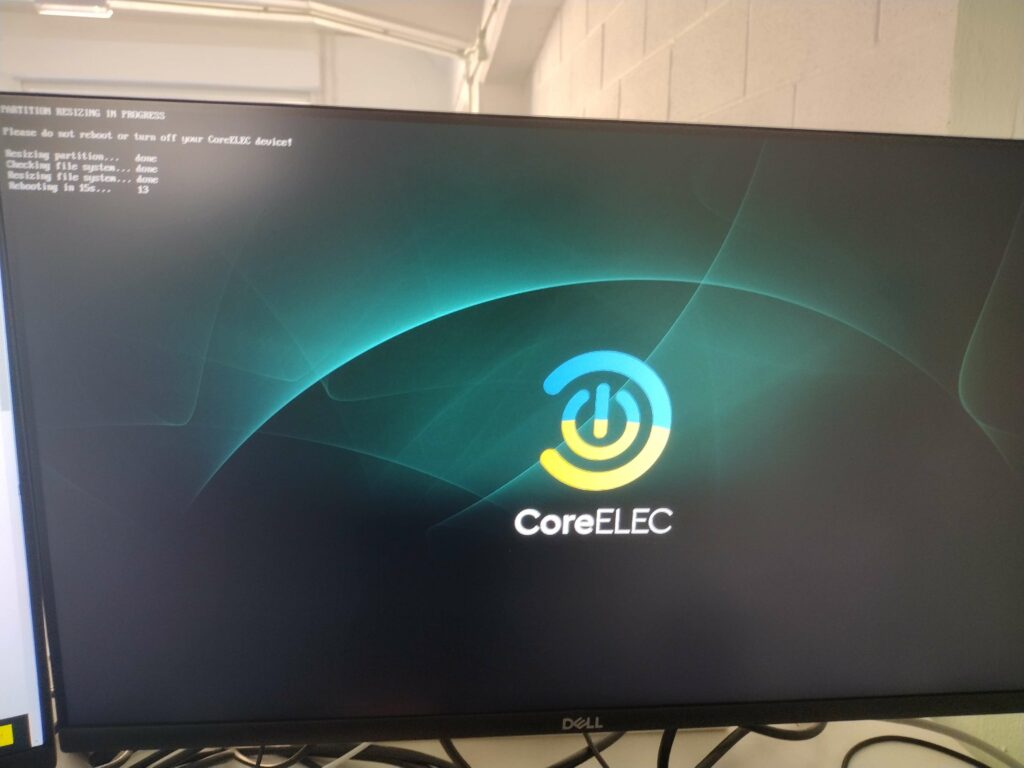
CoreELEC이 이제 설정되어 사용할 준비가 되었습니다. CoreELEC을 처음 시작할 때만 리셋 버튼을 누르고 있으면 됩니다. 이후에는 두 운영 체제 간에 전환하기 위해 기기를 부팅하기 전에 SD 카드를 삽입하거나 제거하기만 하면 됩니다.
후기
이 설치로, 이제 Beelink GT King (또는 GT King Pro)에서 CoreELEC을 사용할 준비가 되었습니다.
이것은 애드온, 마법사 또는 추가 소프트웨어가 전혀 사전 로드되어 있지 않다는 점을 유의하세요.
Kodi 사용 팁은 SEO Michael과 같은 다양한 가이드 웹사이트를 확인하고, 미디어 소비 방법을 최대화하는 방법에 대한 가이드를 위해 저희의 Kodi 블로그 게시물 모음을 확인하세요.
또한, 귀하가 Beelink GT King 직접 소유할 수 있는 것을 구매하는 데 관심이 있으시면, 구매할 수 있습니다 Beelink GT King 에서 DroiX, 그리고 Beelink GT King Pro.




질문과 답변