




Šiame vadove naudojami failai
Pakeitimų žurnalas
- Šaltinio vadovas: kaip atnaujinti „GT King“ ir „GT King Pro“ programinę aparatinę įrangą
Senesnes versijas galima atsisiųsti atgal – kiekviena versija išsaugo savo patvirtintą failą.
Pakeitimų žurnalas
- Šaltinio vadovas: kaip atnaujinti „GT King“ ir „GT King Pro“ programinę aparatinę įrangą
Senesnes versijas galima atsisiųsti atgal – kiekviena versija išsaugo savo patvirtintą failą.
Pakeitimų žurnalas
- Šaltinio vadovas: kaip atnaujinti „GT King“ ir „GT King Pro“ programinę aparatinę įrangą
Senesnes versijas galima atsisiųsti atgal – kiekviena versija išsaugo savo patvirtintą failą.
Šiame straipsnyje
- GT King Pro programinė įranga
- GT King programinė įranga
- Atnaujinimas naudojant USB (įrašymo įrankis)
- Atnaujinimas naudojant SD kortelę (OTA)
Šiame vadove parodysime, kaip atnaujinti programinę įrangą tiek GT King, tiek jo įpėdiniui GT King Pro.
Taip pat galite naudoti tai kaip trikčių šalinimo metodą, jei pastebėsite, kad jūsų įrenginys rodo problemas.
Atsakomybės apribojimas: Vykdant šias instrukcijas, jūsų įrenginys bus atkurtas į gamyklinius nustatymus. Ir bus pašalinti visi asmeniniai failai / programos. Prieš tęsdami, prašome sukurti atsarginę kopiją visų svarbių failų.
Pirmas dalykas, kurį turėsite padaryti, yra patvirtinti savo įrenginio serijos numerį. Tarp GT King modelių partijų buvo atlikti nedideli aparatinės įrangos pakeitimai, o tai reiškia, kad jiems reikalingi konkretūs programinės įrangos failai.
Savo serijos numerį galite rasti apatinėje įrenginio pusėje, šalia brūkšninio kodo. Mes atkreipsime dėmesį tik į pirmuosius kelis numerio skaitmenis.
Atnaujinimo veiksmai abiejuose įrenginiuose yra beveik identiški, todėl tiesiog įsitikinkite, kad turite tinkamą programinę įrangą.
GT King Pro programinė įranga
Prašome įsitikinti, kad naudojate programinę įrangą, atitinkančią jūsų serijos numerį. Jei jūsų serijos numerio nėra, prašome palikti komentarą!
| Serijos numeris | Programinės įrangos nuoroda |
| C92H / S92H / SB9H | Čia |
Pastaba: Tuo metu, kai skaitote tai, yra didelė tikimybė, kad aukščiau esančioje nuorodoje yra pasenusi programinė įranga. Norėdami gauti naujausią programinę įrangą, failus galite atsisiųsti iš Beelink forumo adresu http://forum.bee-link.com/forum.php?mod=forumdisplay&fid=189
GT King programinė įranga
Prašome įsitikinti, kad naudojate programinę įrangą, atitinkančią jūsų serijos numerį. Jei jūsų serijos numerio nėra, prašome palikti komentarą!
| Serijos numeris | Programinės įrangos nuoroda |
| C92X / SA9H / SB9H | Čia |
Pastaba: Tuo metu, kai skaitote tai, yra didelė tikimybė, kad aukščiau esančioje nuorodoje yra pasenusi programinė įranga. Norėdami gauti naujausią programinę įrangą, failus galite atsisiųsti iš Beelink forumo adresu http://forum.bee-link.com/forum.php?mod=forumdisplay&fid=197
Atnaujinimas naudojant USB (įrašymo įrankis)
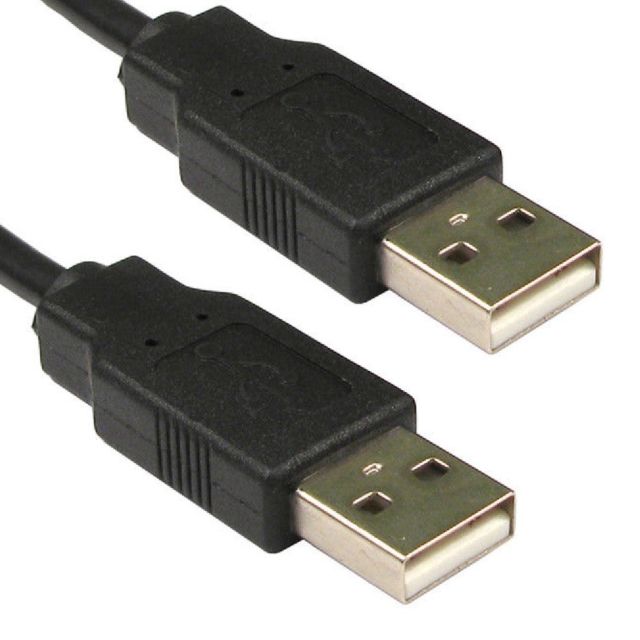
Norėdami atnaujinti savo įrenginį naudodami USB, jums reikės Windows kompiuterio ir vyriško-vyriško USB kabelio, kaip parodyta:
Taip pat jums reikės Amlogic USB įrašymo įrankio, kurį galite atsisiųsti čia.
Įdiekite įrašymo įrankį, tada paleiskite jį. Pamatysite tokį sąsają:
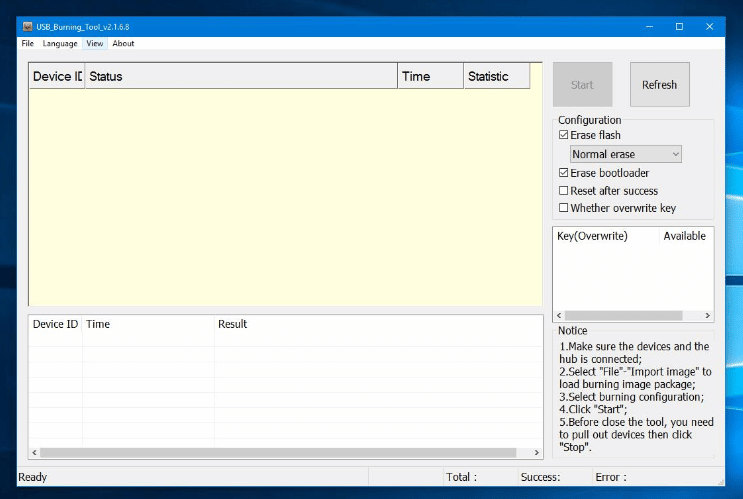
Viršutiniame kairiajame kampe spustelėkite „FIle“ ir tada „Import Image“
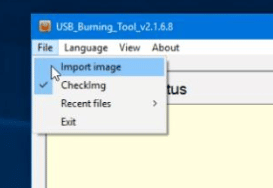
Raskite anksčiau atsisiųstą vaizdo failą ir atidarykite jį. Įkėlimas gali užtrukti, todėl būkite kantrūs! Kai jis bus įkeltas, spustelėkite „Start“.
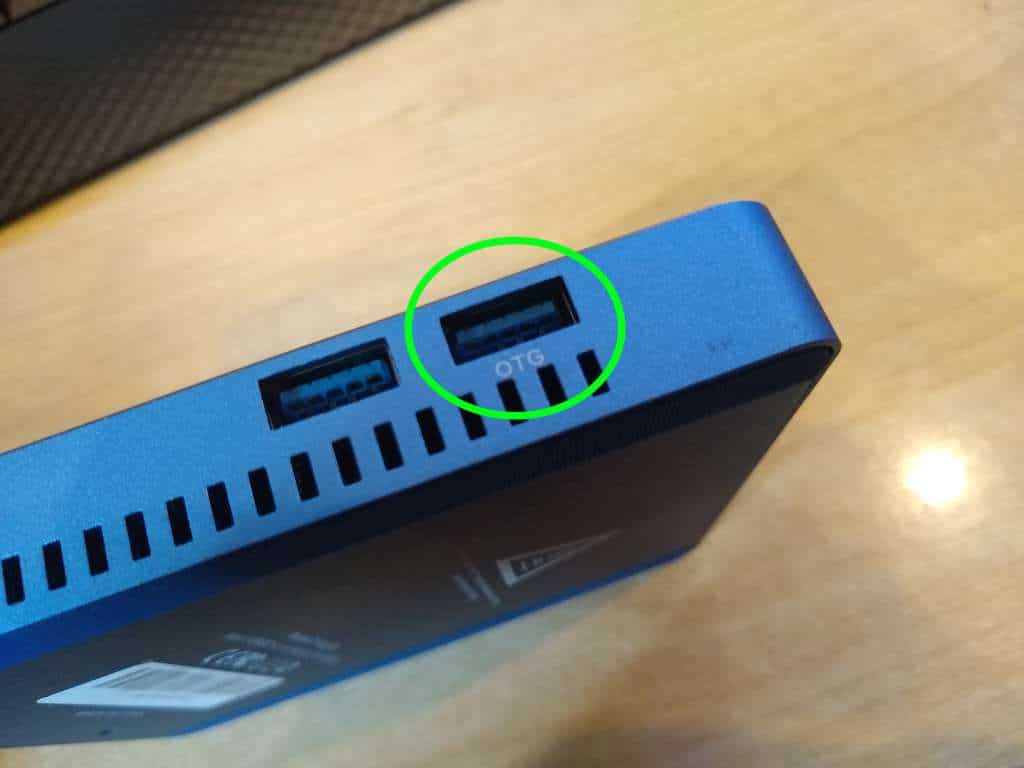
Dabar prijunkite vieną USB kabelio galą prie savo kompiuterio, o kitą galą prie atitinkamo USB prievado įrenginyje (žr. paveikslėlius žemiau).
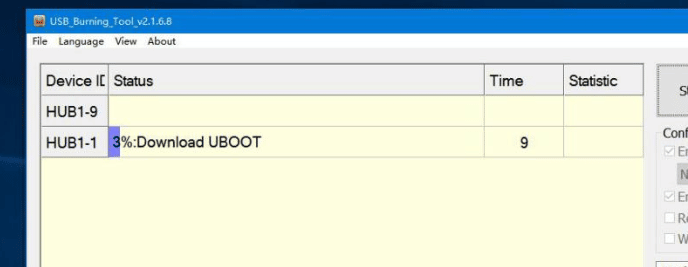
Dabar įrašymo procesas prasidėjo. Labai rekomenduojame šiuo laikotarpiu neprijungti jokių papildomų įrenginių, nes galite sugadinti nepageidaujamo įrenginio turinį.
Kai juosta bus užpildyta, atnaujinimas bus baigtas, ir galėsite paleisti savo ką tik įrašytą GT King.
Atnaujinimas naudojant SD kortelę (OTA)
Taip pat galite atnaujinti savo įrenginį naudodami SD kortelę, jei norite tai padaryti.
GT King įrenginiui jums reikės microSD kortelės. GT King Pro įrenginiui jums reikės viso dydžio / įprastos SD kortelės. Abiem atvejais ji turi būti bent 4 GB dydžio.
Taip pat jums reikės būdo, kaip pasiekti ir modifikuoti SD kortelės turinį. Galite naudoti USB kortelių skaitytuvą, arba jūsų nešiojamajame kompiuteryje / kompiuteryje jau gali būti integruotas SD kortelės / microSD kortelės lizdas.
Pirmiausia turėsime suformatuoti SD kortelę kaip FAT32. Norėdami tai padaryti, įkiškite kortelę į savo kompiuterį, dešiniuoju pelės mygtuku spustelėkite SD kortelę Windows File Explorer ir pasirinkite „Format“.
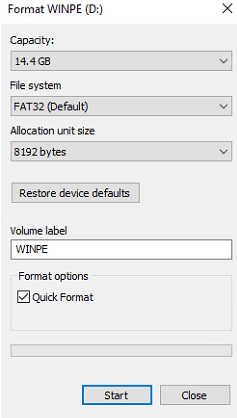
Įsitikinkite, kad kaip failų sistema pasirinkta FAT32 ir kad pažymėta „Quick Format“. Tada spustelėkite Start. Nereikia keisti nieko kito.
Dabar atsisiųstame faile nuvilkite sd_card aplanko turinį į savo SD kortelę. SD kortelėje dabar turėtų būti tik trys failai:
- factory_update_param.aml
- recovery.img
- ir pats OTA zip failas
(Priklausomai nuo programinės įrangos, jų gali būti mažiau – svarbiausia, kad bent jau būtų OTA zip failas, tai yra gerai)
Dabar įkiškite SD kortelę į GT King/Pro ir tada įjunkite jį.
Įjungę pasirinkite piktogramą su šešiais baltais taškais pilkame apskritime.
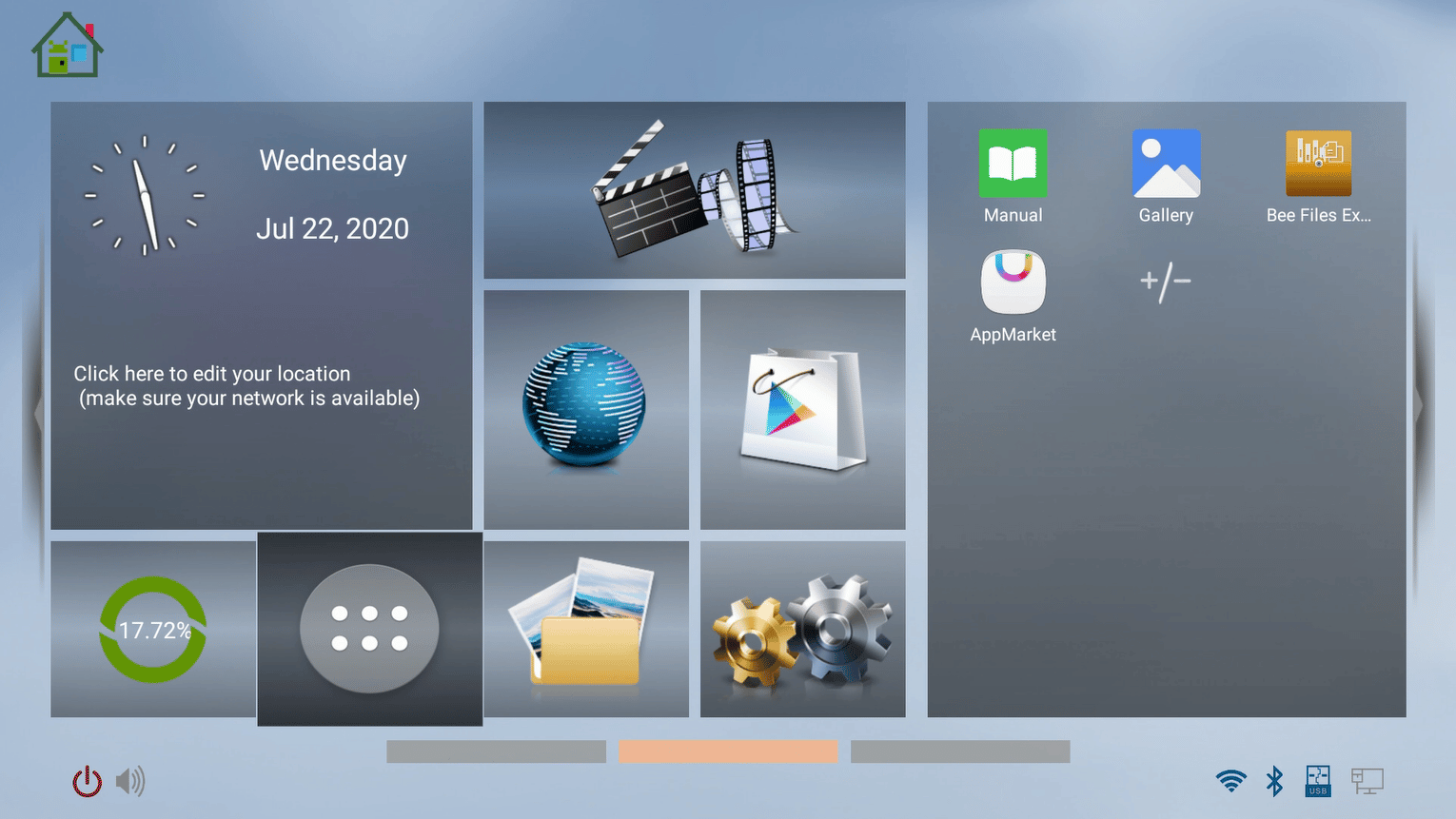
Būsite nukreipti į įrenginio programų sąrašą. Pasirinkite „UPDATE&BACKUP“ (jis taip pat gali būti vadinamas „LOCAL UPDATE“)
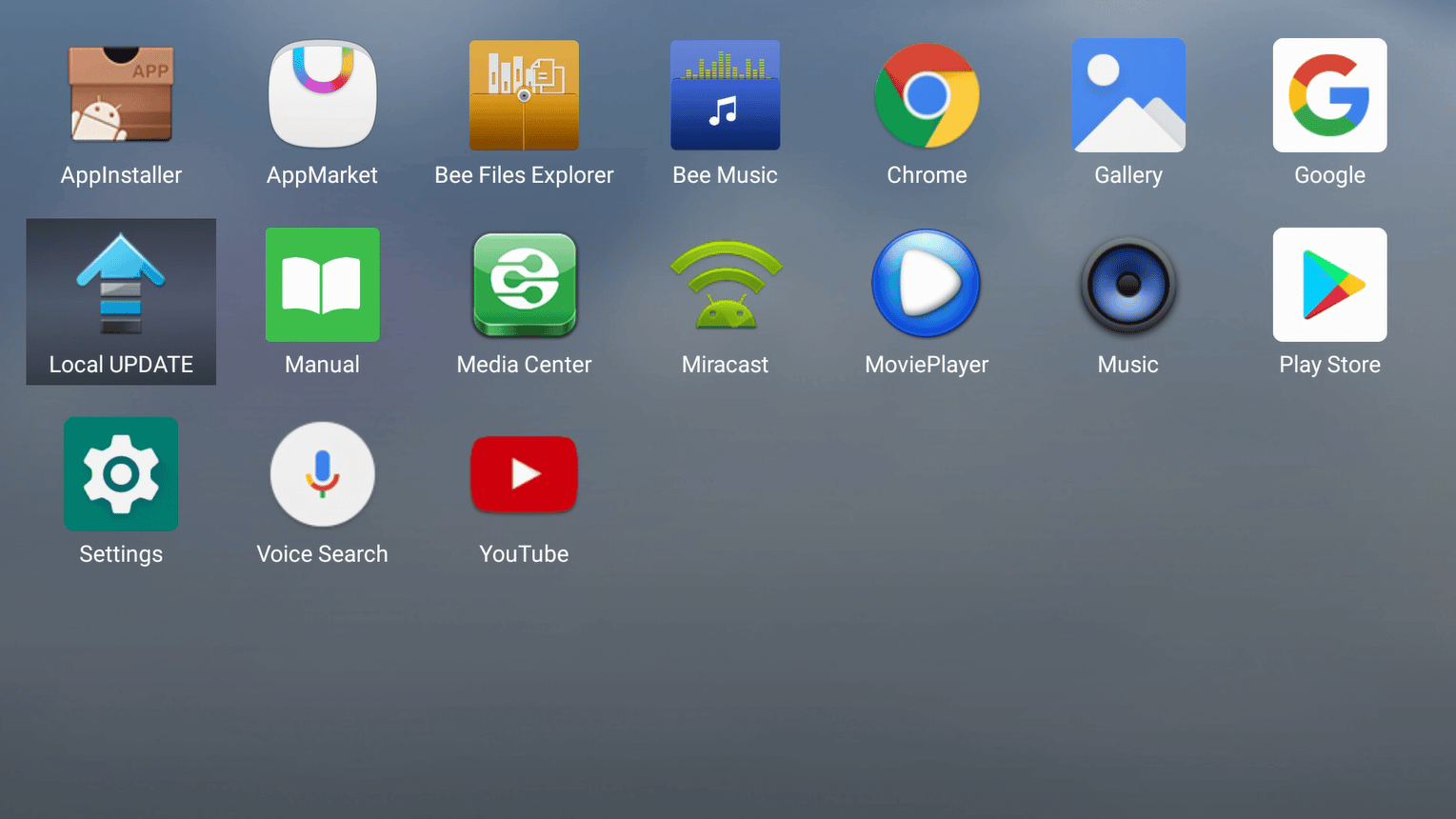
Paspauskite „Select“ ir iš įrenginyje rastų zip failų sąrašo pasirinkite OTA zip failą.
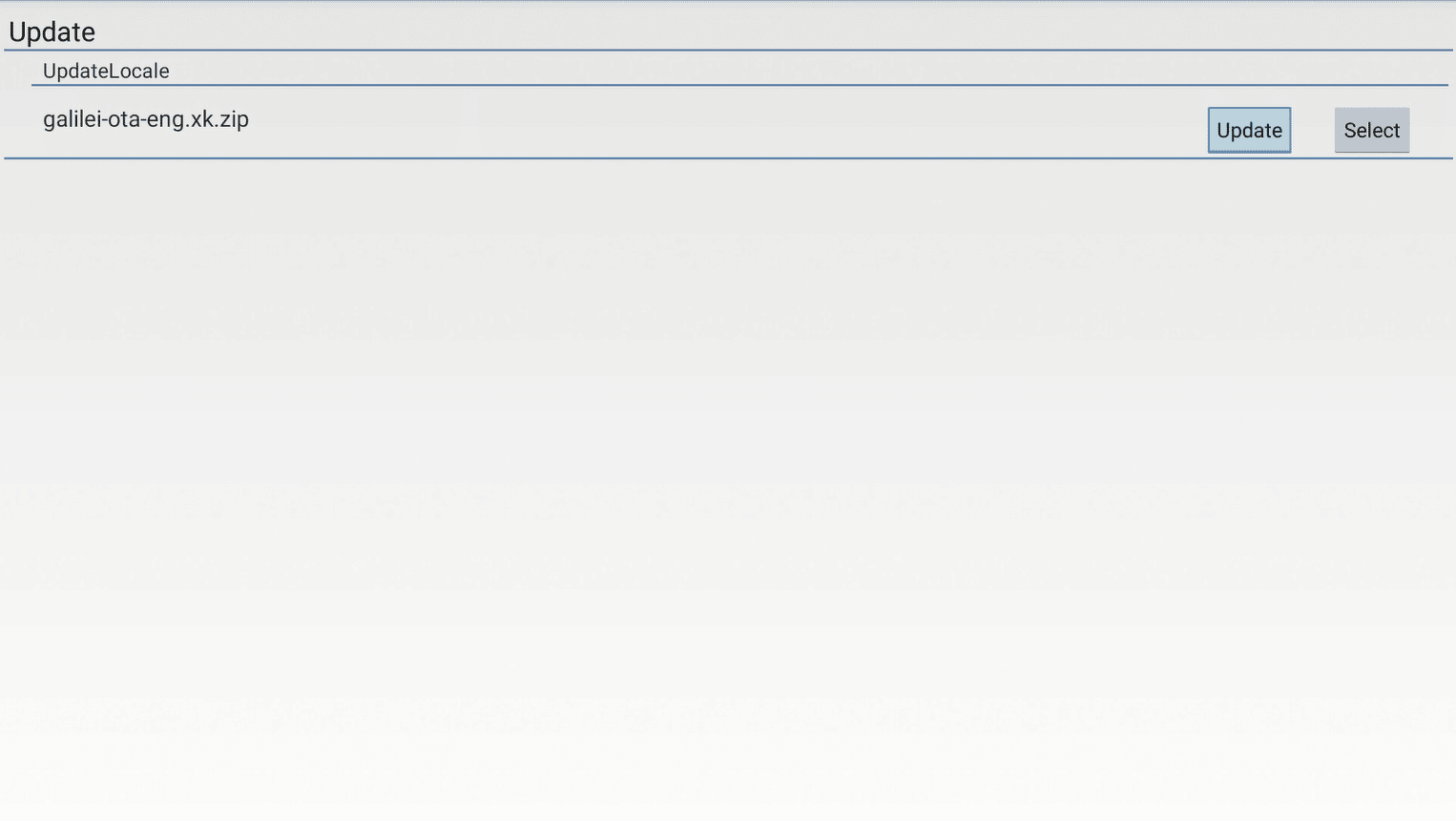
Dabar pasirinkite „Update“ (jei bus paprašyta patvirtinti, tiesiog dar kartą paspauskite update), ir atnaujinimas bus atliktas automatiškai.
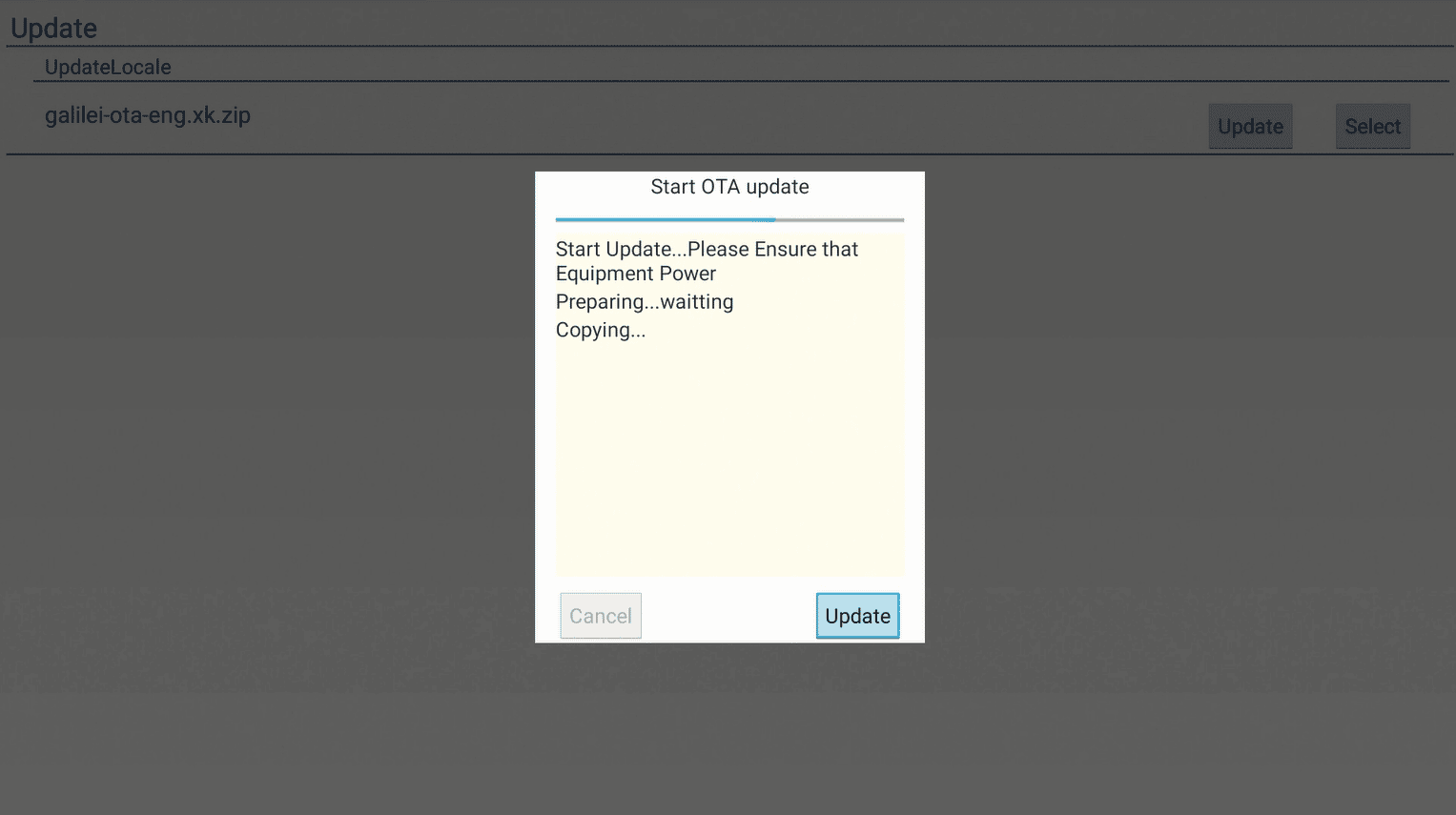
Pats įrenginys atsinaujins ir paleis iš naujo. Po atnaujinimo paleidimas gali užtrukti – tai normalu.
Jūsų įrenginys dabar bus iš naujo įrašytas / atnaujintas ir paruoštas naudoti!
Latest from the blog
Visit the blog EPOMAKER HE65 V2 TMR apžvalga – 8K belaidis greitis ir hibridiniai jungikliai kompaktiškam žaidimui
2026 19 spalio
EPOMAKER HE65 V2 TMR apžvalga – 8K belaidis greitis ir hibridiniai jungikliai kompaktiškam žaidimui
2026 19 spalio
 ONEXPLAYER 3 apžvalga – 8,8 colio AMOLED žaidimai, moduliniai valdikliai ir stebinantis baterijos veikimo laikas
2026 14 spalio
ONEXPLAYER 3 apžvalga – 8,8 colio AMOLED žaidimai, moduliniai valdikliai ir stebinantis baterijos veikimo laikas
2026 14 spalio
 Paskelbtas KONKR Pocket BLOCK: mažytis vertikalus Android delninis įrenginys su 4:3 ekranu
2026 1 spalio
Paskelbtas KONKR Pocket BLOCK: mažytis vertikalus Android delninis įrenginys su 4:3 ekranu
2026 1 spalio
 KONKR Pocket ADVANCE apžvalga – į GBA orientuotas kišeninio dydžio „Android“ žaidimų delninis kompiuteris
2026 24 rugsėjo
KONKR Pocket ADVANCE apžvalga – į GBA orientuotas kišeninio dydžio „Android“ žaidimų delninis kompiuteris
2026 24 rugsėjo
Klausimai ir atsakymai