




Fișierele utilizate în acest ghid
Jurnalul modificărilor
- Ghid sursă: Cum să actualizați firmware-ul GT King și GT King Pro
Versiunile mai vechi rămân descărcabile pentru rollback - fiecare versiune își păstrează propriul fișier verificat.
Jurnalul modificărilor
- Ghid sursă: Cum să actualizați firmware-ul GT King și GT King Pro
Versiunile mai vechi rămân descărcabile pentru rollback - fiecare versiune își păstrează propriul fișier verificat.
Jurnalul modificărilor
- Ghid sursă: Cum să actualizați firmware-ul GT King și GT King Pro
Versiunile mai vechi rămân descărcabile pentru rollback - fiecare versiune își păstrează propriul fișier verificat.
În acest articol
- Firmware GT King Pro
- Firmware GT King
- Actualizare prin USB (Instrument de scriere)
- Actualizare prin card SD (OTA)
În acest ghid vă vom arăta cum să actualizați firmware-ul atât pentru GT King cât și pentru succesorul său, GT King Pro.
Puteți folosi acest lucru și ca tehnică de depanare în cazul în care constatați că dispozitivul dvs. prezintă probleme.
Declinare de responsabilitate: Urmarea acestor instrucțiuni va restaura dispozitivul la setările din fabrică. Și va elimina toate fișierele/aplicațiile personale. Vă rugăm să faceți o copie de rezervă a fișierelor importante înainte de a continua.
Primul lucru pe care trebuie să îl faceți este să confirmați numărul de serie al dispozitivului dvs. Au existat mici ajustări hardware între loturile de modele GT King, ceea ce înseamnă că acestea necesită fișiere firmware specifice.
Puteți găsi numărul de serie uitându-vă pe partea inferioară a dispozitivului, lângă codul de bare. Vom acorda atenție doar primelor câteva cifre ale numărului.
Pașii de actualizare sunt aproape identici între cele două dispozitive, așa că asigurați-vă doar că aveți firmware-ul corect.
Firmware GT King Pro
Vă rugăm să vă asigurați că folosiți doar firmware care corespunde numărului dvs. de serie. Dacă numărul dvs. de serie nu este prezent, vă rugăm să lăsați un comentariu!
| Număr de serie | Link firmware |
| C92H / S92H / SB9H | Aici |
Notă: În momentul în care citiți acest lucru, există șanse mari ca linkul de mai sus să conțină firmware învechit. Pentru cel mai recent firmware, puteți obține fișierele de pe forumul propriu al Beelink la http://forum.bee-link.com/forum.php?mod=forumdisplay&fid=189
Firmware GT King
Vă rugăm să vă asigurați că folosiți doar firmware care corespunde numărului dvs. de serie. Dacă numărul dvs. de serie nu este prezent, vă rugăm să lăsați un comentariu!
| Număr de serie | Link firmware |
| C92X / SA9H / SB9H | Aici |
Notă: În momentul în care citiți acest lucru, există șanse mari ca linkul de mai sus să conțină firmware învechit. Pentru cel mai recent firmware, puteți obține fișierele de pe forumul propriu al Beelink la http://forum.bee-link.com/forum.php?mod=forumdisplay&fid=197
Actualizare prin USB (Instrument de scriere)
Pentru a vă actualiza dispozitivul prin USB, veți avea nevoie de un computer Windows și un cablu USB tată-tată, astfel:
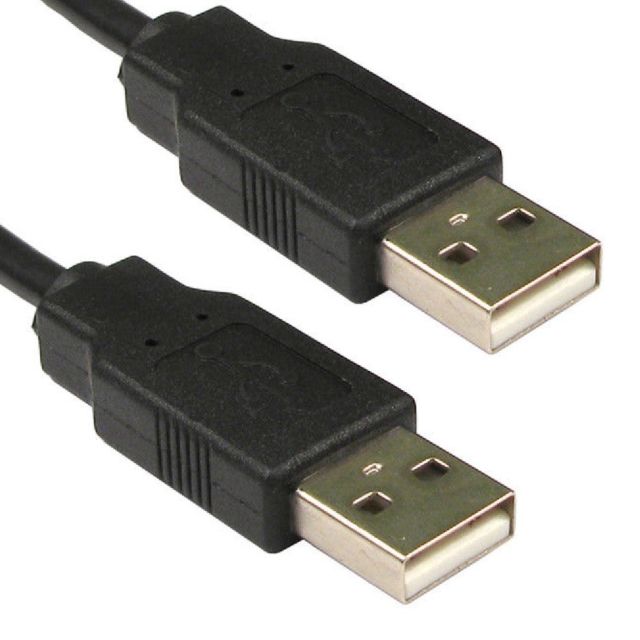
Veți avea nevoie și de instrumentul de scriere Amlogic USB, pe care îl puteți descărca aici.
Instalați instrumentul de scriere,, apoi porniți-l. Veți întâmpina o interfață ca aceasta:
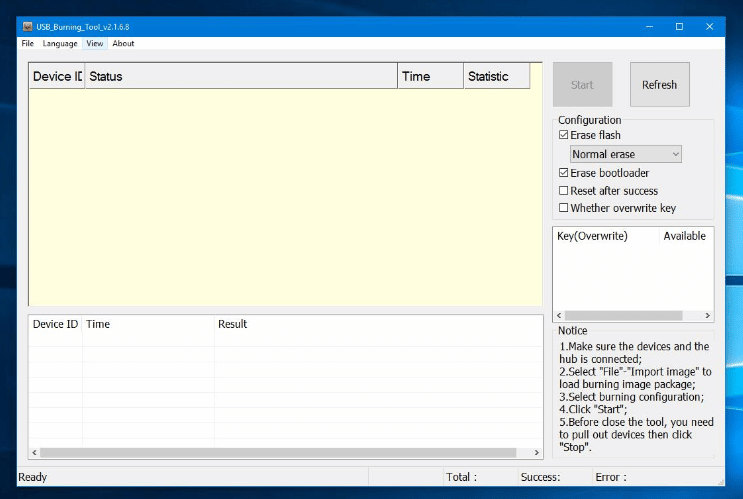
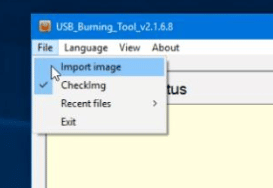
În colțul din stânga sus, faceți clic pe „FIle” și apoi pe „Import Image”
Găsiți fișierul imagine pe care l-ați descărcat anterior și deschideți-l. Poate dura ceva timp să se încarce, așa că aveți răbdare! Odată încărcat, faceți clic pe „Start”.
Acum conectați un capăt al cablului USB la PC-ul dvs. și celălalt capăt la portul USB corespunzător de pe dispozitiv (consultați mai jos pentru imagini).
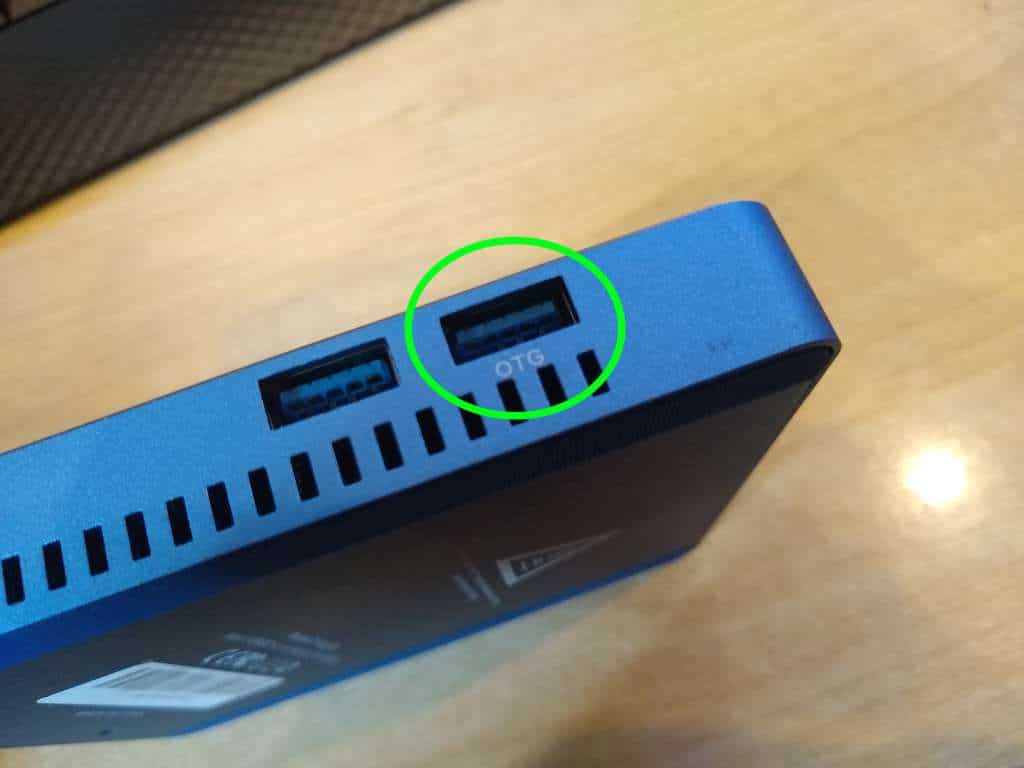
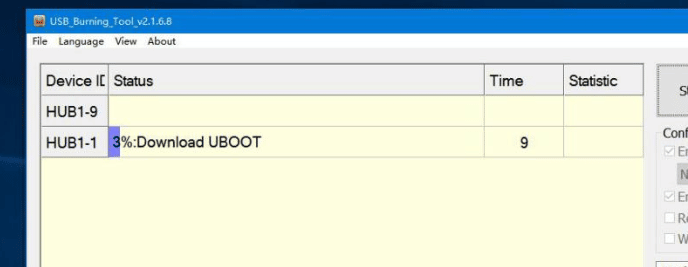
Acum procesul de scriere a început. Vă sugerăm insistent să nu conectați dispozitive suplimentare în această perioadă, deoarece ați putea ajunge să corupeți conținutul unui dispozitiv nedorit.
Odată ce bara este completată, actualizarea este finalizată și puteți porni noul dvs. GT King actualizat.
Actualizare prin card SD (OTA)
De asemenea, puteți actualiza dispozitivul prin intermediul unui card SD, dacă doriți să faceți acest lucru.
Pentru GT King, veți avea nevoie de un card microSD. Pentru GT King Pro, veți avea nevoie de un card SD de dimensiune completă/obișnuit. În ambele cazuri, acesta trebuie să aibă o capacitate de cel puțin 4GB.
De asemenea, veți avea nevoie de o metodă de a accesa și modifica conținutul cardului SD. Puteți folosi un cititor de carduri USB sau poate laptopul/computerul dvs. are deja un slot pentru card SD/microSD integrat.
Mai întâi, va trebui să formatăm cardul SD ca FAT32. Pentru a face acest lucru, introduceți cardul în PC, faceți clic dreapta pe cardul SD în Windows File Explorer și selectați „Format”.
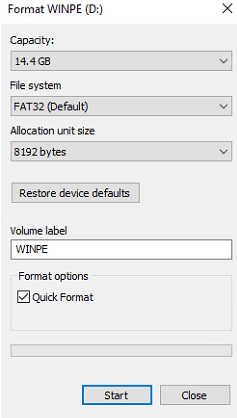
Asigurați-vă că FAT32 este selectat ca sistem de fișiere și că Quick Format este bifat. Apoi faceți clic pe Start. Nu este nevoie să modificați nimic altceva.
Acum, în fișierul pe care l-ați descărcat, trageți și plasați conținutul folderului sd_card pe cardul dvs. SD. Acum ar trebui să fie doar trei fișiere pe cardul SD:
- factory_update_param.aml
- recovery.img
- și fișierul zip OTA în sine
(În funcție de firmware, pot fi mai puține – atâta timp cât fișierul zip OTA este prezent cel puțin, este în regulă)
Acum, introduceți cardul SD în GT King/Pro și apoi porniți-l.
Odată pornit, selectați pictograma cu șase puncte albe în interiorul unui cerc gri.
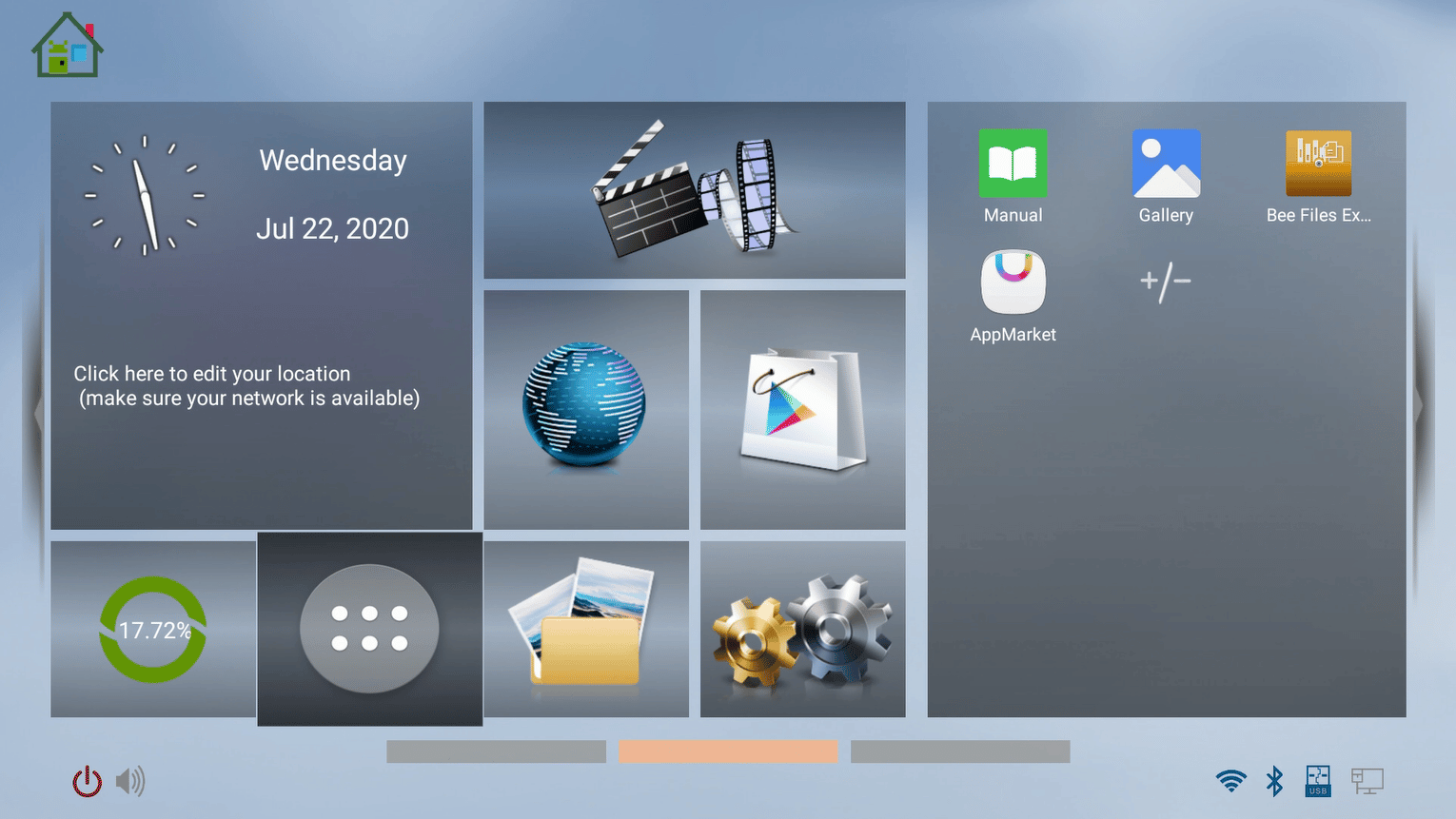
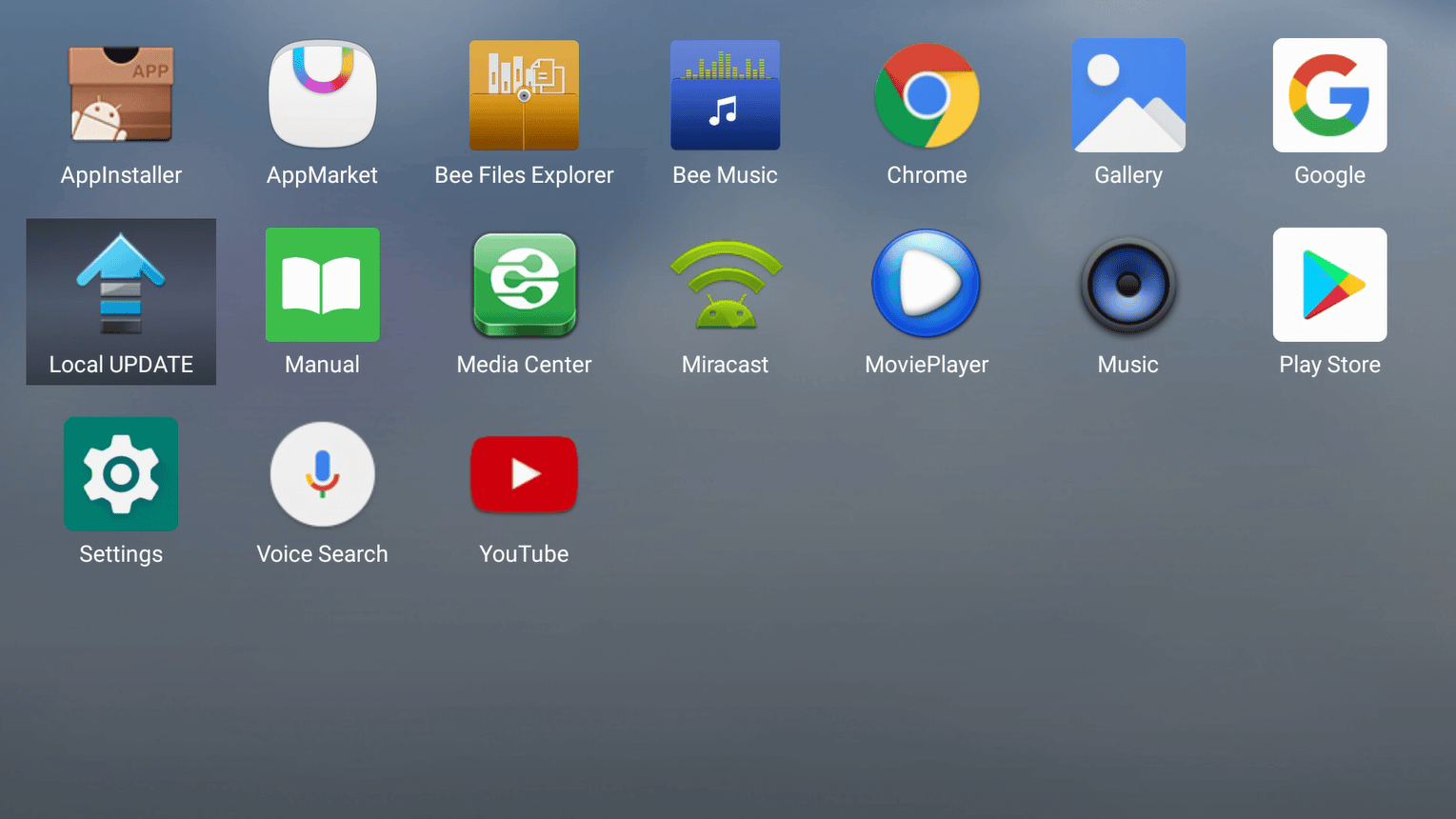
Veți fi dus la lista de aplicații de pe dispozitiv. Selectați „UPDATE&BACKUP” (Poate fi numit și „LOCAL UPDATE)
Apăsați „Select” și alegeți fișierul zip OTA din lista de fișiere zip găsite pe dispozitiv.
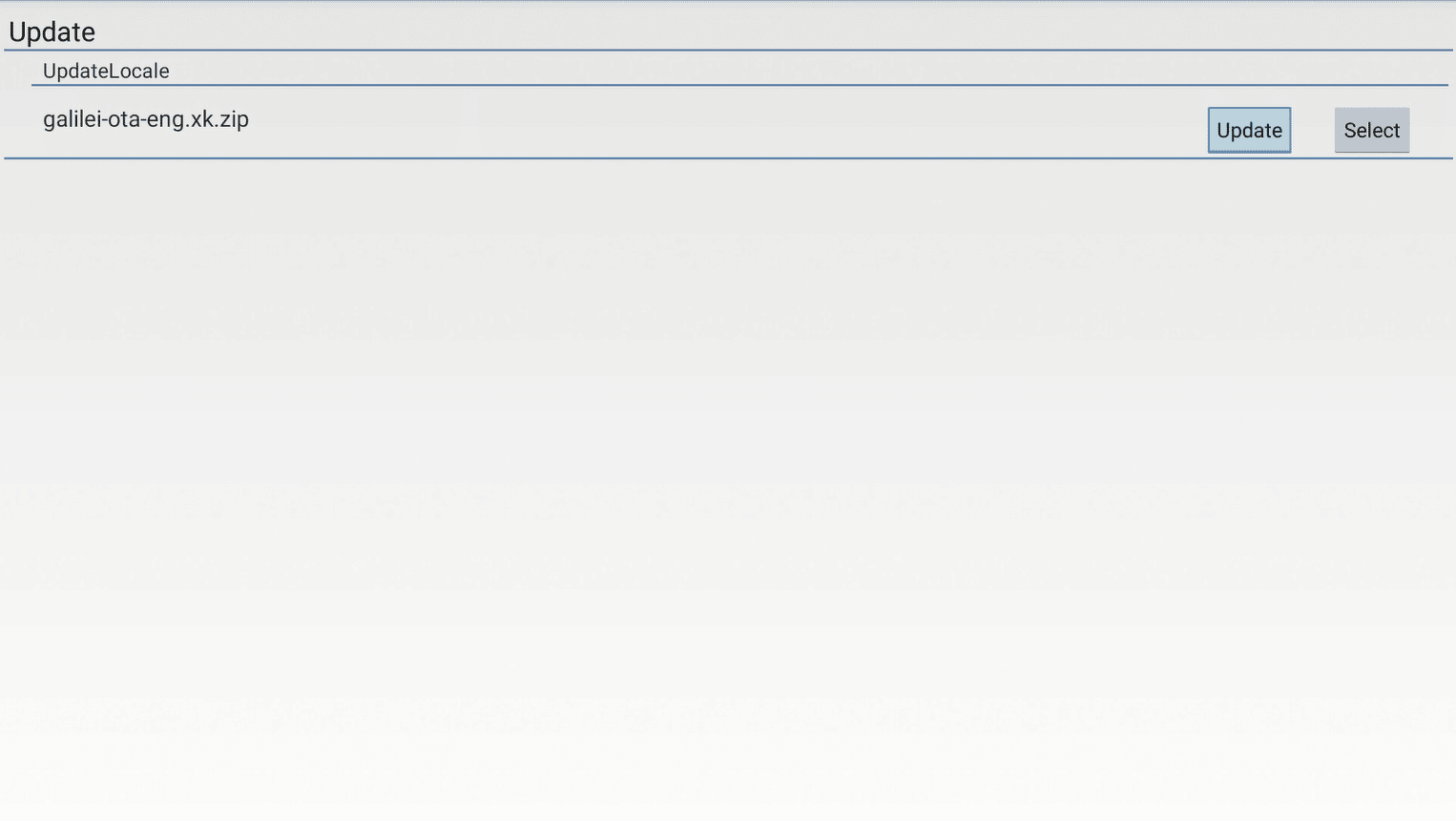
Acum selectați „Update” (dacă vi se solicită confirmarea, apăsați din nou update), iar actualizarea va continua automat.
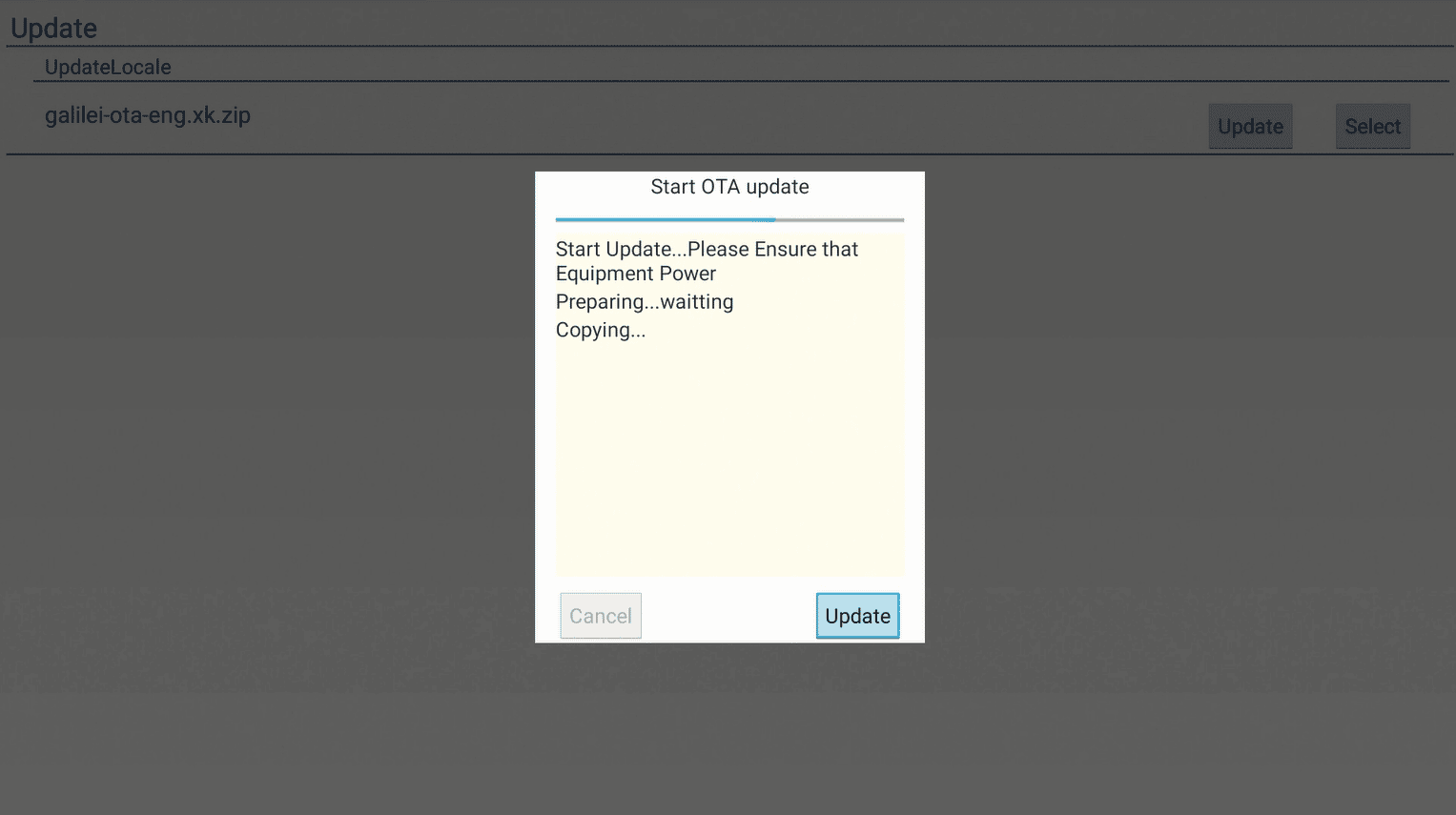
Dispozitivul în sine se va actualiza și se va reporni. Poate dura ceva timp să pornească după actualizare – acest lucru este normal.
Dispozitivul dvs. va fi acum re-scris/actualizat și gata de utilizare!
Latest from the blog
Visit the blog Recenzie ONEXPLAYER 3 – Gaming AMOLED de 8,8 inci, comenzi modulare și autonomie surprinzătoare a bateriei
14 octombrie 2026
Recenzie ONEXPLAYER 3 – Gaming AMOLED de 8,8 inci, comenzi modulare și autonomie surprinzătoare a bateriei
14 octombrie 2026
 KONKR Pocket BLOCK Anunțat: O consolă portabilă Android verticală minusculă cu ecran 4:3
1 octombrie 2026
KONKR Pocket BLOCK Anunțat: O consolă portabilă Android verticală minusculă cu ecran 4:3
1 octombrie 2026
 Recenzie KONKR Pocket ADVANCE – O consolă portabilă Android de gaming de buzunar axată pe GBA
24 septembrie 2026
Recenzie KONKR Pocket ADVANCE – O consolă portabilă Android de gaming de buzunar axată pe GBA
24 septembrie 2026
 KONKR Pocket Advance Pre-comandă: O consolă Android compactă creată pentru retro gaming
23 septembrie 2026
KONKR Pocket Advance Pre-comandă: O consolă Android compactă creată pentru retro gaming
23 septembrie 2026
Întrebări și răspunsuri