




Šajā pamācībā izmantotās datnes
Izmaiņu žurnāls
- Avota ceļvedis: Kā pārinstalēt Windows 10 savā Beelink Mini datorā
Vecākās versijas paliek lejupielādējamas atgriešanai — katrai versijai saglabājas savs pārbaudītais fails.
Izmaiņu žurnāls
- Avota rokasgrāmata: Beelink datora programmaparatūra – kā pārinstalēt, programmaparatūras lejupielāde u.c.
Vecākās versijas paliek lejupielādējamas atgriešanai — katrai versijai saglabājas savs pārbaudītais fails.
Šajā rakstā
Šodien mēs apskatīsim, kā pārinstalēt Windows dažādos Beelink Mini PC datoros.
Jūs, iespējams, vēlaties to darīt problēmu novēršanas procesa ietvaros, vai arī vienkārši vēlaties veikt “pavasara tīrīšanu”, lai to atjaunotu. Lai kāds būtu iemesls, šī rokasgrāmata ir domāta jums!
Lai gan galu galā ļoti līdzīga, Windows instalēšana šajās ierīcēs nedaudz atšķiras no vispārīgas Windows 10 instalēšanas. Ārkārtas situācijā jūs varat vienkārši paņemt instalēšanas rīku no Microsoft vietnes, taču dažas lietas var nedarboties, kā paredzēts, noteiktu draiveru trūkuma dēļ.
Šī iemesla dēļ mēs iesakām pārinstalēt, izmantojot pašas Beelink programmaparatūru.
Jums būs nepieciešams:
- USB atmiņas kartīte, kuras izmērs ir vismaz 10GB
- Dators minētā USB sagatavošanai
- Win32 Disk Imager
- Ierīces programmaparatūra, ko varat atrast tabulā zemāk:
| Modeļa nosaukums | Programmaparatūras saite |
|---|---|
| AP45 | Mājas |
| T45 | Mājas |
| L55 | Mājas |
| U55 | Drīzumā |
| X55 | Mājas |
| BT3-X | Drīzumā |
| J45 | Mājas |
| U57 | Mājas |
| MII-V | Mājas |
(Tuvākajās dienās/nedēļās augšupielādēsim attēlu failus!)
USB zibatmiņas sagatavošana
Lejupielādējiet Win32 Disk Imager šeit: https://sourceforge.net/projects/win32diskimager/
(Vai arī, ja zināt, ko darāt, patiesībā derēs jebkura diska attēlu veidošanas programmatūra.)
Kad esat to lejupielādējis, instalējiet to un palaidiet. Jūs sagaidīs šāda izvēlne:
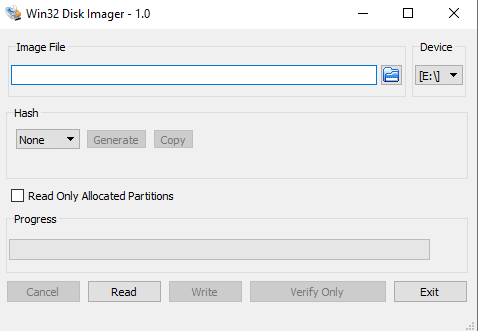
Noklikšķiniet uz zilās mapes ikonas, pēc tam dodieties uz mapi, kurā esat lejupielādējis programmaparatūras attēla failu (skatiet iepriekšējo sadaļu). Atlasiet programmaparatūras failu, un redzēsiet, ka ceļš tiks automātiski aizpildīts.
Pēc tam pārliecinieties, ka ir atlasīta pareizā “ierīce” (diska burta apzīmējumam jāatbilst jūsu USB), un pēc tam noklikšķiniet uz “Write”).
ATRUNA: Šī darbība dzēsīs esošo USB saturu. Esiet brīdināts.
Attēla veidošanas process sāksies automātiski. Šajā laikā varat lietot datoru kā parasti, taču pārliecinieties, ka:
- Attēla fails šī procesa laikā netiek pārvietots vai citādi modificēts
- USB šī procesa laikā netiek atvienota no datora
- Lietotne šī procesa laikā netiek aizvērta
Pretējā gadījumā attēla veidošanas process neizdosies, un jums būs jāsāk no jauna. Kad tas būs pabeigts, parādīsies uznirstošais logs, kas informēs par panākumiem. Pēc tam varat droši aizvērt lietotni.
Tagad, kad jūsu USB zibatmiņa ir formatēta, tai vajadzētu būt nosauktai “WINPE”, un saturam vajadzētu izskatīties līdzīgi šim:
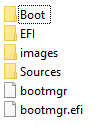
Jūsu USB disks tagad ir gatavs lietošanai. Ja vēlaties, varat to paturēt, lai varētu ātri pārinstalēt vienā vai vairākās sistēmās.
Instalēšana
Kad jūsu USB disks ir gatavs un ievietots jebkurā brīvā USB portā ierīcē, ieslēdziet to un tās palaišanas laikā nospiediet F7 uz jebkuras pievienotās tastatūras. Ja tas izdosies, jūs sagaidīs sāknēšanas izvēlne (ja tā neparādās, restartējiet datoru un mēģiniet vēlreiz).
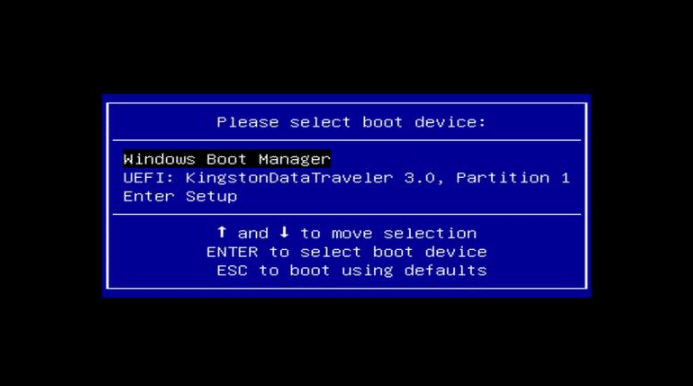
Ierīču sarakstā atlasiet opciju UEFI (precīzais nosaukums atšķirsies atkarībā no izmantotās USB zibatmiņas).
Instalēšana tagad turpināsies automātiski.
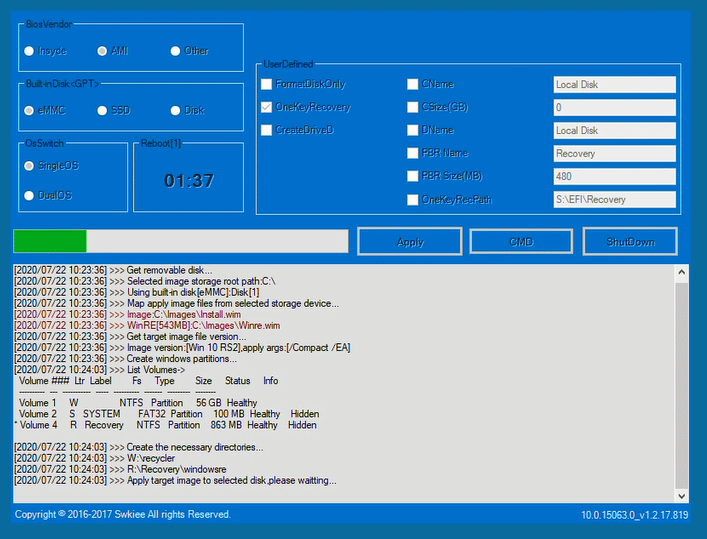
(Mēs neiesakām šajā logā neko aiztikt, ja vien nezināt, ko darāt!)
(Tomēr, ja instalēšana neizdodas, jo netiek atrasts disks — mēģiniet augšējā kreisajā stūrī izvēlēties “eMMC” no radio pogām un pēc tam noklikšķināt uz apply)!
Kad pabeigts, dators sāknēs ierobežotā administratīvajā kontā, kas pazīstams kā “System Preparation Mode”. Pēc tam, kad esat veicis visas vēlamās ātrās pārbaudes, atlasiet “OK”, un sistēma restartēsies parastajā Windows 10 iestatīšanas ekrānā.
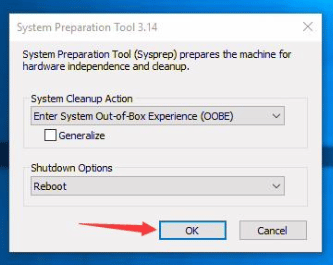
(Alternatīvi, ja vēlaties datoru ieslēgt vēlāk, varat mainīt opciju no “Reboot” uz “Shutdown”).
Paldies, ka sekojāt mūsu rokasgrāmatai. Ja kaut kas nav līdz galam skaidrs, droši atstājiet komentāru, un mēs atbildēsim pēc iespējas ātrāk!
Varat arī apskatīt mūsu NUC datoru klāstu mūsu vietnē.
Latest from the blog
Visit the blog EPOMAKER HE65 V2 TMR apskats – 8K bezvadu ātrums un hibrīda slēdži kompaktai spēļu klaviatūrai
19 October 2026
EPOMAKER HE65 V2 TMR apskats – 8K bezvadu ātrums un hibrīda slēdži kompaktai spēļu klaviatūrai
19 October 2026
 ONEXPLAYER 3 apskats – 8,8 collu AMOLED spēles, modulāras vadības un pārsteidzošs akumulatora darbības laiks
14 October 2026
ONEXPLAYER 3 apskats – 8,8 collu AMOLED spēles, modulāras vadības un pārsteidzošs akumulatora darbības laiks
14 October 2026
 Paziņots KONKR Pocket BLOCK: maza vertikāla Android rokas konsole ar 4:3 ekrānu
1 October 2026
Paziņots KONKR Pocket BLOCK: maza vertikāla Android rokas konsole ar 4:3 ekrānu
1 October 2026
 KONKR Pocket ADVANCE apskats — kabatas izmēra Android spēļu pārnēsājamā ierīce ar GBA fokusu
24 September 2026
KONKR Pocket ADVANCE apskats — kabatas izmēra Android spēļu pārnēsājamā ierīce ar GBA fokusu
24 September 2026
Jautājumi & atbildes