




الملفات المستخدمة في هذا الدليل
الإصدارات (2)
- الدليل المصدر: كيفية إعادة تثبيت Windows على DroiX CK1
- دليل المصدر: كيفية إعادة تثبيت Windows على جهازك CK1/CK2 Mini PC
- دليل المصدر: كيفية إعادة تثبيت Windows على جهازك CK1/CK2 Mini PC
تظل الإصدارات الأقدم قابلة للتنزيل من أجل التراجع عن الإصدارات السابقة — يحتفظ كل إصدار بملفه الخاص الذي تم التحقق منه.
الإصدارات (3)
- دليل المصدر: كيفية إعادة تثبيت Windows على جهازك CK1/CK2 Mini PC
- دليل المصدر: كيفية تثبيت Windows 10 على DroiX CK2
- دليل المصدر: كيفية تثبيت Windows 10 على DroiX CK2
تظل الإصدارات الأقدم قابلة للتنزيل من أجل التراجع عن الإصدارات السابقة — يحتفظ كل إصدار بملفه الخاص الذي تم التحقق منه.
سجل التغيير
- دليل المصدر: دليل إعادة تثبيت Global Mini PC – كيفية إعادة تثبيت Windows على Beelink، GPD، One Netbook، إلخ)
تظل الإصدارات الأقدم قابلة للتنزيل من أجل التراجع عن الإصدارات السابقة — يحتفظ كل إصدار بملفه الخاص الذي تم التحقق منه.
في هذا المقال
أحيانًا، من الجيد أن تبدأ من جديد. وأحيانًا، قد يكون ضروريًا أن تبدأ من جديد. أياً كان السبب، من مجرد الرغبة في ترتيب جهاز الكمبيوتر الخاص بك، إلى مسح النظام بعد أن يفسد فيروس أو برنامج مشبوه كل شيء، فإن إعادة تعيين CK1/CK2 هي عملية واضحة إلى حد ما.
كل ما ستحتاجه هو ما يلي:
- محرك أقراص USB بسعة 8 جيجابايت على الأقل
- تحذير: تأكد من نقل أي ملفات مهمة من محرك أقراص USB هذا قبل المتابعة، حيث سيتم مسح جميع البيانات الموجودة عليه.
- برنامج CK1 الثابت، الذي يمكنك تنزيله هنا (أو صورة CK2 هنا)
- أي شكل من أشكال برامج تصوير الأقراص.
- في هذا الدليل، سنستخدم Win32DiskImager
للبدء، ستحتاج إلى…
تنزيل صورة CK1/CK2
في حال فاتك ما سبق – الرابط موجود هنا أيضًا بصيغته الكاملة:
هل تم تنزيل كل شيء؟ جيد، الآن يمكننا الانتقال إلى…
تحضير USB
إذا كنت تعرف ما تفعله وتستخدم برنامج تصوير من اختيارك، يمكنك تخطي هذا الجزء.
لجميع الآخرين، قم بتثبيت Win32DiskImager عبر الرابط (الروابط) أعلاه، ثم قم بتشغيله. ستظهر لك شاشة مثل هذه:
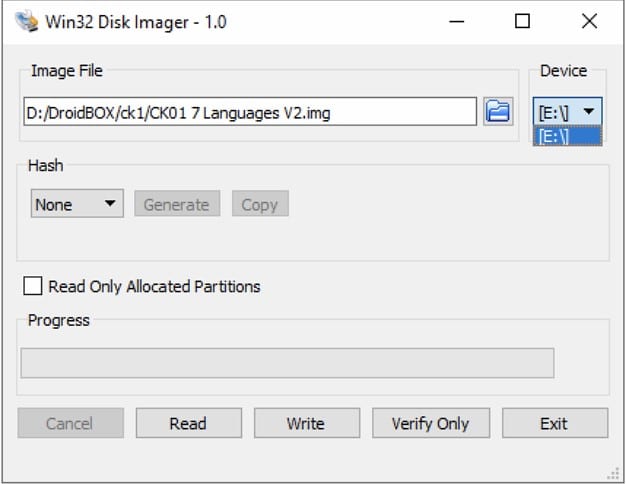
تأكد من إدخال محرك أقراص USB، وأنك قمت بتنزيل ملف الصورة.
ضمن “Device”، حدد حرف محرك الأقراص الذي يتوافق مع محرك أقراص USB. إذا كان هناك قرص صلب/قرص حالة صلبة واحد فقط في جهاز الكمبيوتر الخاص بك، فمن المحتمل أن يتم تعيين حرف محرك الأقراص D:\ تلقائيًا لمحرك USB ولكن تأكد من التحقق!
ضمن “Image File”، انتقل إلى صورة CK1/CK2 التي قمت بتنزيلها سابقًا. لا يهم حقًا مكان حفظها، طالما يمكنك العثور عليها (ولن يتم نقلها أثناء هذه العملية)
ثم، انقر على “Write”، وستبدأ العملية. سيستغرق هذا على الأرجح حوالي 30 إلى 60 دقيقة اعتمادًا على سرعة جهاز الكمبيوتر الخاص بك ومنافذ USB المتصلة (يمكنك استخدام الكمبيوتر لأشياء أخرى في هذه الأثناء، فقط تأكد من عدم فصل محرك أقراص USB، أو إضافة/إزالة أي ملفات من محرك أقراص USB أو إغلاق التطبيق!).
عندما يتم ملء الشريط وتظهر لك النافذة المنبثقة التي تفيد بإكمال التصوير، يمكنك إزالة محرك أقراص USB بأمان.
التثبيت عبر USB
الآن بعد أن أصبح محرك أقراص USB جاهزًا، يمكنك استخدامه كما تريد، لذا إذا قمت بإعادة تعيين CK1/CK2 كثيرًا، فقد تكون فكرة جيدة ترك هذا المحرك في متناول اليد.
لبدء عملية التثبيت، تأكد من أن CK1/CK2 مغلق، ثم أدخل محرك الأقراص.
بمجرد إدخاله، قم بتشغيل CK1/CK2. اضغط بشكل متكرر على مفتاح “F7” على لوحة المفاتيح المتصلة أثناء بدء التشغيل حتى تظهر لك هذه الشاشة:
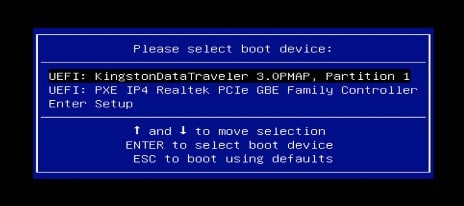
(إذا فاتك ذلك، فربما كنت بطيئًا جدًا. فقط قم بإيقاف تشغيل الكمبيوتر وحاول مرة أخرى!)
قد تختلف محتويات هذه القائمة اعتمادًا على ما هو موصول بالكمبيوتر، لكن كل ما عليك فعله هو تحديد الخيار الذي يتطابق مع محرك أقراص USB (على سبيل المثال، استخدمنا USB من علامة Kingston التجارية لإعداد هذا الدليل، لذا فإن الخيار الذي سنحدده هو KingstonDataTraveler).
سيستمر التثبيت بعد ذلك تلقائيًا. إذا طلب موجه الأوامر أي إدخال، فوافق بكتابة “y”.
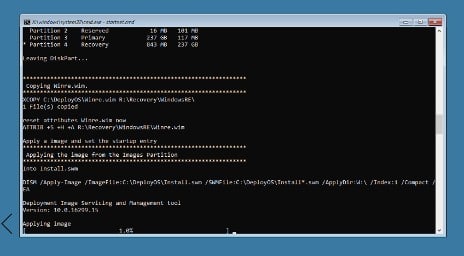
بمجرد اكتمال التثبيت، سيتم إيقاف تشغيل الكمبيوتر تلقائيًا.
تحضير Windows
عند تشغيل الكمبيوتر لأول مرة بعد إعادة التثبيت، سيدخل في وضع تحضير النظام، مما يسمح لك باستخدام نسخة محدودة من Windows 10 عبر حساب مؤقت قبل بدء التثبيت الجديد فعليًا. ستكون هناك أيضًا بعض البرامج والملفات النموذجية التي يمكن استخدامها لاستكشاف أداء الكمبيوتر وإصلاحه – سيتم إلغاء تثبيت كل هذه تلقائيًا لاحقًا.
ستظهر أيضًا نافذة تلقائيًا – أداة تحضير النظام (إذا أغلقتها، يمكنك العثور عليها مرة أخرى في C:\Windows\System32\Sysprep )
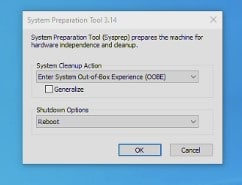
بعد الانتهاء من إجراء أي فحوصات سريعة تحتاجها، تأكد من أن “System Cleanup Action” المحدد هو “Enter System Out-of-Box Experience (OOBE)”، وأن خيار Shutdown مضبوط على Shutdown (إذا كنت تنوي تشغيله لاحقًا)، أو reboot (إذا كنت تخطط لتشغيله الآن). ثم اختر “OK”.
سيتم الآن إيقاف تشغيل جهاز الكمبيوتر الخاص بك أو إعادة تشغيله، وعندما يبدأ مرة أخرى،
Latest from the blog
Visit the blog مراجعة EPOMAKER HE65 V2 TMR – سرعة لاسلكية 8K ومفاتيح هجينة للألعاب المدمجة
19 أكتوبر، 2026
مراجعة EPOMAKER HE65 V2 TMR – سرعة لاسلكية 8K ومفاتيح هجينة للألعاب المدمجة
19 أكتوبر، 2026
 مراجعة ONEXPLAYER 3 – شاشة AMOLED للألعاب بحجم 8.8 بوصة، وأدوات تحكم معيارية، وعمر بطارية مفاجئ
14 أكتوبر، 2026
مراجعة ONEXPLAYER 3 – شاشة AMOLED للألعاب بحجم 8.8 بوصة، وأدوات تحكم معيارية، وعمر بطارية مفاجئ
14 أكتوبر، 2026
 تم الإعلان عن KONKR Pocket BLOCK: جهاز أندرويد محمول عمودي صغير بشاشة 4:3
1 أكتوبر، 2026
تم الإعلان عن KONKR Pocket BLOCK: جهاز أندرويد محمول عمودي صغير بشاشة 4:3
1 أكتوبر، 2026
 مراجعة KONKR Pocket ADVANCE – جهاز ألعاب أندرويد محمول بحجم الجيب يركز على GBA
24 سبتمبر، 2026
مراجعة KONKR Pocket ADVANCE – جهاز ألعاب أندرويد محمول بحجم الجيب يركز على GBA
24 سبتمبر، 2026
أسئلة وأجوبة