




Fișierele utilizate în acest ghid
Versiuni (2)
- Ghid sursă: Cum să reinstalați Windows pe DroiX CK1
- Ghid sursă: Cum să reinstalați Windows pe mini PC-ul dumneavoastră CK1/CK2
- Ghid sursă: Cum să reinstalați Windows pe mini PC-ul dumneavoastră CK1/CK2
Versiunile mai vechi rămân descărcabile pentru rollback - fiecare versiune își păstrează propriul fișier verificat.
Versiuni (3)
- Ghid sursă: Cum să reinstalați Windows pe mini PC-ul dumneavoastră CK1/CK2
- Ghid sursă: Cum să instalați Windows 10 pe DroiX CK2
- Ghid sursă: Cum să instalați Windows 10 pe DroiX CK2
Versiunile mai vechi rămân descărcabile pentru rollback - fiecare versiune își păstrează propriul fișier verificat.
Jurnalul modificărilor
- Ghid sursă: Ghid de reinstalare pentru Mini PC global – Cum să reinstalați Windows pe Beelink, GPD, One Netbook, etc.)
Versiunile mai vechi rămân descărcabile pentru rollback - fiecare versiune își păstrează propriul fișier verificat.
În acest articol
Uneori, este plăcut să începi de la zero. Uneori, poate fi chiar necesar să începi de la zero. Oricare ar fi motivul, de la simpla dorință de a-ți declutter PC-ul, până la ștergerea sistemului după ce un virus sau alt program dubios a încurcat totul, este un proces destul de simplu să resetezi CK1/CK2.
Tot ce veți avea nevoie este următorul:
- O unitate flash USB de cel puțin 8GB
- Avertisment: Asigurați-vă că mutați orice fișiere importante de pe această unitate flash USB înainte de a continua, deoarece toate datele de pe ea VOR fi șterse.
- Firmware-ul CK1, pe care îl puteți descărca aici (sau imaginea CK2 aici)
- Orice formă de software de imagistică de disc.
- Pentru acest ghid, vom folosi Win32DiskImager
Pentru început, va trebui să…
Descărcați imaginea CK1/CK2
În caz că ați ratat-o mai sus – linkul este aici și în forma sa completă:
| Firmware dispozitiv | Linkuri |
| CK1 | Descărcați |
| CK2 | Descărcați |
Ați descărcat totul? Bine, acum putem trece la…
Pregătirea USB
Dacă știți ce faceți și folosiți software de imagistică la alegerea dvs., puteți sări peste această parte.
Pentru toți ceilalți, instalați Win32DiskImager prin linkul/linkurile de mai sus, apoi rulați-l. Veți fi întâmpinat de un ecran ca acesta:
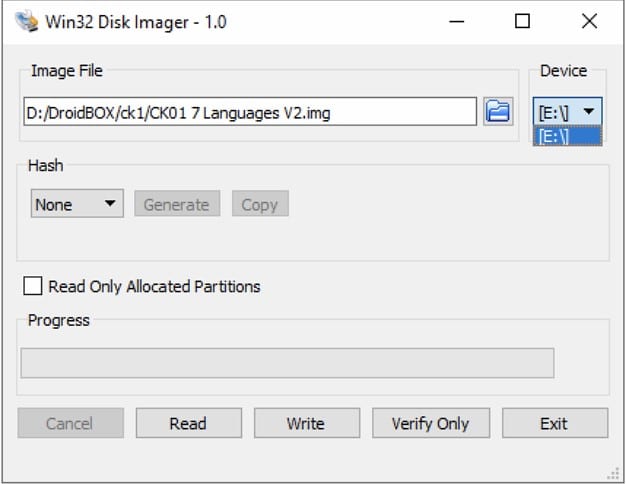
Asigurați-vă că unitatea USB este introdusă și că ați descărcat fișierul imagine.
La „Device”, selectați litera de unitate care corespunde unității USB. Dacă există doar un Hard Disk/SSD în computer, USB va primi probabil automat litera de unitate D:\ dar asigurați-vă că verificați!
La „Image File”, navigați la imaginea CK1/CK2 pe care ați descărcat-o anterior. Nu contează cu adevărat unde este salvată, atâta timp cât o puteți găsi (și nu va fi mutată în timpul acestui proces)
Apoi, faceți clic pe „Write”, iar procesul va începe. Acest lucru va dura probabil în jur de 30 până la 60 de minute, în funcție de viteza computerului și de porturile USB conectate (puteți folosi PC-ul pentru alte lucruri între timp, doar asigurați-vă că nu deconectați unitatea USB, nu adăugați/eliminați fișiere pe unitatea USB și nu închideți aplicația!).
Când bara este completată și primiți popup-ul care vă informează că imagistica este completă, este sigur să scoateți unitatea USB.
Instalarea prin USB
Acum că unitatea USB este pregătită, o puteți folosi de câte ori doriți, așa că dacă vă resetați des CK1/CK2, ar putea fi o idee bună să păstrați această unitate la îndemână.
Pentru a începe procesul de instalare, asigurați-vă că CK1/CK2 este oprit, apoi introduceți unitatea.
Odată introdusă, porniți CK1/CK2. Apăsați repetat tasta „F7” pe tastatura conectată în timp ce se pornește, până când sunteți întâmpinat de acest ecran:
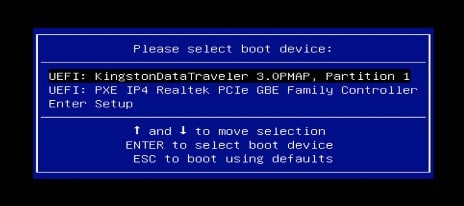
(Dacă ați ratat-o, probabil ați fost prea lent. Doar opriți PC-ul și încercați din nou!)
Conținutul acestui meniu poate diferi în funcție de ceea ce este conectat la PC, dar tot ce trebuie să faceți este să selectați opțiunea care corespunde unității dvs. USB (de exemplu, am folosit o unitate USB de marca Kingston pentru a realiza acest ghid, așa că cea pe care o vom selecta este KingstonDataTraveler).
Instalarea va continua apoi automat. Dacă promptul de comandă solicită vreo intrare, acceptați tastând „y”.
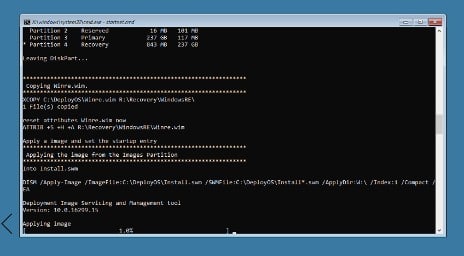
Odată ce instalarea este completă, computerul se va opri automat.
Pregătirea Windows
Când porniți PC-ul pentru prima dată după reinstalare, acesta va lansa în Modul de pregătire a sistemului, care vă permite să utilizați o versiune limitată a Windows 10 printr-un cont temporar înainte de a începe instalarea nouă pentru real. Vor exista, de asemenea, câteva programe și fișiere exemplu care pot fi folosite pentru a depana performanța PC-ului – toate acestea vor fi dezinstalate automat mai târziu.
Va apărea, de asemenea, o fereastră automat – Instrumentul de pregătire a sistemului (dacă o închideți, o puteți găsi din nou la C:\Windows\System32\Sysprep )
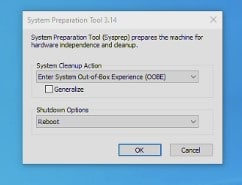
După ce ați terminat de efectuat orice verificări rapide de care aveți nevoie, asigurați-vă că „System Cleanup Action” selectată este „Enter System Out-of-Box Experience (OOBE)”, iar opțiunea Shutdown este setată la Shutdown (dacă intenționați să îl porniți mai târziu) sau reboot (dacă plănuiți să îl porniți chiar acum). Apoi selectați „OK”.
Computerul dvs. se va opri sau reporni acum, iar când pornește din nou,
Latest from the blog
Visit the blog Recenzie ONEXPLAYER 3 – Gaming AMOLED de 8,8 inci, comenzi modulare și autonomie surprinzătoare a bateriei
14 octombrie 2026
Recenzie ONEXPLAYER 3 – Gaming AMOLED de 8,8 inci, comenzi modulare și autonomie surprinzătoare a bateriei
14 octombrie 2026
 KONKR Pocket BLOCK Anunțat: O consolă portabilă Android verticală minusculă cu ecran 4:3
1 octombrie 2026
KONKR Pocket BLOCK Anunțat: O consolă portabilă Android verticală minusculă cu ecran 4:3
1 octombrie 2026
 Recenzie KONKR Pocket ADVANCE – O consolă portabilă Android de gaming de buzunar axată pe GBA
24 septembrie 2026
Recenzie KONKR Pocket ADVANCE – O consolă portabilă Android de gaming de buzunar axată pe GBA
24 septembrie 2026
 KONKR Pocket Advance Pre-comandă: O consolă Android compactă creată pentru retro gaming
23 septembrie 2026
KONKR Pocket Advance Pre-comandă: O consolă Android compactă creată pentru retro gaming
23 septembrie 2026
Întrebări și răspunsuri