




Onvermijdelijk zullen de meeste mensen die een RG351P aanschaffen zich afvragen hoe zij er meer games aan toevoegen. Wij van DroiX schetsen die twee processen hier in de vorm van een handige tekstuele handleiding. Deze handleiding is ook van toepassing op de RG351M.
Deze handleiding behandelt specifiek Windows. Het proces is echter in grote lijnen hetzelfde voor Mac-apparaten. U hoeft alleen de equivalente locaties/functies binnen de Mac-interface te vinden.
Er zijn twee manieren waarop u games kunt toevoegen aan de RG351P en zijn tijdgenoten (ter informatie: via dezezelfde methoden kunt u ook games verwijderen). De eerste daarvan is…
Via SD-kaart
Dit is de meest eenvoudige en geprefereerde manier om games toe te voegen aan en te verwijderen van de RG351P, RG351M en RG351V.
U hebt een pc nodig en een manier om microSD-kaarten te lezen. Een USB-kaartlezer of een native microSD-kaartsleuf voldoet prima.
Verwijder eerst de SD-kaart uit het systeem en steek deze in uw pc.
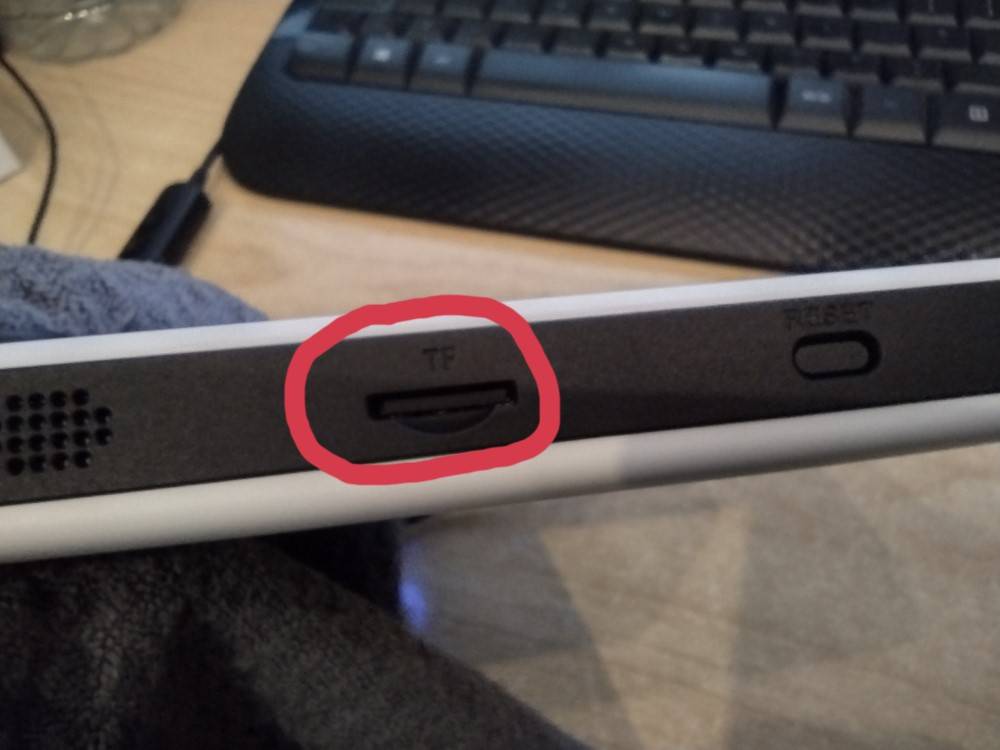
Opent u nu de games-partitie in uw bestandsverkenner.

Kopieer ten slotte uw gamebestanden naar de betreffende map om ze aan het apparaat toe te voegen, of verwijder ze om ze van het apparaat te verwijderen! Zo eenvoudig is het!

Ik kan de partitie niet zien!
Als u de GAMES-partitie niet kunt zien, is het waarschijnlijk dat er geen stationsletter aan is toegewezen. In wezen is dit alsof u een huis probeert binnen te gaan zonder deur.
Om dit op te lossen, moet u een stationsletter aan de partitie toewijzen. Dit kan zowel via hulpprogramma’s van derden, als rechtstreeks in Windows als volgt.
Opent u eerst de interface voor schijfbeheer. Typ “disk manager” in de zoekbalk van Windows 10 en selecteer vervolgens “Create & Format Hard Disk Partitions”.

Klikt u nu met de rechtermuisknop op de GAMES-partitie en selecteert u “Change Drive Letter and Paths…”

Klik op “Toevoegen”, kies een stationsletter en klik vervolgens op “OK” in beide windows.

U kunt de partitie nu zien en naar wens games toevoegen/verwijderen.
De andere manier om games toe te voegen aan/te verwijderen van de RG351P (en zijn familie) is:
Via SSH
Deze methode is iets complexer, maar over het algemeen niet moeilijk. U hebt het volgende nodig:
Deze tweede methode kan worden gebruikt, zelfs als u geen SD-kaartlezer hebt.
Zorg er eerst voor dat uw RG351P met het internet is verbonden en noteer het IP-adres.
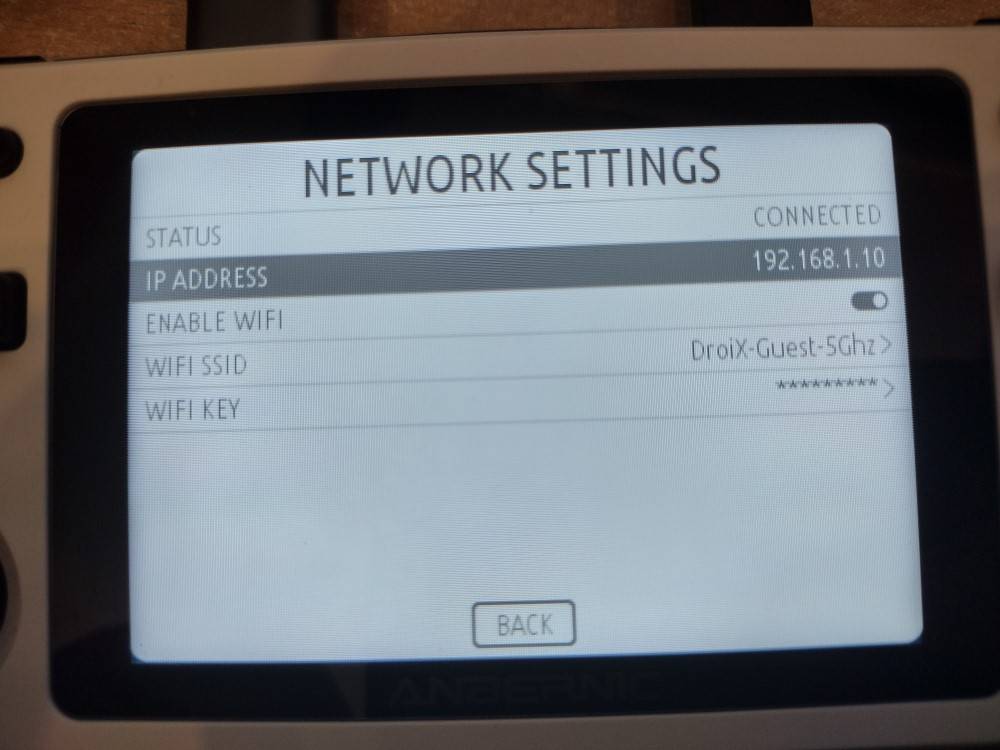
Open nu uw FTP-client en maak een nieuwe SFTP-verbinding aan voor het IP-adres (de hostnaam) dat u hebt genoteerd.
De gebruikersnaam van de RG351P is “root”, en het wachtwoord van de RG351P is “emuelec”. Laat de poort op 22 staan.
Sla het op en klik op “Login”.

Bij succes zou u nu de inhoud van het apparaat moeten kunnen bekijken. Mocht het niet lukken, controleer dan of de hostnaam en gebruikersnaam/wachtwoord correct zijn.
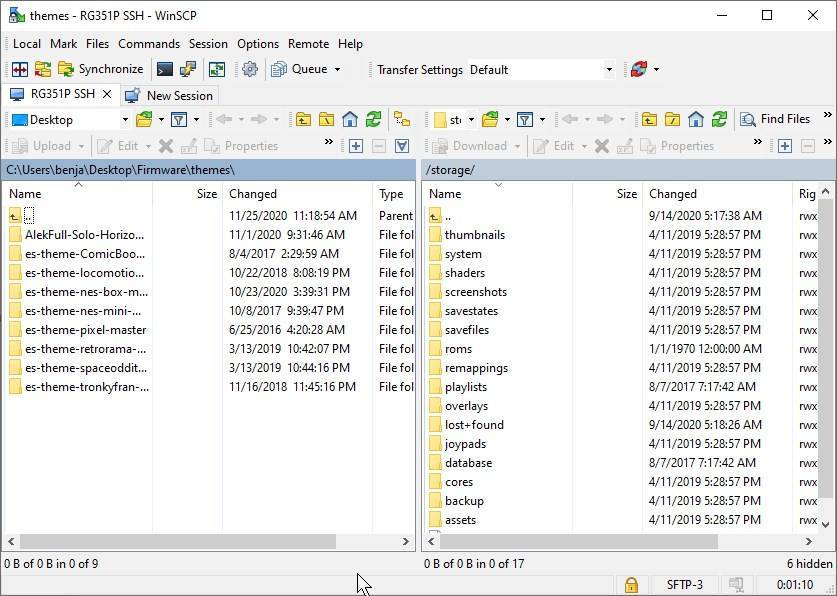
Navigeer naar de juiste map en u kunt nu bestanden kopiëren en verwijderen zoals uw FTP-client toestaat. Klik op de map met twee punten als naam om een mapniveau omhoog te gaan.
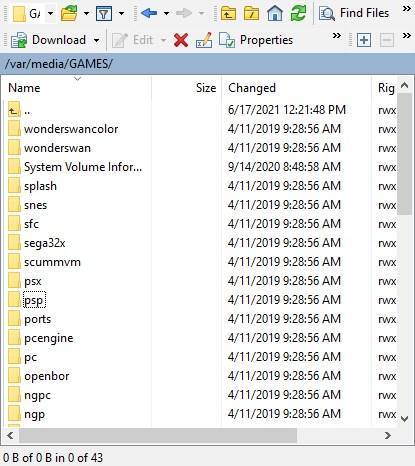
U kunt nu games verwijderen door erop te klikken en ze te verwijderen (in WinSCP – klik op het bestand en klik vervolgens op het rode kruisje dat oplicht). Of u kunt de bestanden van uw pc naar het apparaat kopiëren (in WinSCP – sleep ze eenvoudig van de linkerkant naar de rechterkant).
Bedankt voor het lezen tot hier! Als u geïnteresseerd bent in een retro handheld voor uzelf (op het moment van schrijven, waaronder de RG351P, RG351M en RG351V), bekijk dan gerust het assortiment dat we hieronder aanbieden.
Tot de volgende keer!
Latest from the blog
Visit the blog ONEXPLAYER 3 Review – 8,8-inch AMOLED-gaming, modulaire bediening en verrassend goede batterijduur
14 oktober 2026
ONEXPLAYER 3 Review – 8,8-inch AMOLED-gaming, modulaire bediening en verrassend goede batterijduur
14 oktober 2026
 KONKR Pocket BLOCK aangekondigd: een piepkleine verticale Android-handheld met een 4:3-scherm
1 oktober 2026
KONKR Pocket BLOCK aangekondigd: een piepkleine verticale Android-handheld met een 4:3-scherm
1 oktober 2026
 KONKR Pocket ADVANCE review – Een zakformaat Android gaming handheld gericht op GBA
24 september 2026
KONKR Pocket ADVANCE review – Een zakformaat Android gaming handheld gericht op GBA
24 september 2026
 KONKR Pocket Advance pre-order: een compacte Android-handheld voor retro-gaming
23 september 2026
KONKR Pocket Advance pre-order: een compacte Android-handheld voor retro-gaming
23 september 2026
Vragen & antwoorden