




Neizbēgami, lielākā daļa cilvēku, kuri iegādājas RG351P, brīnās, kā tiem pievienot vairāk spēļu. Mēs, DroiX, esam šeit, lai aprakstītu šos divus procesus ērta teksta ceļveža formā. Šis ceļvedis ir piemērojams arī RG351M.
Šis ceļvedis konkrēti aptvers Windows. Tomēr process būs plaši līdzīgs arī Mac ierīcēm. Jums tikai būs jāatrod atbilstošās atrašanās vietas/funkcijas Mac interfeisā.
Ir divi veidi, kā pievienot spēles RG351P un tā laikmetīgajiem analogiem (piezīme: spēles var arī noņemt, izmantojot tos pašus metodes). Pirmais no tiem ir…
Ar SD kartes starpniecību
Šis ir visvienkāršākais un vēlamākais veids, kā pievienot un noņemt spēles no RG351P, RG351M un RG351V.
Jums būs nepieciešams PC un veids, kā nolasīt microSD kartes. Der gan USB karšu lasītājs, gan iebūvēta microSD kartes ligzda.
Vispirms izņemiet SD karti no sistēmas un ievietojiet to PC.
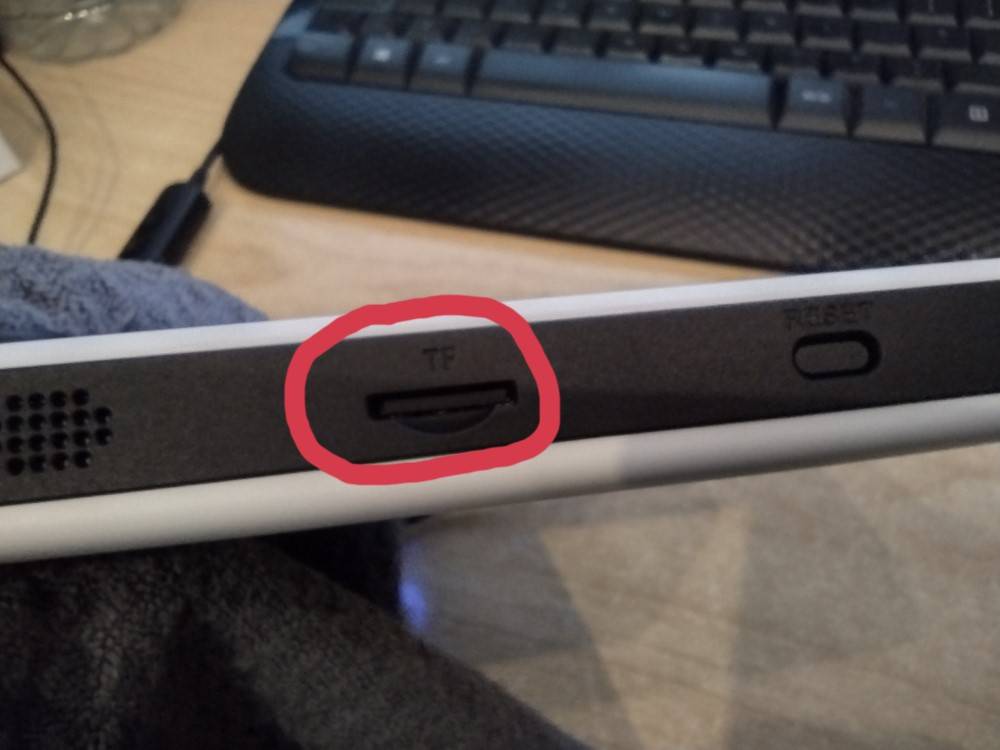
Tagad atveriet spēļu nodalījumu failu pārlūkā.

Visbeidzot, nokopējiet spēļu failus attiecīgajā mapē, lai pievienotu tos ierīcei, vai dzēsiet tos, lai noņemtu no ierīces! Tas tiešām ir tik vienkārši!

Es neredzu nodalījumu!
Ja neredzat GAMES nodalījumu, visticamāk, tam nav piešķirts diska burts. Būtībā tas ir kā mēģināt iet pa māju bez durvīm.
Lai to labotu, jums būs jāpiešķir diska burts nodalījumam. To var izdarīt, izmantojot trešās puses rīkus, vai tieši Windows šādi.
Vispirms atveriet diska pārvaldības interfeisu. Ierakstiet “disk manager” Windows 10 meklēšanas joslā, tad atlasiet “Izveidot & Formatēt cietdiska nodalījumus”.

Tagad ar labo peles taustiņu noklikšķiniet uz GAMES nodalījuma un atlasiet “Mainīt diska burtu un ceļus…”

Noklikšķiniet uz “Pievienot”, izvēlieties diska burtu, tad noklikšķiniet uz “OK” abos logos.

Tagad jūs varēsiet redzēt nodalījumu un pēc saviem ieskatiem pievienot/noņemt spēles.
Otrs veids, kā pievienot/noņemt spēles no RG351P (un tā ģimenes), ir:
Ar SSH starpniecību
Šī metode ir nedaudz sarežģītāka, bet kopumā nav grūta. Jums būs nepieciešams:
Šo otro metodi var izmantot pat tad, ja jums nav SD karšu lasītāja.
Vispirms pārliecinieties, ka jūsu RG351P ir savienota ar internetu, un pierakstiet tās IP adresi.
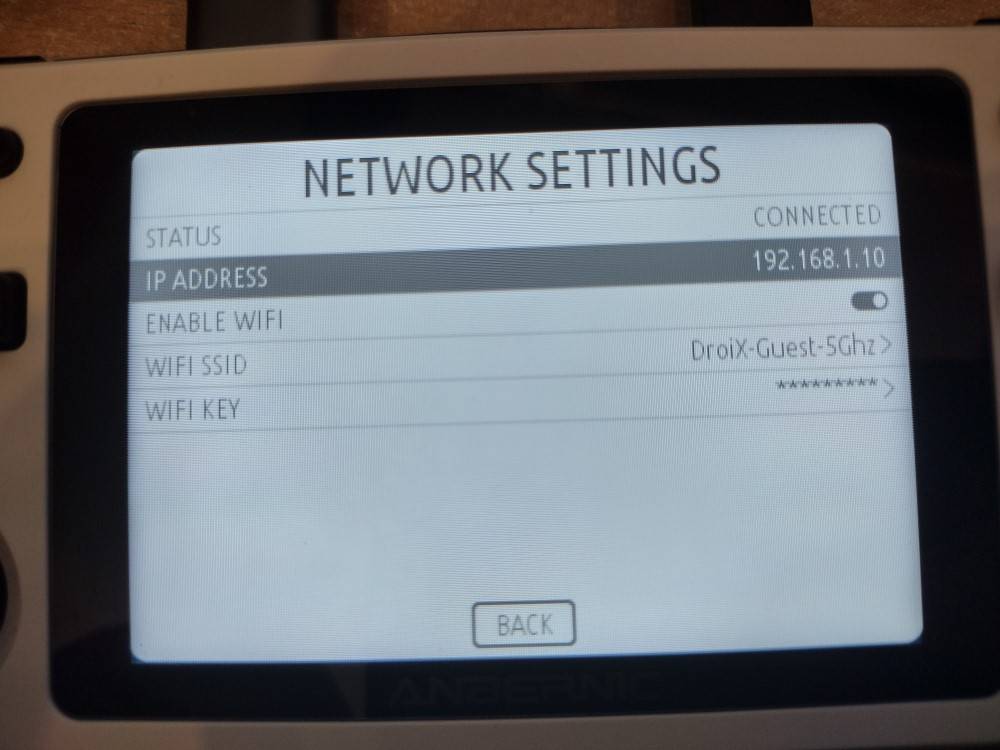
Tagad atveriet savu FTP klientu un izveidojiet jaunu SFTP savienojumu ar IP adresi (resursdatora nosaukumu), ko esat pierakstījis.
RG351P lietotājvārds ir “root”, un RG351P parole ir “emuelec”. Atstājiet portu kā 22.
Saglabājiet to un noklikšķiniet uz “Login”.

Ja tas izdevās, jums tagad vajadzētu būt iespējai pārlūkot ierīces saturu. Ja tas neizdevās, pārliecinieties, ka resursdatora nosaukums un lietotājvārds/parole ir pareizi.
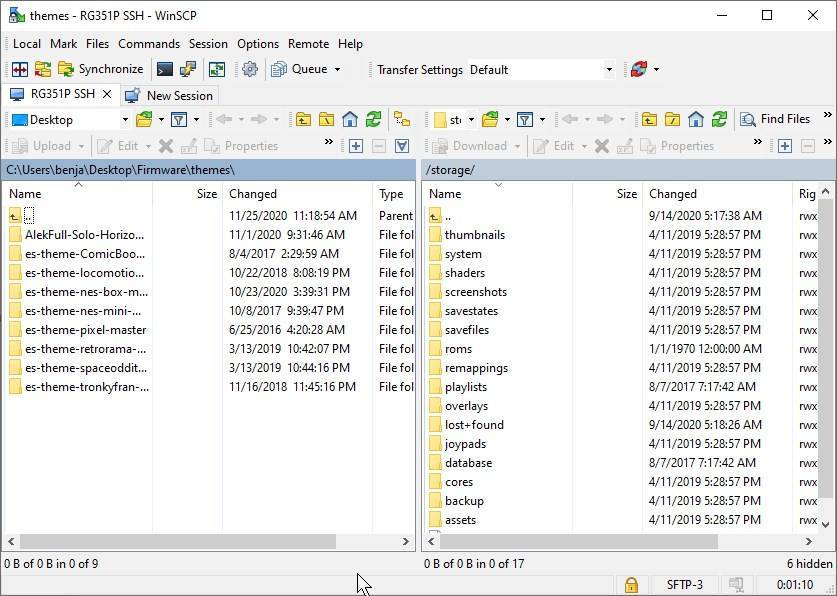
Pārejiet uz pareizo mapi, un tagad varat kopēt un dzēst failus, ciktāl to pieļauj jūsu FTP klients. Noklikšķiniet uz mapes, kuras nosaukumā ir divi punkti, lai pārietu vienu direktoriju līmeni augstāk.
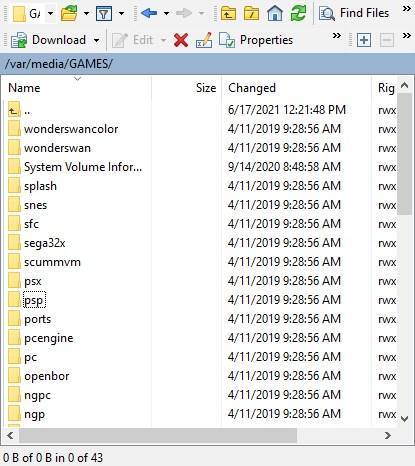
Tagad varat noņemt spēles, noklikšķinot uz tām un izdzēšot tās (WinSCP — noklikšķiniet uz faila un pēc tam noklikšķiniet uz sarkanā krusta ikonas, kas iedegas). Vai arī varat kopēt failus no sava datora uz ierīci (WinSCP — vienkārši velciet un nometiet no kreisās puses uz labo pusi).
Paldies, ka lasījāt līdz šejienei! Ja jūs interesē savs retro rokas dators (rakstīšanas brīdī, tostarp RG351P, RG351M un RG351V), lūdzu, apskatiet dažādās iespējas, ko piedāvājam zemāk.
Līdz nākamajai reizei!
Latest from the blog
Visit the blog EPOMAKER HE65 V2 TMR apskats – 8K bezvadu ātrums un hibrīda slēdži kompaktai spēļu klaviatūrai
19 October 2026
EPOMAKER HE65 V2 TMR apskats – 8K bezvadu ātrums un hibrīda slēdži kompaktai spēļu klaviatūrai
19 October 2026
 ONEXPLAYER 3 apskats – 8,8 collu AMOLED spēles, modulāras vadības un pārsteidzošs akumulatora darbības laiks
14 October 2026
ONEXPLAYER 3 apskats – 8,8 collu AMOLED spēles, modulāras vadības un pārsteidzošs akumulatora darbības laiks
14 October 2026
 Paziņots KONKR Pocket BLOCK: maza vertikāla Android rokas konsole ar 4:3 ekrānu
1 October 2026
Paziņots KONKR Pocket BLOCK: maza vertikāla Android rokas konsole ar 4:3 ekrānu
1 October 2026
 KONKR Pocket ADVANCE apskats — kabatas izmēra Android spēļu pārnēsājamā ierīce ar GBA fokusu
24 September 2026
KONKR Pocket ADVANCE apskats — kabatas izmēra Android spēļu pārnēsājamā ierīce ar GBA fokusu
24 September 2026
Jautājumi & atbildes