




Elkerülhetetlenül a legtöbb ember, aki RG351P-et vásárol, azon fog gondolkodni, hogyan adjon hozzá több játékot. Mi a DroiX-nél azért vagyunk itt, hogy ezt a két folyamatot egy hasznos szöveges útmutató formájában ismertessük. Ez az útmutató a RG351M-ra is alkalmazható.
Ez az útmutató kifejezetten a Windows-t tárgyalja. A folyamat azonban nagyjából ugyanaz lesz a Mac eszközök esetében is. Csupán meg kell találnia a megfelelő helyeket/funkciókat a Mac felületén.
Kétféleképpen adhat hozzá játékokat a RG351P-hoz és kortársaihoz (megjegyzésként, ugyanezekkel a módszerekkel játékokat is eltávolíthat). Az első ezek közül…
SD-kártyán keresztül
Ez a legegyszerűbb és előnyben részesített módja a játékok hozzáadásának és eltávolításának a RG351P-ről, RG351M-ról és RG351V-ről.
Szüksége lesz egy PC-re és a microSD-kártyák olvasásának valamilyen módjára. Akár egy USB kártyaolvasó, akár egy beépített microSD-kártyahely is megfelelő.
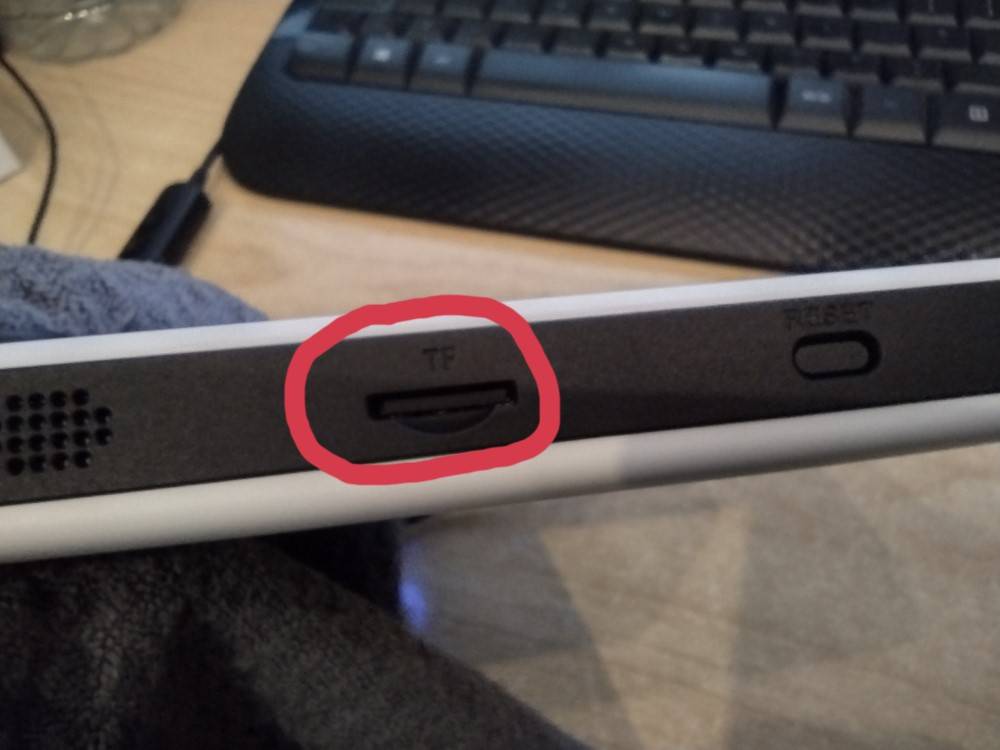
Először távolítsa el az SD-kártyát a rendszerből, és helyezze be a PC-jébe.
Most nyissa meg a játékok partíciót a fájlkezelőjében.

Végül másolja át a játékfájljait a megfelelő mappába, hogy hozzáadja azokat az eszközhöz, vagy törölje őket, hogy eltávolítsa azokat az eszközről! Tényleg ilyen egyszerű!

Nem látom a partíciót!
Ha nem látja a GAMES partíciót, valószínűleg nem rendeltek hozzá meghajtóbetűjelet. Lényegében ez olyan, mintha egy ajtó nélküli házba próbálna belépni.
Ennek megoldásához meghajtóbetűjelet kell rendelnie a partícióhoz. Ez elvégezhető akár harmadik féltől származó eszközökkel, vagy közvetlenül a Windows alatt az alábbiak szerint.
Először nyissa meg a lemezkezelési felületet. Írja be a „disk manager” kifejezést a Windows 10 keresősávjába, majd válassza a „Create & Format Hard Disk Partitions” lehetőséget.

Most kattintson jobb gombbal a GAMES partícióra, és válassza a „Change Drive Letter and Paths…” lehetőséget.

Kattintson az „Add” gombra, válasszon ki egy meghajtóbetűjelet, majd kattintson az „OK” gombra mindkét windows esetében.

Mostantól látni fogja a partíciót, és tetszés szerint adhat hozzá vagy távolíthat el játékokat.
A játékok hozzáadásának/eltávolításának másik módja a RG351P-ról (és családjáról):
SSH-n keresztül
Ez a módszer egy kicsit összetettebb, de összességében nem nehéz. Szüksége lesz:
Ez a második módszer akkor is használható, ha nem rendelkezik SD-kártyaolvasóval.
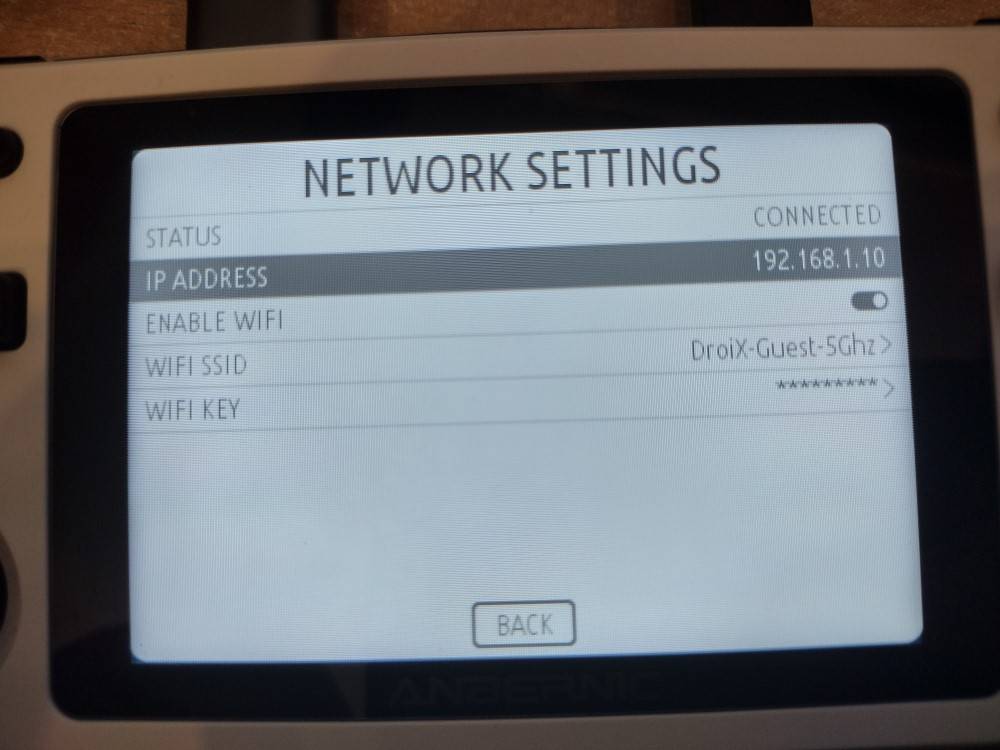
Először győződjön meg arról, hogy a RG351P csatlakozik az internethez, és jegyezze fel az IP-címét.
Most nyissa meg az FTP-kliensét, és hozzon létre egy új SFTP-kapcsolatot a feljegyzett IP-címhez (gazdagépnévhez).
A RG351P felhasználóneve „root”, és a RG351P jelszava „emuelec”. A portot hagyja 22-es értéken.
Mentse el, majd kattintson a „Login” gombra.

Sikeres csatlakozás esetén mostantól böngészheti az eszköz tartalmát. Ha nem jár sikerrel, győződjön meg arról, hogy a gazdagépnév és a felhasználónév/jelszó helyes.
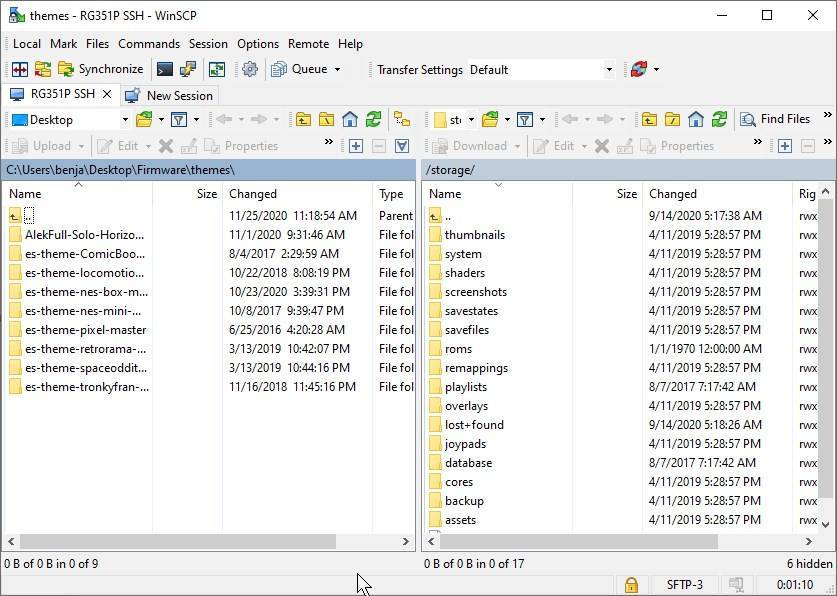
Navigáljon a megfelelő mappába, és mostantól másolhatja és törölheti a fájlokat, ahogyan azt az FTP-kliense lehetővé teszi. Kattintson a két pontot tartalmazó mappára a neveként, hogy egy könyvtárszinttel feljebb lépjen.
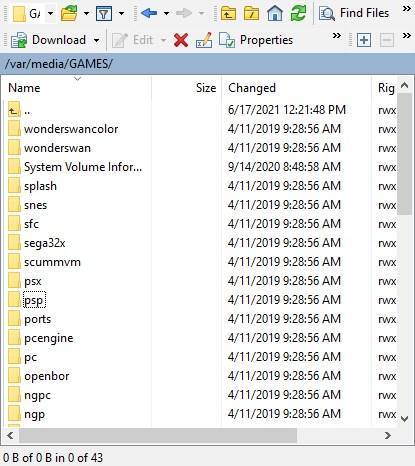
Mostantól eltávolíthatja a játékokat, ha rájuk kattint, és törli őket (a WinSCP-ben – kattintson a fájlra, majd a felvillanó piros kereszt ikonra). Vagy átmásolhatja a fájlokat a számítógépéről az eszközre (a WinSCP-ben – egyszerűen húzza át a bal oldalról a jobb oldalra).
Köszönjük, hogy idáig elolvasta! Ha érdekli egy saját retro kézi konzol (a jelen írás időpontjában beleértve a RG351P, RG351M és RG351V modelleket), tekintse meg az alábbi kínálatunkat.
A legközelebbi viszontlátásig!
Latest from the blog
Visit the blog EPOMAKER HE65 V2 TMR teszt – 8K vezeték nélküli sebesség és hibrid kapcsolók kompakt játékhoz
2026.10.19.
EPOMAKER HE65 V2 TMR teszt – 8K vezeték nélküli sebesség és hibrid kapcsolók kompakt játékhoz
2026.10.19.
 ONEXPLAYER 3 teszt – 8,8 hüvelykes AMOLED kijelző, moduláris vezérlés és meglepően jó akkumulátoridő
2026.10.14.
ONEXPLAYER 3 teszt – 8,8 hüvelykes AMOLED kijelző, moduláris vezérlés és meglepően jó akkumulátoridő
2026.10.14.
 KONKR Pocket BLOCK bejelentve: egy apró, vertikális Android kézikonzol 4:3-as kijelzővel
2026.10.01.
KONKR Pocket BLOCK bejelentve: egy apró, vertikális Android kézikonzol 4:3-as kijelzővel
2026.10.01.
 KONKR Pocket ADVANCE teszt – Egy zsebméretű, GBA-központú Android játék-kézikonzol
2026.09.24.
KONKR Pocket ADVANCE teszt – Egy zsebméretű, GBA-központú Android játék-kézikonzol
2026.09.24.
Kérdések és válaszok