




Az útmutatóban használt fájlok
Változásnapló
- Forrásútmutató: Hogyan flash-eljük újra az RG351p’s firmware-t
A régebbi verziók letölthetők maradnak a visszaállításhoz – minden verzió megőrzi a saját ellenőrzött fájlját.
Ebben a cikkben
Üdvözöljük! Mivel a RG351P kényelmesen elindult, és mára sokak kezében van, mi a DroiX-nél úgy gondoltuk, hogy hasznos lehet a szélesebb közösség (vásárlók és nem vásárlók) számára egy egyszerű útmutató arról, hogyan lehet újratelepíteni a firmware-t a RG351P készüléken.
Amikor a készülék különféle funkcióival és beállításaival kísérletezik, előfordulhat, hogy valamit átállít, és nem biztos benne, hogyan lehet visszavonni – órákig tartó hibaelhárítás után talán egyszerűen csak szeretné visszaállítani a teljes rendszert a RG351P eredeti firmware-ével.
A jó hír az, hogy ez a folyamat pontosan ugyanaz, mint az elődeinél. Szerezze be a képfájlt, és az Ön által választott szoftverrel írja ki az SD-kártyára.
A rossz hír az, hogy mivel a RG351P csak egyetlen SD-kártyát használ mind az operációs rendszerhez, mind a játékok tárolásához, annak kiírása -eltávolítja- a rendszerre a kézhezvétel után feltelepített játékokat. Ez eltér az elődeitől, amelyeknél az operációs rendszer és a játékok külön kártyákon tarthatók.
Ezt szem előtt tartva folytassuk.
(Megjegyzésként: ez az útmutató a RG351M készülékre is alkalmazható, mivel mindkét eszköz ugyanazt a firmware-t használja)
Szüksége lesz:
- Legalább 64 GB méretű microSD-kártya.
- A RG351P gyári firmware.
- A RG315P 2020 szeptemberében szállított rendszerképének másolatát itt töltheti le: https://go.droix.net/RG351-FW
- SD-kártya olvasására és írására alkalmas PC vagy laptop
- Ha a PC-je vagy az SD-kártyája nem rendelkezik microSD-kártya foglalattal, egy USB kártyaolvasó is tökéletesen megfelel.
- Win32DiskImager – https://sourceforge.net/projects/win32diskimager/
- 7zip – https://www.7-zip.org/
SD-kártya előkészítése
Javasoljuk, hogy először az SD-kártyát is formázza meg.
A formázáshoz helyezze az SD-kártyát a rendszerébe, majd kattintson rá jobb gombbal a Fájlkezelőben. Válassza a „Formázás” lehetőséget a helyi menüből.
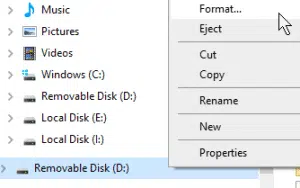
Győződjön meg róla, hogy a kártya NTFS formátumú, majd kattintson a formázás gombra.
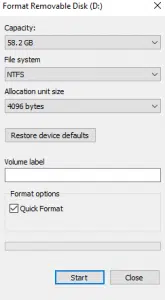
Most már a kártya készen áll a használatra.
A kártya írása
Ehhez az útmutatóhoz a Win32 Disk Imager programot fogjuk használni. Ez egy könnyűsúlyú program, amely képfájlok és külső tárolóeszközök írására és olvasására egyaránt használható.

Miután megnyitotta a Win32 Disk Imager programot, kattintson a kék mappára, és navigáljon oda, ahová a RG351P képfájlját mentette, majd válassza ki azt.
Győződjön meg róla, hogy az eszköz meghajtóbetűjele megegyezik az SD-kártyáéval.
Ezután, amikor készen áll, kattintson a „Write” gombra. A program ezután elkezdi írni a képfájlt az SD-kártyára.
Kérjük, tartózkodjon az SD-kártya eltávolításától vagy az alkalmazás bezárásától a folyamat során, mert ez a művelet meghibásodását okozza, ami azt jelenti, hogy újra kell kezdenie az írási folyamatot.
Miután befejeződött, biztonságosan eltávolíthatja az SD-kártyát, és behelyezheti a rendszerébe. A RG351P ezután egy friss telepítéssel indul el.
Reméljük, hogy ez az útmutató hasznosnak bizonyult! Ha további kérdései vagy problémái vannak, kérjük, nyugodtan hagyjon megjegyzést, vagy írjon nekünk e-mailt a [email protected] címre.
A RG351P és más retro játékkonzolok esetében kérjük, látogasson el weboldalunkra itt: https://droix.net/products/rg351p-retro-gaming-handheld
Latest from the blog
Visit the blog EPOMAKER HE65 V2 TMR teszt – 8K vezeték nélküli sebesség és hibrid kapcsolók kompakt játékhoz
2026.10.19.
EPOMAKER HE65 V2 TMR teszt – 8K vezeték nélküli sebesség és hibrid kapcsolók kompakt játékhoz
2026.10.19.
 ONEXPLAYER 3 teszt – 8,8 hüvelykes AMOLED kijelző, moduláris vezérlés és meglepően jó akkumulátoridő
2026.10.14.
ONEXPLAYER 3 teszt – 8,8 hüvelykes AMOLED kijelző, moduláris vezérlés és meglepően jó akkumulátoridő
2026.10.14.
 KONKR Pocket BLOCK bejelentve: egy apró, vertikális Android kézikonzol 4:3-as kijelzővel
2026.10.01.
KONKR Pocket BLOCK bejelentve: egy apró, vertikális Android kézikonzol 4:3-as kijelzővel
2026.10.01.
 KONKR Pocket ADVANCE teszt – Egy zsebméretű, GBA-központú Android játék-kézikonzol
2026.09.24.
KONKR Pocket ADVANCE teszt – Egy zsebméretű, GBA-központú Android játék-kézikonzol
2026.09.24.
Kérdések és válaszok