




Datoteke korištene u ovom vodiču
Dnevnik promjena
- Izvorni vodič: Kako ponovno instalirati firmware na RG351p’s Firmware
Starije verzije mogu se preuzeti za vraćanje - svaka verzija čuva vlastitu potvrđenu datoteku.
U ovom članku
Poštovani! S obzirom na to da je RG351P uspješno lansiran i sada u rukama mnogih korisnika, mi u DroiX smatramo korisnim zajednici (bilo da ste kupac ili niste) pružiti jednostavan vodič o tome kako ponovno napisati firmware na vašem RG351P.
Tijekom eksperimentiranja s različitim značajkama i postavkama uređaja, možda ćete promijeniti nešto čiji način vraćanja ne znate – nakon sati rješavanja problema, možda ćete poželjeti resetirati cijeli sustav na tvornički firmware za RG351P.
Dobra vijest je da je ovaj proces identičan onom kod prethodnih modela. Nabavite slikovnu datoteku i koristite softver po izboru za pisanje na SD karticu.
Loša vijest je da RG351P koristi samo jednu SD karticu i za operativni sustav i za pohranu igara, pa će pisanje na karticu ukloniti sve igre koje ste dodali sustavu nakon njegova dobivanja. To se razlikuje od prethodnih modela gdje su se operativni sustav i igre mogli držati na zasebnim karticama.
S tim na umu, nastavimo.
(Kao napomena, ovaj vodič primjenjiv je i na RG351M, jer oba uređaja koriste isti firmware)
Potrebno vam je:
- microSD kartica veličine najmanje 64 GB.
- Tvornički firmware za RG351P.
- Ovdje možete preuzeti kopiju slike s kojom je RG315P isporučen u rujnu 2020. godine: https://go.droix.net/RG351-FW
- Računalo ili prijenosnik sposoban za čitanje i zapisivanje na SD karticu
- Ako vaše računalo ili SD kartica nemaju utor za microSD karticu, USB čitač kartica bit će sasvim dovoljan.
- Win32DiskImager – https://sourceforge.net/projects/win32diskimager/
- 7zip – https://www.7-zip.org/
Priprema SD kartice
Preporučujemo da prvo formatirate svoju SD karticu.
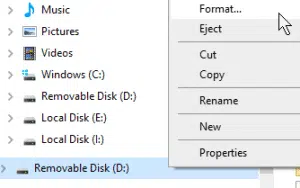
Za formatiranje umetnite SD karticu u sustav, zatim kliknite desnom tipkom miša na nju u Eksploratoru datoteka. Odaberite “Formatiraj” iz kontekstnog izbornika.
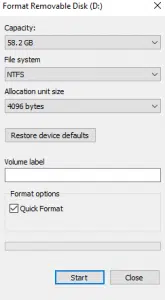
Provjerite je li kartica formatirana kao NTFS, zatim kliknite formatiraj.
Sada je vaša kartica spremna za upotrebu.
Flashanje kartice
Za ovaj vodič koristit ćemo Win32 Disk Imager. Lagani program koji se može koristiti i za zapisivanje i za čitanje slikovnih datoteka te vanjskih uređaja za pohranu.

Nakon što otvorite Win32 Disk Imager, kliknite plavu mapu i navigirajte do mjesta gdje ste spremili slikovnu datoteku za RG351P, zatim je odaberite.
Provjerite odgovara li oznaka pogona uređaja oznaci SD kartice.
Zatim, kada budete spremni, kliknite “Write” (Zapiši). Program će tada započeti zapisivanje slikovne datoteke na SD karticu.
Molimo vas da tijekom ovog postupka ne vadite SD karticu niti zatvarate aplikaciju, jer će to uzrokovati neuspjeh operacije, što znači da ćete morati ponovno pokrenuti postupak flashanja.
Nakon završetka, možete sigurno ukloniti SD karticu i umetnuti je u svoj sustav. Vaš RG351P tada će se pokrenuti s novom instalacijom.
Nadamo se da vam je ovaj vodič bio koristan! Ako imate dodatnih pitanja ili problema, slobodno ostavite komentar ili nam pošaljite e-poštu na [email protected].
Za RG351P i druge retro gaming handheld uređaje, posjetite našu web stranicu ovdje: https://droix.net/products/rg351p-retro-gaming-handheld
Latest from the blog
Visit the blog EPOMAKER HE65 V2 TMR recenzija – 8K bežična brzina i hibridne sklopke za kompaktno igranje
19. listopada 2026.
EPOMAKER HE65 V2 TMR recenzija – 8K bežična brzina i hibridne sklopke za kompaktno igranje
19. listopada 2026.
 ONEXPLAYER 3 recenzija – 8,8-inčno AMOLED igranje, modularne kontrole i iznenađujuće trajanje baterije
14. listopada 2026.
ONEXPLAYER 3 recenzija – 8,8-inčno AMOLED igranje, modularne kontrole i iznenađujuće trajanje baterije
14. listopada 2026.
 Najavljen KONKR Pocket BLOCK: mala vertikalna Android ručna konzola sa zaslonom 4:3
1. listopada 2026.
Najavljen KONKR Pocket BLOCK: mala vertikalna Android ručna konzola sa zaslonom 4:3
1. listopada 2026.
 KONKR Pocket ADVANCE recenzija – Android prijenosna konzola za igranje veličine džepa usmjerena na GBA
24. rujna 2026.
KONKR Pocket ADVANCE recenzija – Android prijenosna konzola za igranje veličine džepa usmjerena na GBA
24. rujna 2026.
Pitanja i odgovori