




U ovom članku
Svi smo mi to proživjeli. Preuzimanje aplikacija, filmova, igara itd., sve dok ne naiđemo na strašnu poruku o grešci: “Nedovoljno prostora na disku X”, a vi se satima mučite odlučujući koje dragocjene datoteke zadržati, a koje obrisati.
Ako se često nalazite u takvoj situaciji, možda ćete zaključiti da je vrijeme za nadogradnju pohrane na vašem uređaju. Srećom, CK1 Mini PC omogućuje upravo to! Putem 2,5-inčnog pogona – bilo da se radi o Solid State Driveu (SSD) ili Hard Disk Driveu (HDD) – kapacitet pohrane CK1 može se proširiti znatno iznad početne pohrane. U ovom vodiču pokazat ćemo vam kako to učiniti.
Kako otvoriti CK1
Za početak, uklonite dva vijka smještena na stražnjoj strani uređaja (označena crvenom bojom):
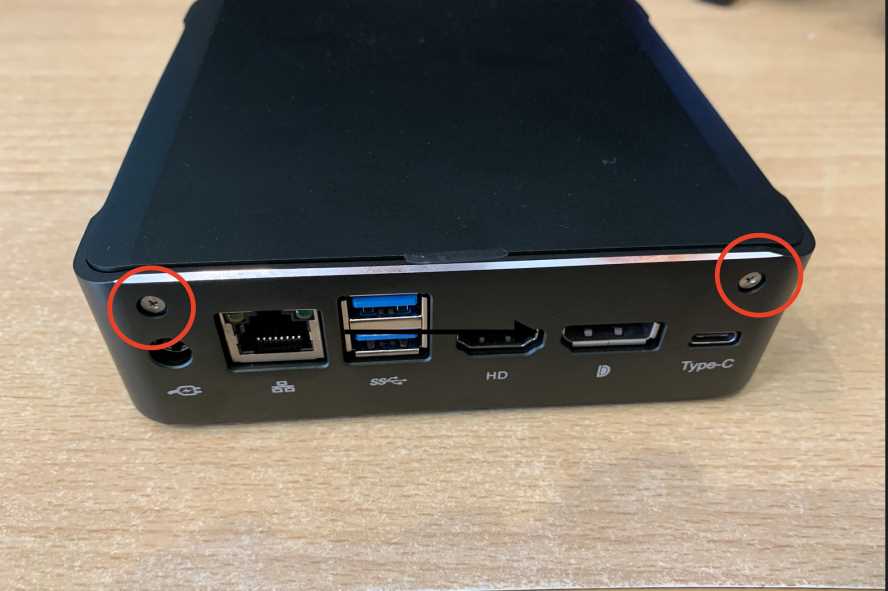
(Spremite ih na sigurno mjesto! Ne biste željeli izgubiti ih!)
Nakon što su vijci uklonjeni, podignite poklopac kako biste ga odvojili od kućišta, dok na kraju ne dobijete sljedeće:
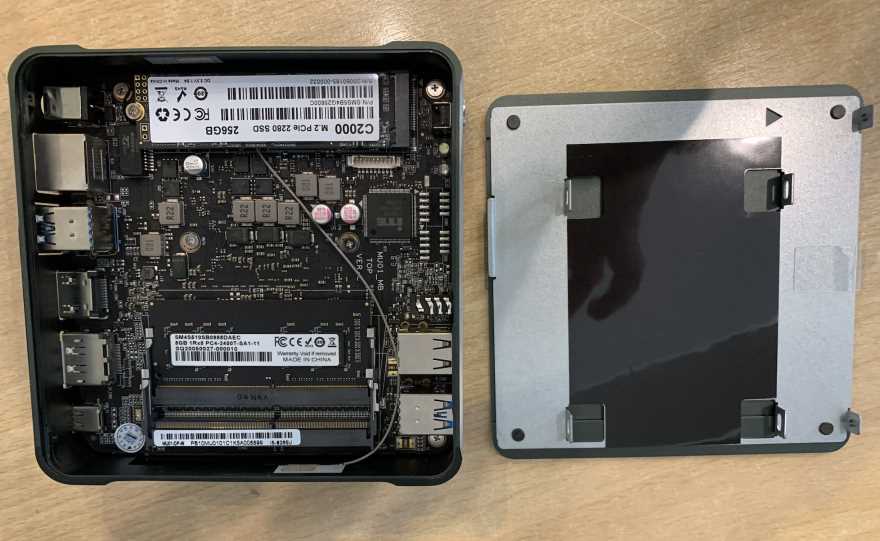
Sada kada je uređaj otvoren, možemo prijeći na sljedeći korak.
Instalacija HDD/SSD-a
Sjetite se vijaka koje ste dobili uz CK1? Sjetite se i čudnog kabela. Vjerojatno su smješteni negdje u kutiji. Provjerite imate li te dijelove te odabrani SSD/HDD pri ruci.
Ako ih niste primili, a uređaj ste kupili kod nas – kontaktirajte nas sa svojim brojem narudžbe i rado ćemo vam pomoći!
Sada imate sve potrebne komponente; poravnajte rupe za vijke na odabranom disku s rupama za vijke na ležištu diska unutar poklopca CK1, kao što je prikazano (ako ne odgovara, vjerojatno nemate disk veličine 2,5 inča):
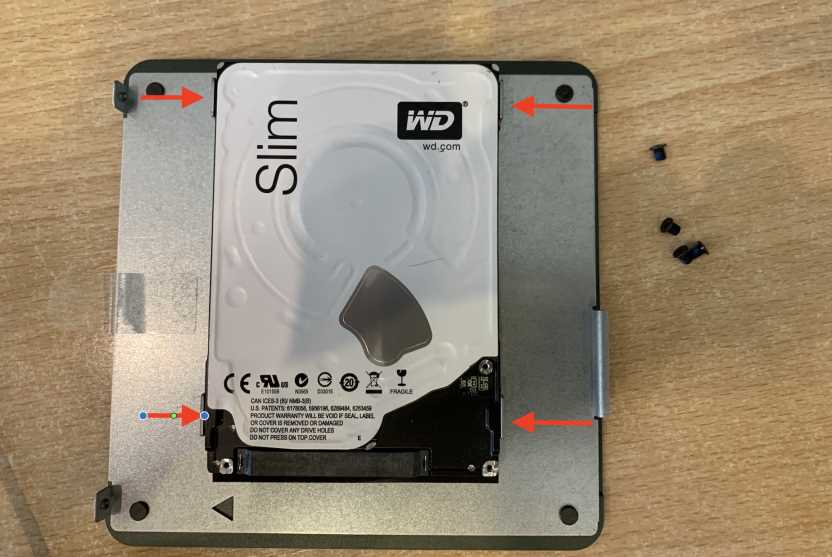
Nakon poravnavanja umetnite vijke i zategnite ih (pobrinite se da budu dobro zategnuti, ali ne previše, jer bi inače mogli biti problematični za uklanjanje ako kasnije odlučite zamijeniti disk!)
Sada kada je disk sigurno pričvršćen, uzmite kabel (koji je SATA kabel) spomenut ranije i spojite manji kraj na CK1 (mjesto spajanja nalazi se neposredno iznad M.2 SSD-a:
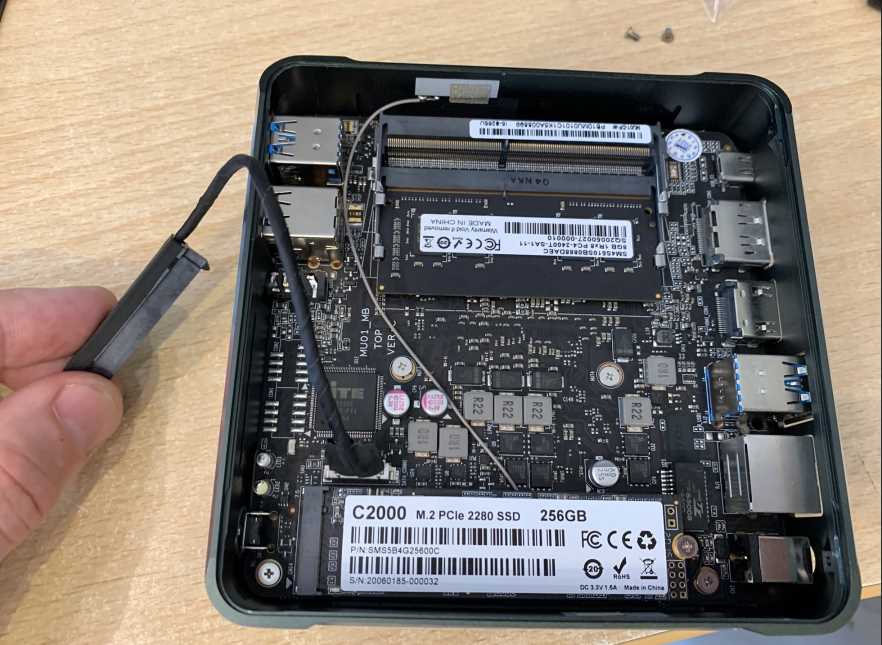
Zatim spojite veći kraj SATA kabela na disk, kao što je prikazano:
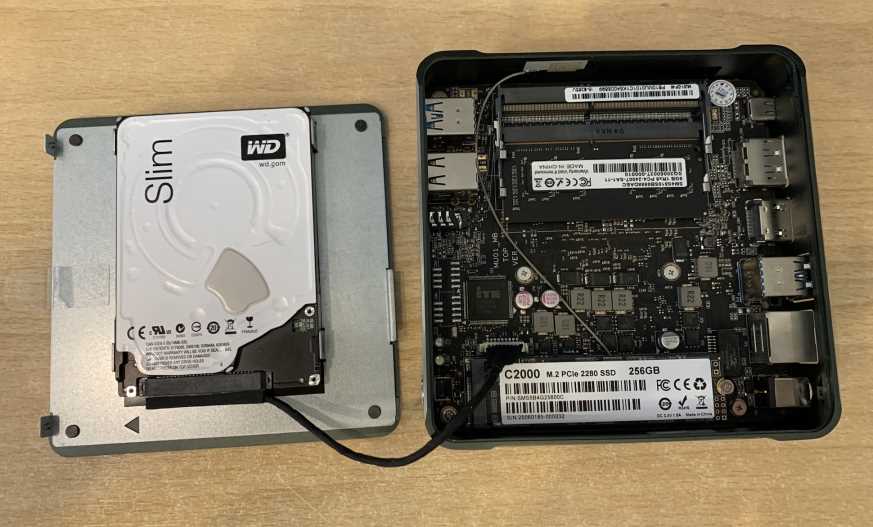
Uređaj je sada fizički povezan! Preostaje samo zatvoriti ga, uključiti ga i formatirati disk.
Da biste zatvorili CK1, postavite poklopac na uređaj i provjerite jesu li krajevi kabela na istoj strani. Time se osigurava pravilno poravnanje svih elemenata. Pogledajte sliku ispod kao referencu:
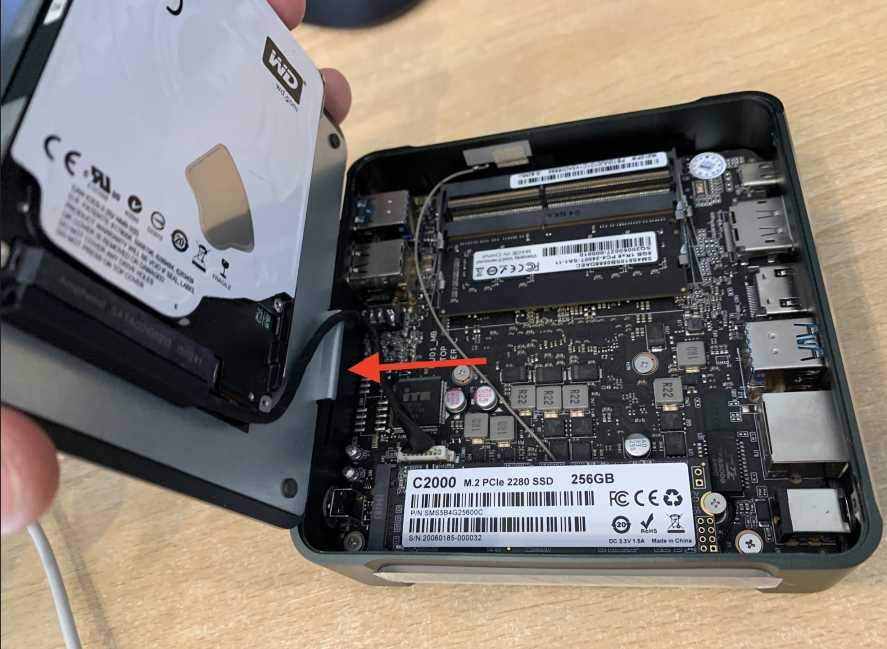
Ponovno pričvrstite vanjske vijke kućišta i spremni ste za rad! Evo fotografije ako ste zaboravili gdje se nalaze:
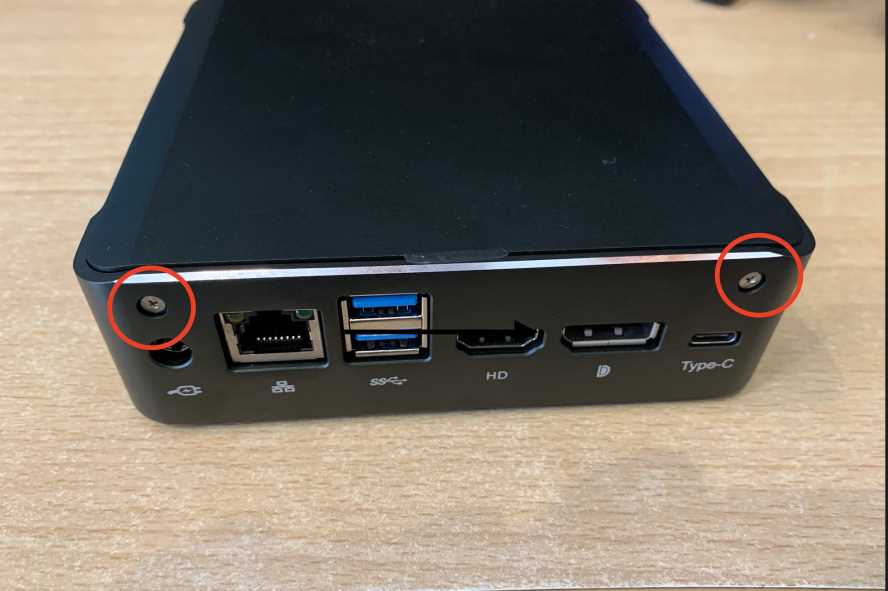
Čestitamo! Vaš novi disk je instaliran i gotovo spreman za upotrebu! Sada je potrebno samo formatirati ga u Windows (ako već nije formatiran).
Formatiranje novopriključenog diska
Budući da ste sada povezali svoj disk, postoji velika vjerojatnost da on još nije formatiran. To znači da CK1 ne može pristupiti njegovom sadržaju, iako je svjestan njegova postojanja.
NAPOMENA: Formatiranje diska briše sve podatke na njemu. Molimo vas da prethodno sigurnosno kopirate sve osjetljive podatke ako ne koristite potpuno novi disk.
Da biste to riješili, morate pritisnuti tipku Windows na povezanoj tipkovnici ili jednostavno otvoriti traku za pretraživanje u donjem desnom kutu zaslona i unijeti “Computer Management”.
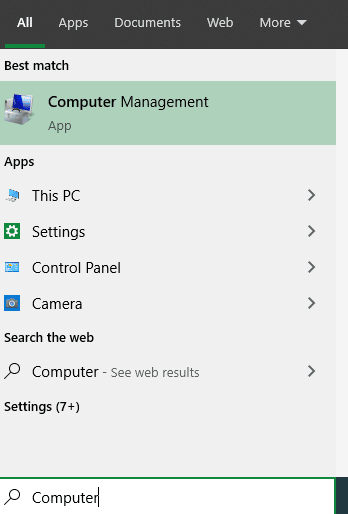
Zatim odaberite “Disk Management” (ako ga ne vidite, kliknite malu ikonu pored strelice okrenute prema desno).
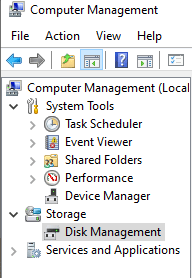
Sada biste trebali moći vidjeti sve povezane pogone i particije koje Windows 10 prepoznaje.
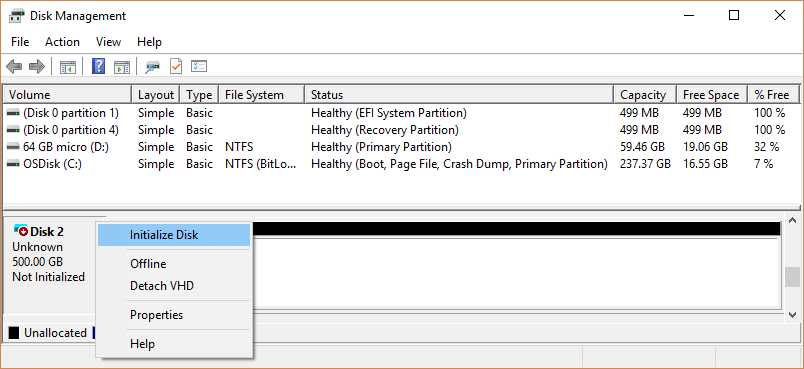
Ako vaš pogon nije formatiran, trebao bi se pojaviti kao “not initialized”. Stoga kliknite desnom tipkom miša i odaberite “Initialize Disk”, a zatim slijedite upute na zaslonu kako biste pripremili pogon (ako niste sigurni što odabrati, ostavite sve postavke na zadanim vrijednostima).
Nakon inicijalizacije, novi pogon je spreman za korištenje!
Latest from the blog
Visit the blog EPOMAKER HE65 V2 TMR recenzija – 8K bežična brzina i hibridne sklopke za kompaktno igranje
19. listopada 2026.
EPOMAKER HE65 V2 TMR recenzija – 8K bežična brzina i hibridne sklopke za kompaktno igranje
19. listopada 2026.
 ONEXPLAYER 3 recenzija – 8,8-inčno AMOLED igranje, modularne kontrole i iznenađujuće trajanje baterije
14. listopada 2026.
ONEXPLAYER 3 recenzija – 8,8-inčno AMOLED igranje, modularne kontrole i iznenađujuće trajanje baterije
14. listopada 2026.
 Najavljen KONKR Pocket BLOCK: mala vertikalna Android ručna konzola sa zaslonom 4:3
1. listopada 2026.
Najavljen KONKR Pocket BLOCK: mala vertikalna Android ručna konzola sa zaslonom 4:3
1. listopada 2026.
 KONKR Pocket ADVANCE recenzija – Android prijenosna konzola za igranje veličine džepa usmjerena na GBA
24. rujna 2026.
KONKR Pocket ADVANCE recenzija – Android prijenosna konzola za igranje veličine džepa usmjerena na GBA
24. rujna 2026.
Pitanja i odgovori