




V tem članku
Vsi smo že bili v tej situaciji. Prenos aplikacij, filmov, iger in tako naprej, dokler nas ne doleti zloglasno sporočilo o napaki. “Nezadostno prostora na pogonu X”, in obtičite za ure in ure, ko se odločate, katere dragocene datoteke obdržati in katere izbrisati.
Če se pogosto znajdete v tej situaciji, morda ugotovite, da je čas za nadgradnjo shrambe na vaši napravi. Na srečo CK1 Mini PC podpira prav to! S pomočjo 2,5-palčnega diska – bodisi polprevodniškega (SSD) ali trdega diska (HDD), je mogoče shrambo CK1 razširiti daleč preko shrambe, s katero je prvotno opremljen. In v tem vodniku vam bomo pokazali, kako to storiti.
Kako odpreti CK1
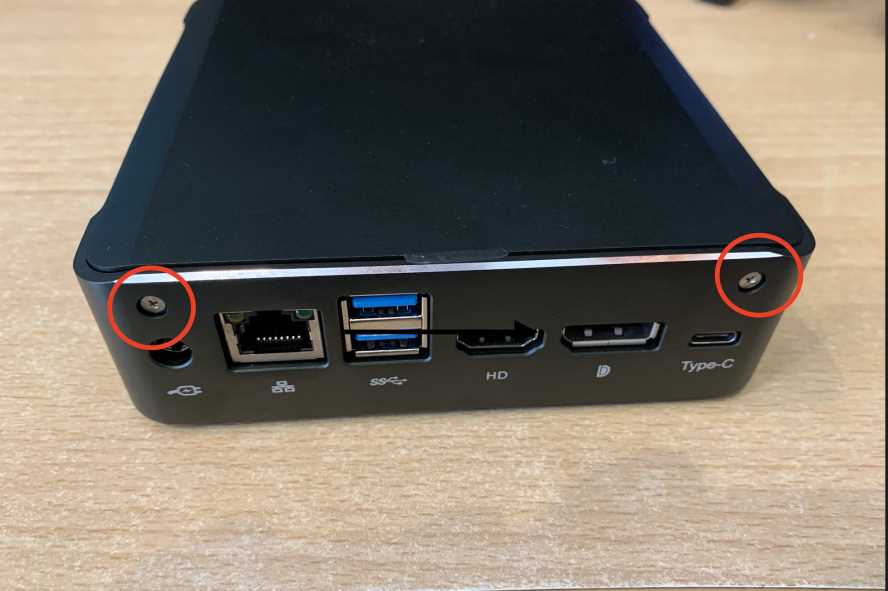
Za začetek odstranite dva vijaka na zadnji strani naprave (obkrožena z rdečo):
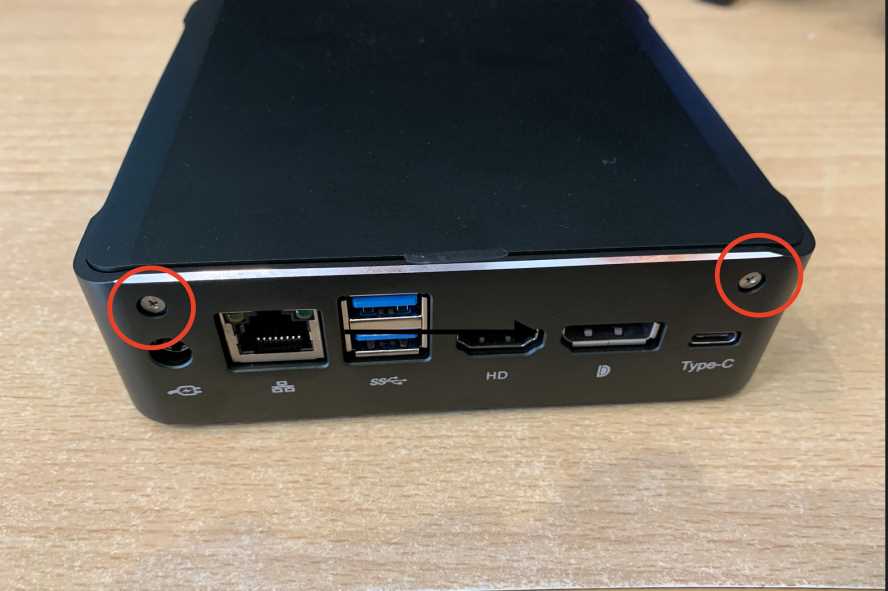
(Shranite jih na varno mesto! Ne bi jih radi izgubili!)
Zdaj, ko so vijaki odstranjeni, dvignite pokrov, da ga ločite od ohišja, dokler na koncu ne dobite tega:
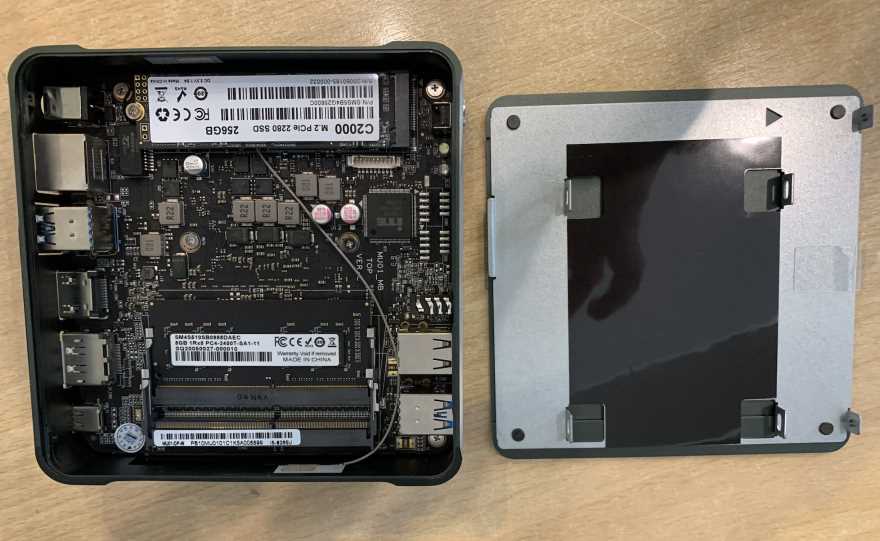
Zdaj, ko je naprava odprta, lahko nadaljujemo na naslednji korak.
Namestitev HDD/SSD
Se spomnite tistih vijakov, ki ste jih dobili z CK1? Se spomnite čudnega kabla? Verjetno so bili nekje v škatli. Prepričajte se, da jih imate pri roki skupaj z izbranim SSD/HDD.
Če jih niste prejeli in ste napravo kupili pri nas – nas kontaktirajte s svojo številko naročila in lahko vam pomagamo!
Zdaj, ko imate vse potrebne komponente, poravnajte luknje za vijake na izbranem disku z luknjami za vijake v predalu za disk znotraj pokrova CK1, tako kot je prikazano (če se ne prilega, verjetno nimate 2,5-palčnega diska):
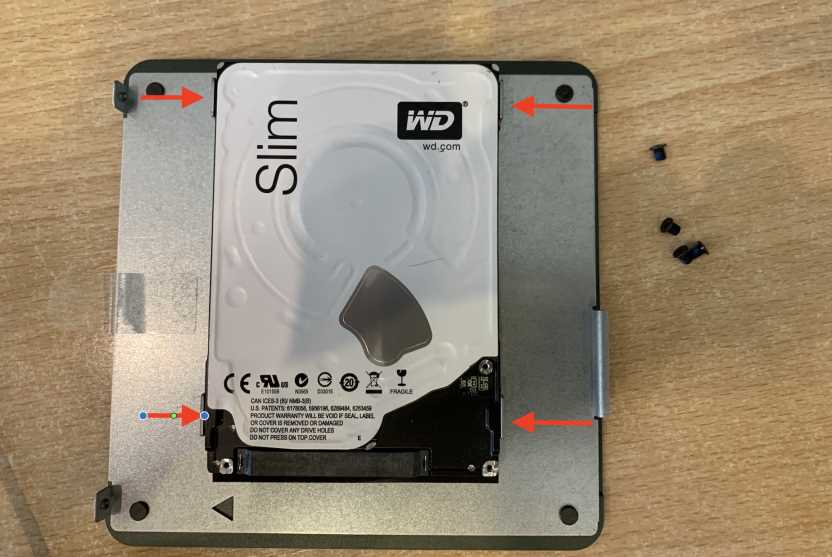
Ko je poravnano, vstavite vijake in jih zategnite (prepričajte se, da so zategnjeni, vendar ne pretesno, sicer jih bo morda težko odstraniti, če se kdaj pozneje odločite zamenjati disk!)
Zdaj, ko je disk varno pritrjen, vzemite kabel (ki je SATA kabel) od prej in priključite manjši konec na CK1 (mesto, kamor ga priključite, se nahaja takoj nad M.2 SSD:
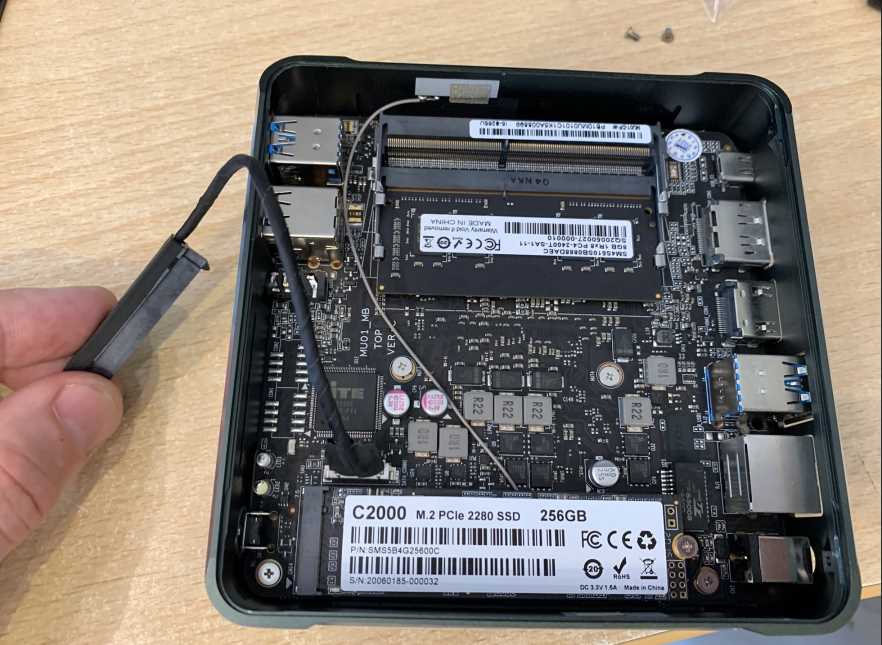
Nato priključite večji konec SATA na disk, tako kot je prikazano:
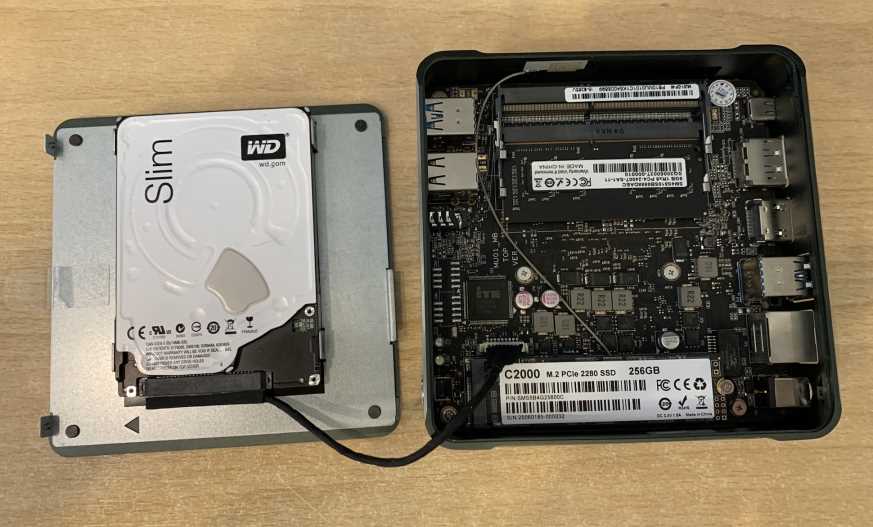
Naprava je zdaj fizično priključena! Vse, kar je še treba storiti, je zapreti jo, vklopiti in formatirati disk.
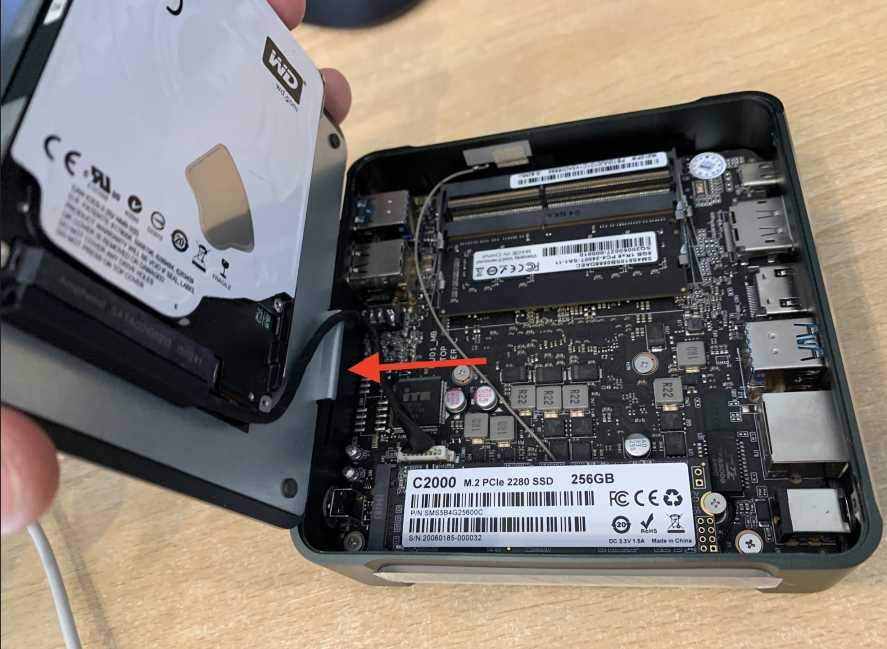
Če želite zapreti CK1, položite pokrov na napravo in se prepričajte, da so konci kabla na isti strani. To preprosto zagotavlja, da je vse pravilno poravnano. Za referenco si oglejte spodnjo sliko:
Ponovno pritrdite zunanje vijake ohišja in pripravljeni ste! Tukaj je fotografija, če ste pozabili, kam spadajo:
Čestitamo! Vaš novi disk je nameščen in skoraj pripravljen za uporabo! Zdaj ga je treba le še formatirati v Windows (če še ni formatiran).
Formatiranje novo priključenega diska
Zdaj, ko ste priključili disk, je velika verjetnost, da verjetno ni bil formatiran. Kar pomeni, da CK1 ne more dostopati do njegove vsebine, čeprav se zaveda njegovega obstoja.
OPOMBA: Formatiranje diska bo izbrisalo vse podatke na njem. Prosimo, poskrbite, da so vsi občutljivi podatki vnaprej varnostno kopirani, če ne uporabljate povsem novega diska.
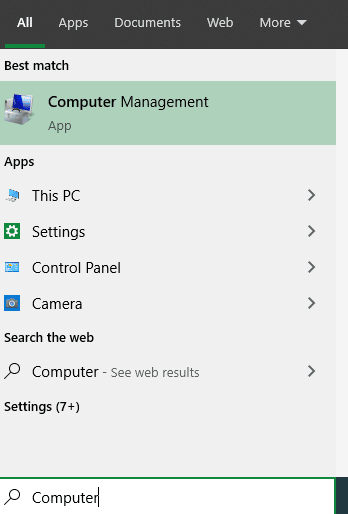
Če želite to popraviti, boste morali pritisniti gumb Windows na priključeni tipkovnici ali preprosto odpreti iskalno vrstico na dnu desne strani zaslona in vnesti “Upravljanje računalnika”.
Nato izberite “Upravljanje diskov” (če tega ne vidite, kliknite majhno ikono poleg puščice, obrnjene v desno).
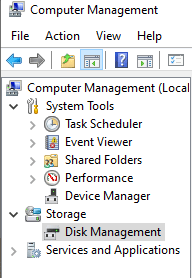
Zdaj bi morali videti vse priključene diske in particije, ki se jih Windows 10 zaveda.
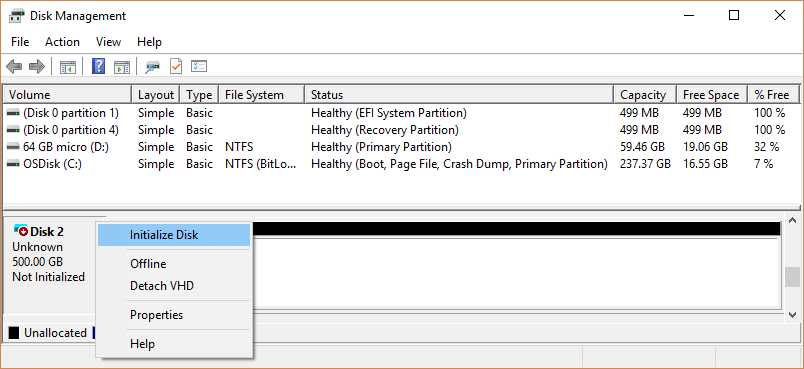
Če vaš disk ni formatiran, bi se moral prikazati kot “ni inicializiran”. Zato z desno tipko kliknite nanj in izberite “Inicializiraj disk” ter sledite navodilom na zaslonu za pripravo diska (če niste prepričani, kaj izbrati, pustite vse nastavitve na privzeti izbiri).
Ko je inicializiran, je vaš novi disk pripravljen za uporabo!
Latest from the blog
Visit the blog Pregled ONEXPLAYER 3 – 8,8-palčni AMOLED zaslon za igranje, modularne kontrole in presenetljiva vzdržljivost baterije
14. oktobra, 2026
Pregled ONEXPLAYER 3 – 8,8-palčni AMOLED zaslon za igranje, modularne kontrole in presenetljiva vzdržljivost baterije
14. oktobra, 2026
 Napovedan KONKR Pocket BLOCK: majhna navpična Android ročna konzola z zaslonom 4:3
1. oktobra, 2026
Napovedan KONKR Pocket BLOCK: majhna navpična Android ročna konzola z zaslonom 4:3
1. oktobra, 2026
 KONKR Pocket ADVANCE pregled – žepni Android ročni igralni sistem, osredotočen na GBA
24. septembra, 2026
KONKR Pocket ADVANCE pregled – žepni Android ročni igralni sistem, osredotočen na GBA
24. septembra, 2026
 Prednaročilo KONKR Pocket Advance: kompakten Android ročni sistem za retro igre
23. septembra, 2026
Prednaročilo KONKR Pocket Advance: kompakten Android ročni sistem za retro igre
23. septembra, 2026
Vprašanja in odgovori