




이 문서에서는
우리 모두 겪어본 일입니다. 앱, 영화, 게임 등을 다운로드하다가 결국 두려운 오류 메시지를 마주하게 되죠. “드라이브 X의 공간이 부족합니다”라는 메시지와 함께, 어떤 소중한 파일을 남기고 어떤 파일을 삭제할지 결정하느라 몇 시간씩 고민하게 됩니다.
이런 상황을 자주 겪는다면, 기기의 저장 공간을 업그레이드할 때가 되었다고 생각하실 수 있습니다. 다행히도 CK1 미니 PC는 이를 지원합니다! 2.5″ 드라이브 – SSD(Solid State Drive)든 HDD(Hard Disk Drive)든 – 를 통해 CK1의 저장 공간은 기본 제공되는 용량을 훨씬 뛰어넘어 확장할 수 있습니다. 이 가이드에서는 그 방법을 보여드리겠습니다.
CK1 여는 방법
먼저, 기기 후면에 있는 두 개의 나사를 제거합니다 (빨간색으로 표시된 부분):
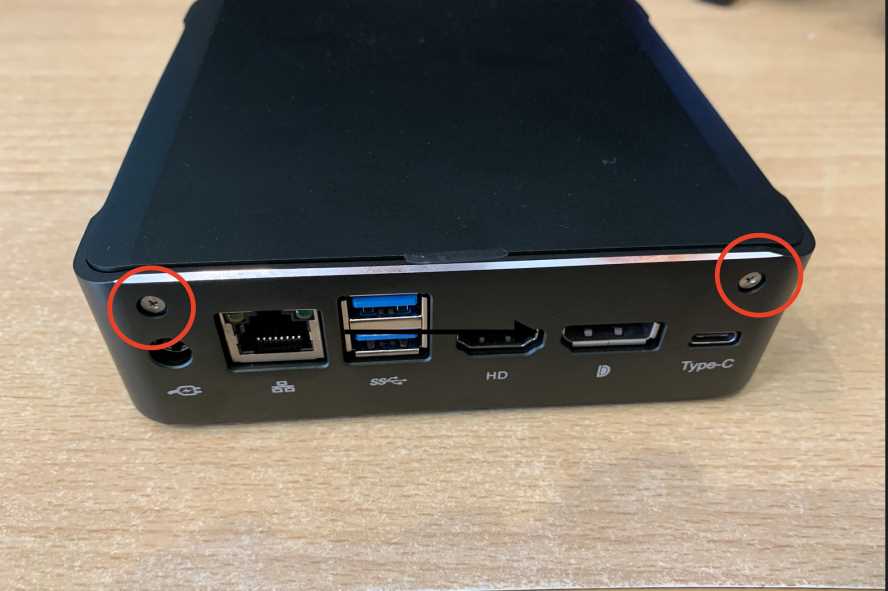
(이 나사들은 안전한 곳에 보관하세요! 잃어버리면 안 되니까요!)
나사를 제거했으면, 덮개를 들어 케이스에서 분리합니다. 그러면 결국 다음과 같은 상태가 됩니다:
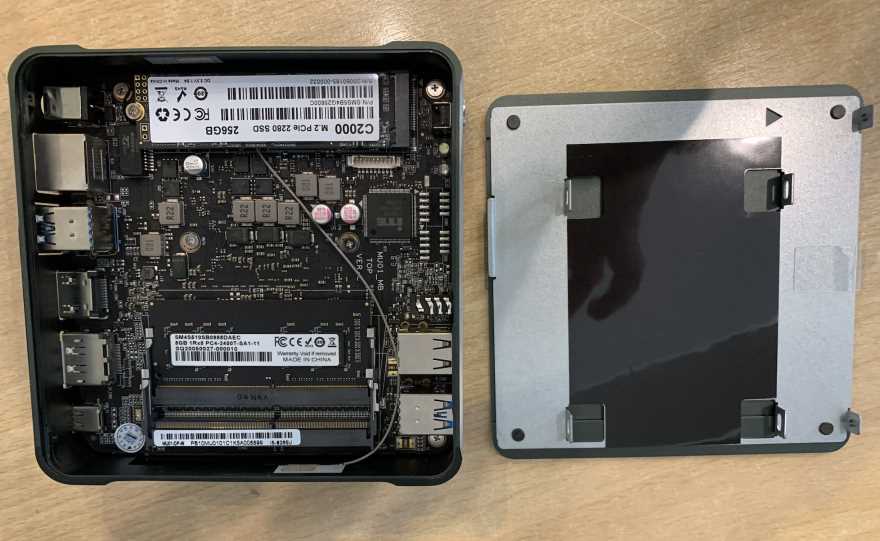
기기가 열렸으니, 다음 단계로 넘어갈 수 있습니다.
HDD/SSD 설치하기
CK1와 함께 받은 나사들을 기억하시나요? 이상한 케이블도 기억하시나요? 아마 상자 어딘가에 들어 있었을 것입니다. 그것들과 선택한 SSD/HDD를 준비해 주세요.
만약 그것들을 받지 못했고, 저희에게서 기기를 구매하셨다면 – 주문 번호와 함께 저희에게 연락해 주시면 도와드리겠습니다!
이제 필요한 모든 부품이 준비되었으니, 선택한 드라이브의 나사 구멍을 CK1 덮개 안쪽의 드라이브 베이 나사 구멍에 다음과 같이 맞춥니다 (맞지 않는다면, 아마 2.5″ 드라이브가 아닐 것입니다):
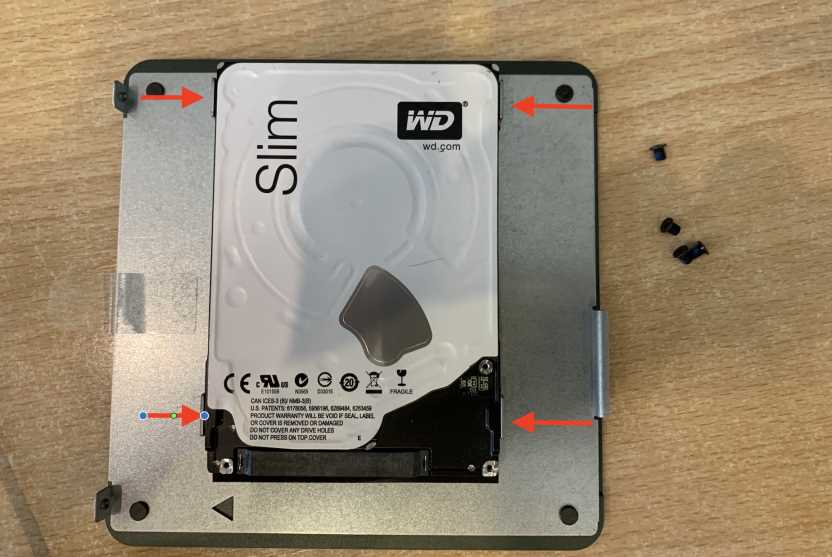
정렬이 되었으면, 나사를 넣고 조입니다 (너무 헐겁지도, 너무 꽉 조이지도 않게 하세요. 너무 꽉 조이면 나중에 드라이브를 교체하려 할 때 제거하기 어려울 수 있습니다!)
드라이브가 단단히 고정되었으니, 아까 그 케이블(SATA 케이블)을 가져와 작은 쪽 끝을 CK1에 연결합니다 (연결하는 위치는 M.2 SSD 바로 위 에 있습니다:
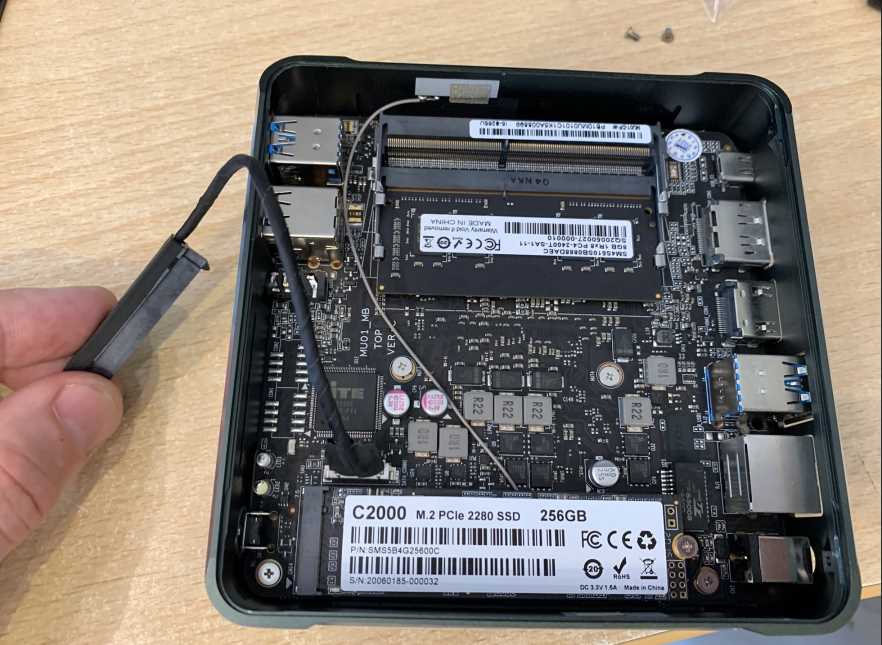
그런 다음 SATA 케이블의 큰 쪽 끝을 드라이브에 다음과 같이 연결합니다:
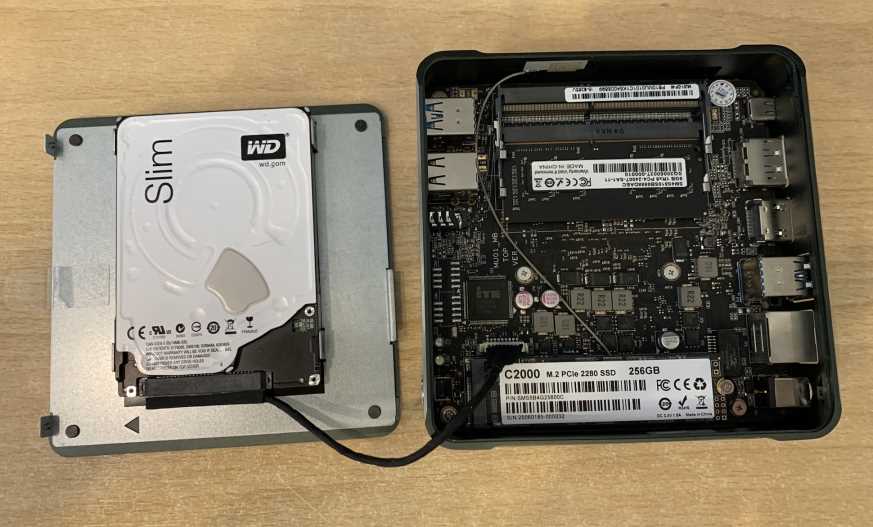
이제 물리적으로 기기가 연결되었습니다! 남은 일은 덮개를 닫고, 전원을 켜고, 드라이브를 포맷하는 것뿐입니다.
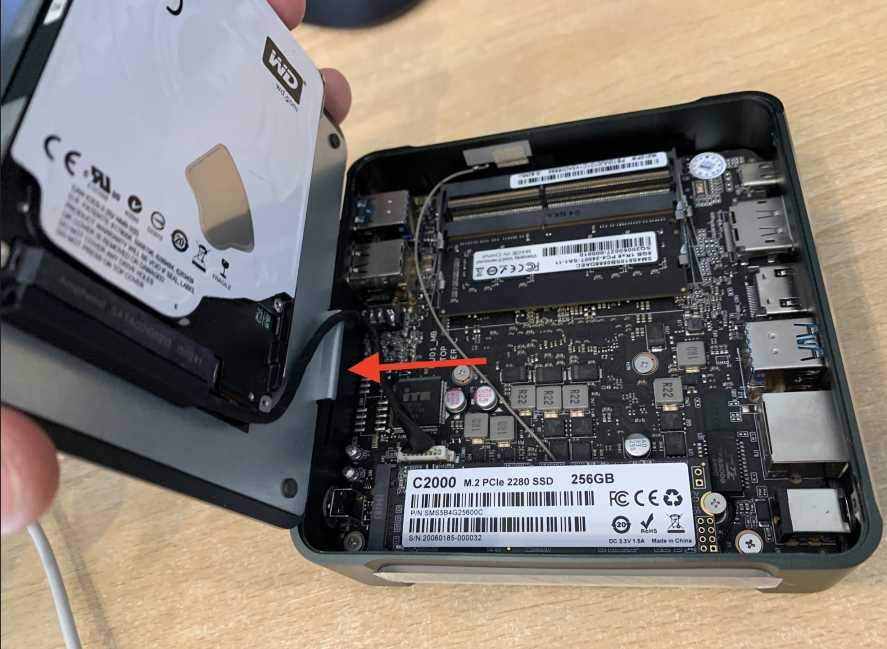
CK1를 닫으려면, 덮개를 기기 위에 올리고 케이블의 양쪽 끝이 같은 쪽에 있는지 확인하세요. 이는 모든 것이 올바르게 정렬되었는지 확인하기 위한 것입니다. 참고로 아래 사진을 보세요:
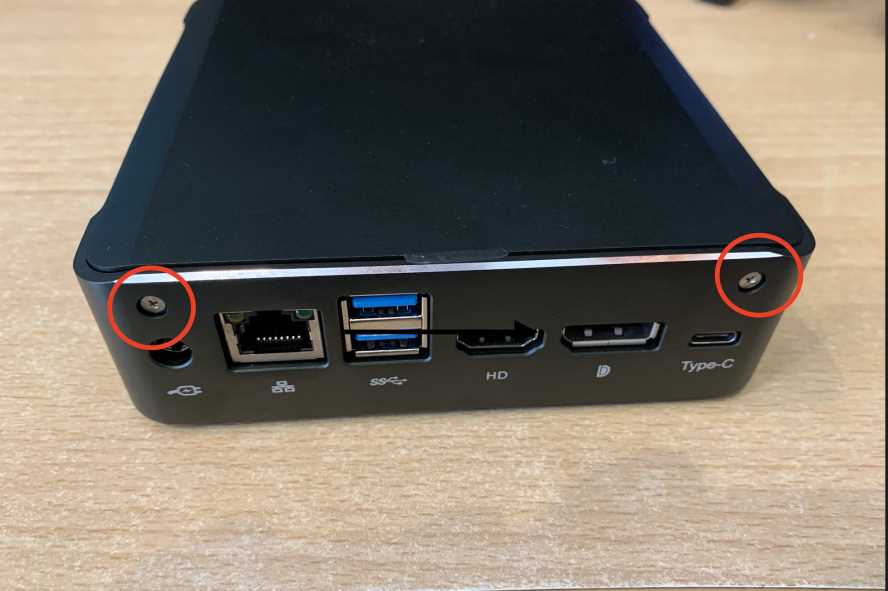
외부 케이스 나사를 다시 조이면 완료입니다! 나사 위치가 기억나지 않는다면 이 사진을 참고하세요:
축하합니다! 새 드라이브가 설치되었고 거의 사용할 준비가 되었습니다! 이제 Windows에서 포맷하기만 하면 됩니다 (아직 포맷되지 않은 경우).
새로 연결한 드라이브 포맷하기
이제 드라이브를 연결했지만, 아직 포맷되지 않았을 가능성이 높습니다. 즉, CK1가 드라이브의 존재는 인식하지만 내용에 접근할 수 없다는 뜻입니다.
참고: 드라이브를 포맷하면 해당 드라이브의 모든 데이터가 삭제됩니다. 새 드라이브가 아닌 경우, 사전에 모든 중요한 데이터를 백업했는지 확인해 주세요.
이를 해결하려면, 연결된 키보드에서 Windows 버튼을 누르거나, 화면 오른쪽 하단의 검색 창을 열고 “Computer Management”를 입력합니다.
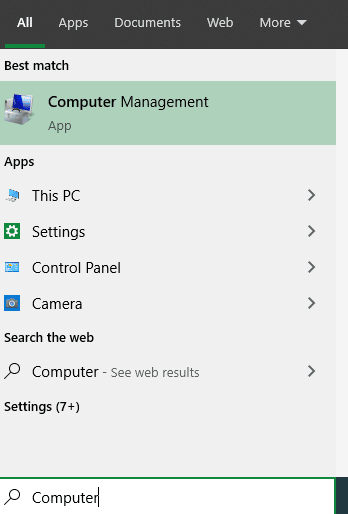
그런 다음 “Disk Management”를 선택합니다 (보이지 않으면 오른쪽 화살표 옆의 작은 아이콘을 클릭하세요).
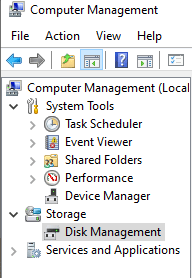
이제 Windows 10이 인식하는 모든 연결된 드라이브와 파티션을 볼 수 있을 것입니다.
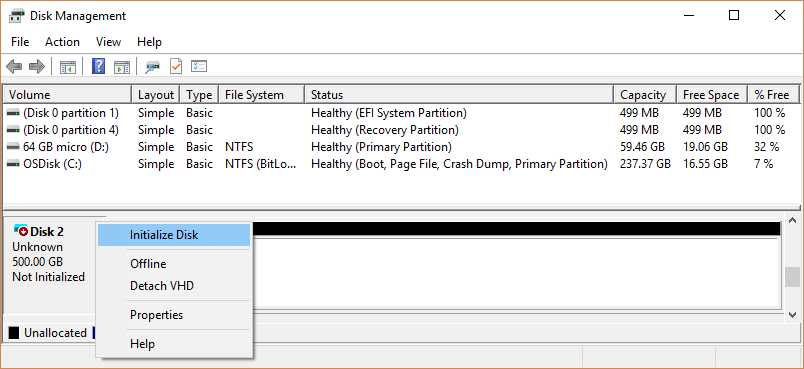
드라이브가 포맷되지 않은 경우 “초기화되지 않음”으로 표시됩니다. 해당 드라이브를 마우스 오른쪽 버튼으로 클릭하고 “디스크 초기화”를 선택한 후, 화면의 안내에 따라 드라이브를 준비합니다 (무엇을 선택해야 할지 모르겠다면, 모든 설정을 기본값으로 두세요).
초기화가 완료되면, 새 드라이브를 사용할 준비가 된 것입니다!




질문과 답변