




Šiame straipsnyje
Visi esame tai patyrę. Atsisiunčiame programas, filmus, žaidimus ir pan., kol sulaukiame tos baisios klaidos pranešimo. „Nepakanka vietos diske X“, ir tu įstringi valandoms spręsdamas, kuriuos brangius failus pasilikti, o kuriuos ištrinti.
Jei dažnai atsiduri tokioje situacijoje, galbūt supranti, kad laikas atnaujinti savo įrenginio saugyklą. Laimei, CK1 Mini PC tai palaiko! Naudojant 2,5″ diską – nesvarbu, ar tai būtų kietasis diskas (SSD), ar standusis diskas (HDD), CK1 saugykla gali būti išplėsta kur kas daugiau nei iš pradžių turima saugykla. Ir šiame vadove parodysime, kaip tai padaryti.
Kaip atidaryti CK1
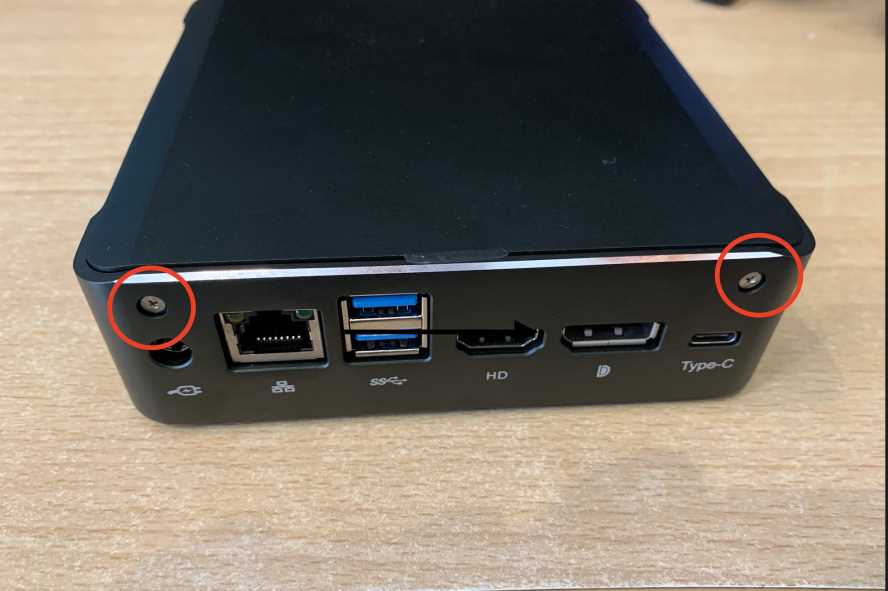
Pirmiausia atsukite du varžtus, esančius įrenginio gale (apibraukti raudonai):
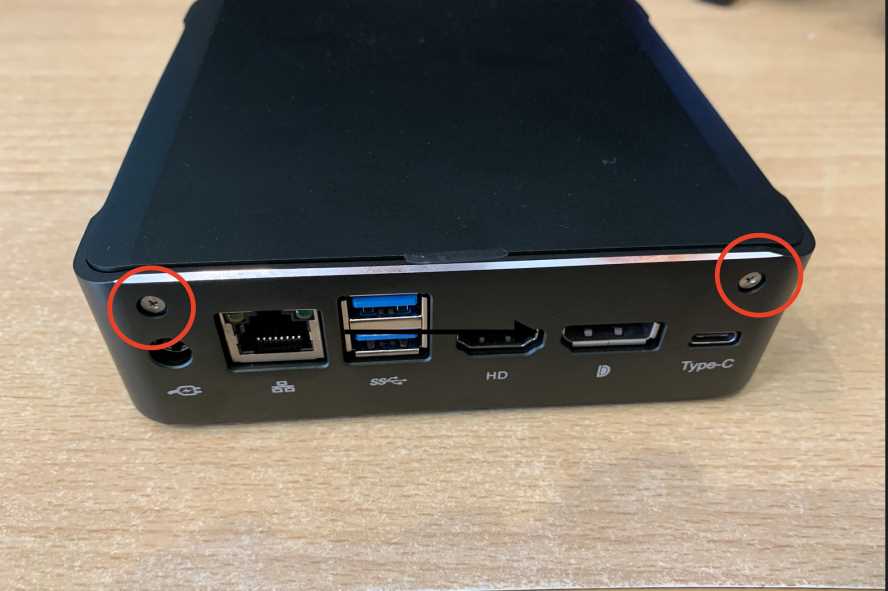
(Padėkite juos kur nors saugiai! Juk nenorėtumėte jų pamesti!)
Dabar, kai varžtai atsukti, pakelkite dangtį, kad atskirtumėte jį nuo korpuso, kol galiausiai liks štai kas:
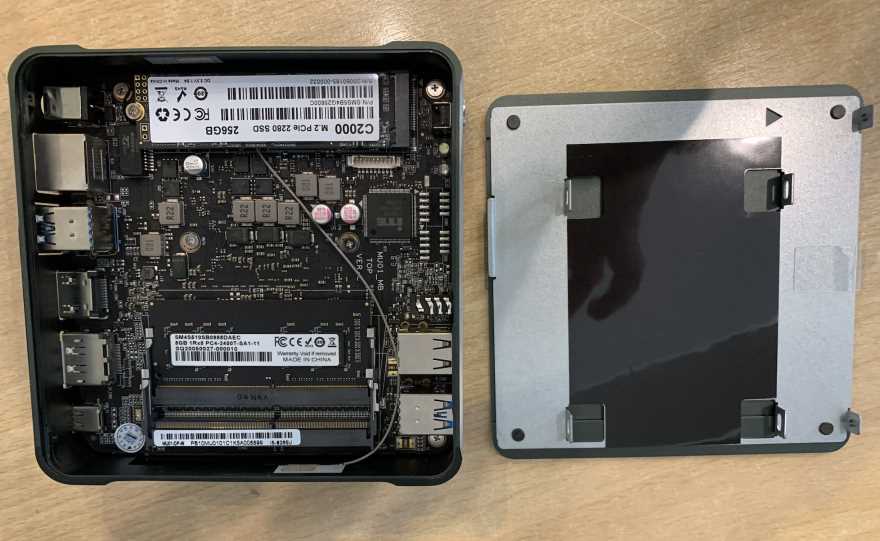
Dabar, kai įrenginys atidarytas, galime pereiti prie kito žingsnio.
HDD/SSD įdiegimas
Prisimenate tuos varžtus, kuriuos gavote su CK1? Prisimenate tą keistą kabelį? Jie tikriausiai buvo kažkur dėžėje. Įsitikinkite, kad turite juos ir pasirinktą SSD/HDD po ranka.
Jei jų negavote ir įrenginį pirkote iš mūsų – susisiekite su mumis nurodydami užsakymo numerį, ir mes galėsime padėti!
Dabar, kai turite visas reikalingas dalis, sulygiuokite varžtų angas pasirinktame diske su disko skyriaus varžtų angomis CK1 dangčio viduje, štai taip (jei netelpa, tikriausiai neturite 2,5″ disko):
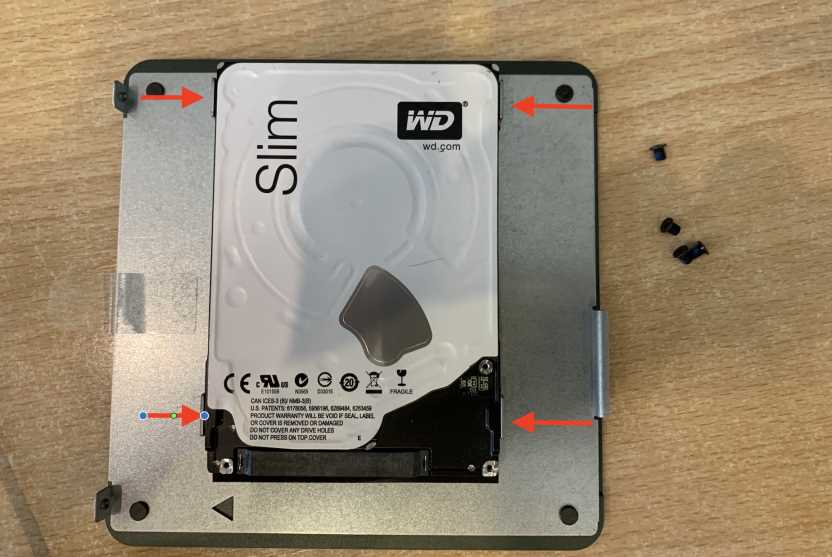
Sulygiavę įsukite varžtus ir juos priveržkite (įsitikinkite, kad jie priveržti, bet ne per stipriai, kitaip juos gali būti sunku išimti, jei kada nors nuspręsite pakeisti diską!)
Dabar, kai diskas tvirtai pritvirtintas, paimkite anksčiau minėtą kabelį (tai SATA kabelis) ir prijunkite mažesnįjį galą prie CK1 (vieta, kur jį jungiate, yra tiesiog virš M.2 SSD:
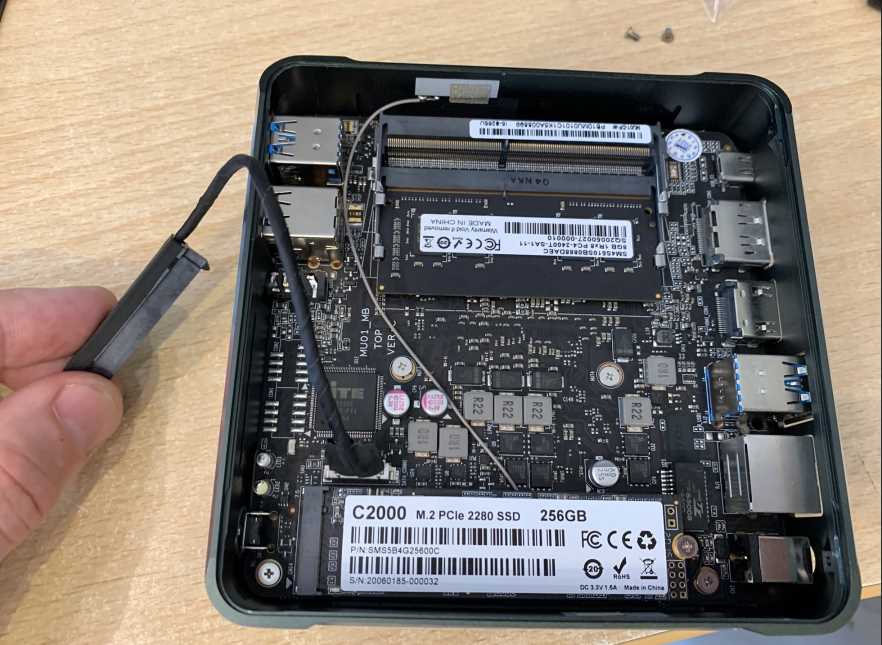
Tada prijunkite didesnįjį SATA galą prie disko, štai taip:
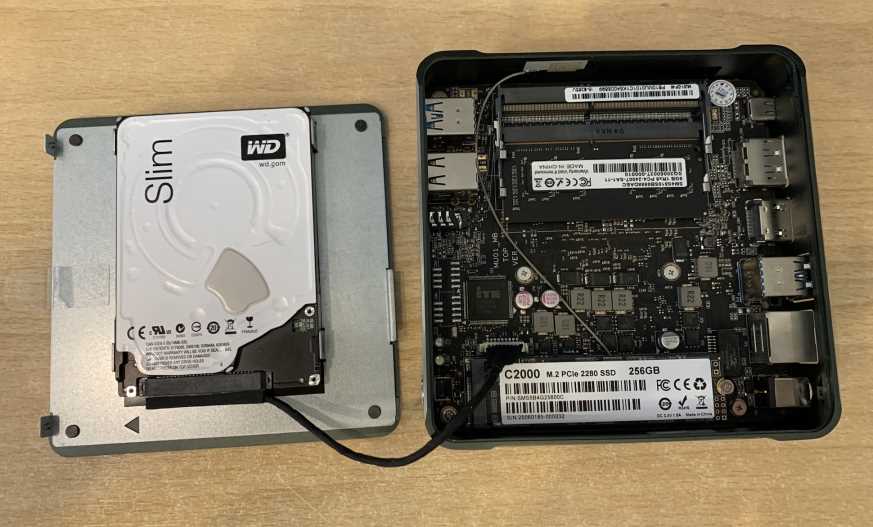
Įrenginys dabar prijungtas fiziniu lygmeniu! Belieka jį uždaryti, įjungti ir suformatuoti diską.
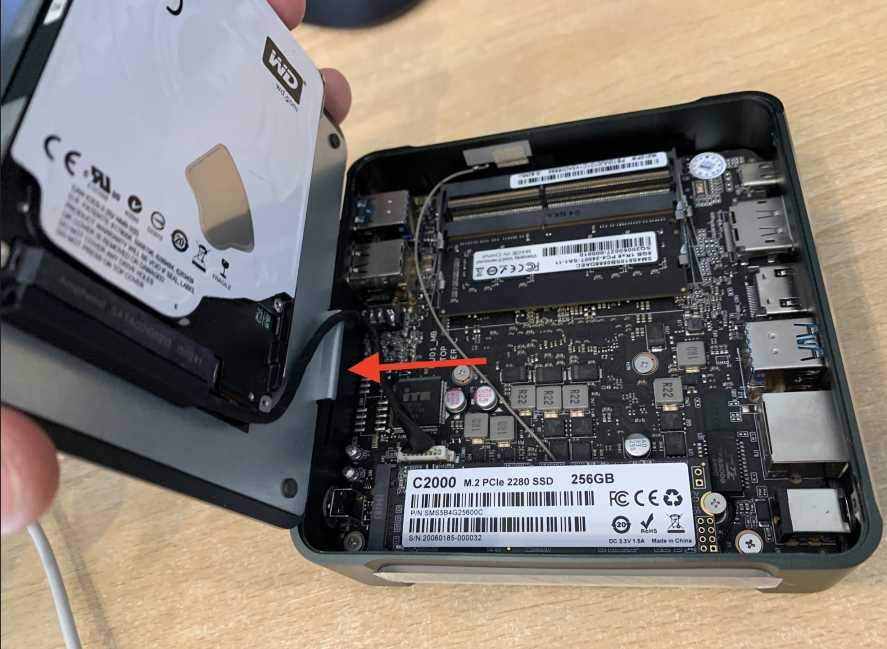
Norėdami uždaryti CK1, uždėkite dangtį ant įrenginio ir įsitikinkite, kad kabelio galai yra toje pačioje pusėje. Tai tik užtikrina, kad viskas būtų tinkamai sulygiuota. Žr. toliau pateiktą paveikslėlį:
Vėl priveržkite išorinio korpuso varžtus, ir viskas paruošta! Štai nuotrauka, jei pamiršote, kur jie turi būti:
Sveikiname! Jūsų naujasis diskas įdiegtas ir beveik paruoštas naudoti! Dabar belieka jį suformatuoti Windows (jei jis dar nesuformatuotas).
Naujai prijungto disko formatavimas
Dabar, kai prijungėte diską, yra didelė tikimybė, kad jis greičiausiai nebuvo suformatuotas. Tai reiškia, kad CK1 negali pasiekti jo turinio, nors ir žino apie jo egzistavimą.
PASTABA: disko formatavimas ištrins visus jame esančius duomenis. Prieš tai būtinai sukurkite atsarginę visų svarbių duomenų kopiją, jei nenaudojate visiškai naujo disko.
Norėdami tai išspręsti, turėsite paspausti Windows mygtuką prijungtoje klaviatūroje arba tiesiog atidaryti paieškos juostą ekrano apačioje dešinėje ir įvesti „Computer Management“.
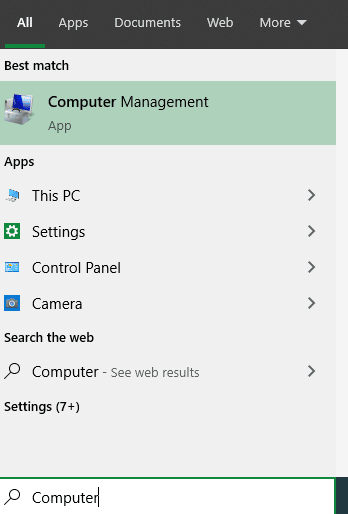
Tada pasirinkite „Disk Management“ (jei jo nematote, spustelėkite mažą piktogramą šalia rodyklės, nukreiptos į dešinę).
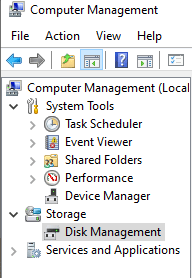
Dabar turėtumėte matyti visus prijungtus diskus ir skirsnius, apie kuriuos žino Windows 10.
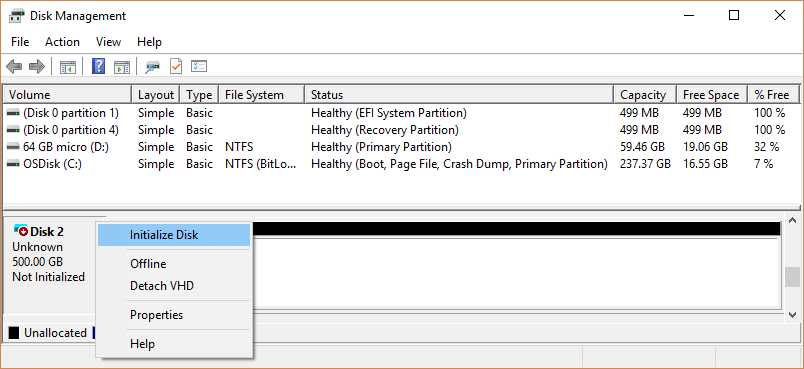
Jei jūsų diskas nesuformatuotas, jis turėtų būti rodomas kaip „not initialized“. Taigi spustelėkite jį dešiniuoju pelės mygtuku ir pasirinkite „Initialize Disk“, tada vykdykite ekrane pateikiamus nurodymus, kad paruoštumėte diską (jei nesate tikri, ką pasirinkti, palikite visus nustatymus pagal numatytuosius).
Kai inicijuotas, jūsų naujasis diskas paruoštas naudoti!
Latest from the blog
Visit the blog EPOMAKER HE65 V2 TMR apžvalga – 8K belaidis greitis ir hibridiniai jungikliai kompaktiškam žaidimui
2026 19 spalio
EPOMAKER HE65 V2 TMR apžvalga – 8K belaidis greitis ir hibridiniai jungikliai kompaktiškam žaidimui
2026 19 spalio
 ONEXPLAYER 3 apžvalga – 8,8 colio AMOLED žaidimai, moduliniai valdikliai ir stebinantis baterijos veikimo laikas
2026 14 spalio
ONEXPLAYER 3 apžvalga – 8,8 colio AMOLED žaidimai, moduliniai valdikliai ir stebinantis baterijos veikimo laikas
2026 14 spalio
 Paskelbtas KONKR Pocket BLOCK: mažytis vertikalus Android delninis įrenginys su 4:3 ekranu
2026 1 spalio
Paskelbtas KONKR Pocket BLOCK: mažytis vertikalus Android delninis įrenginys su 4:3 ekranu
2026 1 spalio
 KONKR Pocket ADVANCE apžvalga – į GBA orientuotas kišeninio dydžio „Android“ žaidimų delninis kompiuteris
2026 24 rugsėjo
KONKR Pocket ADVANCE apžvalga – į GBA orientuotas kišeninio dydžio „Android“ žaidimų delninis kompiuteris
2026 24 rugsėjo
Klausimai ir atsakymai