




Šajā rakstā
Mēs visi to esam piedzīvojuši. Lejupielādējam lietotnes, filmas, spēles un tā tālāk, līdz mūs sagaida baisais kļūdas ziņojums. “Nepietiekama vieta diskā X”, un jūs esat iestrēdzis stundām ilgi, lemjot, kurus vērtīgos failus paturēt un kurus dzēst.
Ja jūs bieži nonākat šādā situācijā, iespējams, sapratīsiet, ka ir laiks paplašināt ierīces krātuvi. Par laimi, CK1 Mini PC to atbalsta! Izmantojot 2,5″ disku — vai tas būtu cietvielu (SSD) vai cietais disks (HDD) — CK1 krātuvi var paplašināt daudz plašāk par sākotnēji pieejamo krātuvi. Un šajā rokasgrāmatā mēs parādīsim, kā tieši to izdarīt.
Kā atvērt CK1
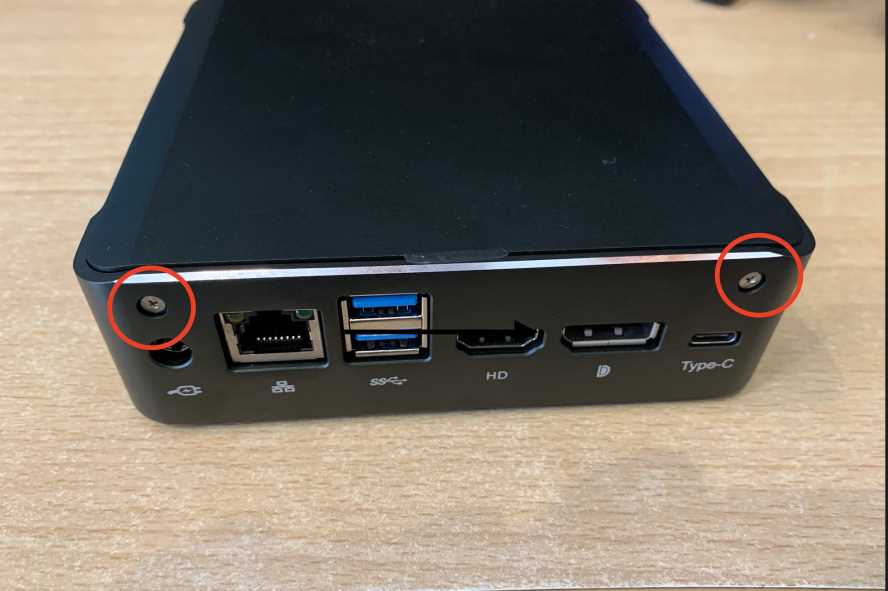
Vispirms izņemiet divas skrūves, kas atrodas ierīces aizmugurē (apvilktas sarkanā krāsā):
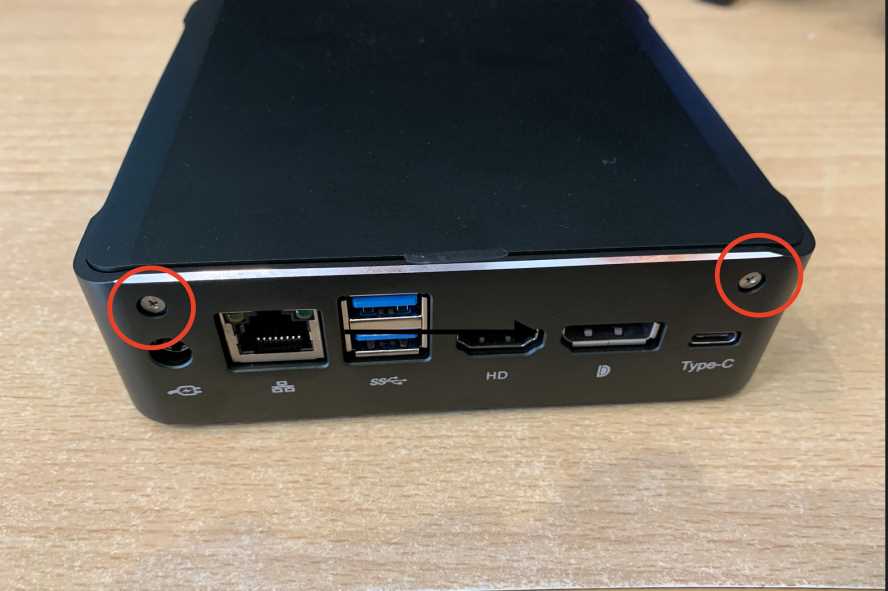
(Nolieciet tās drošā vietā! Jūs taču nevēlaties tās pazaudēt!)
Tagad, kad skrūves ir izņemtas, paceliet vāku, lai to atdalītu no korpusa, līdz beidzot jums paliek šāds:
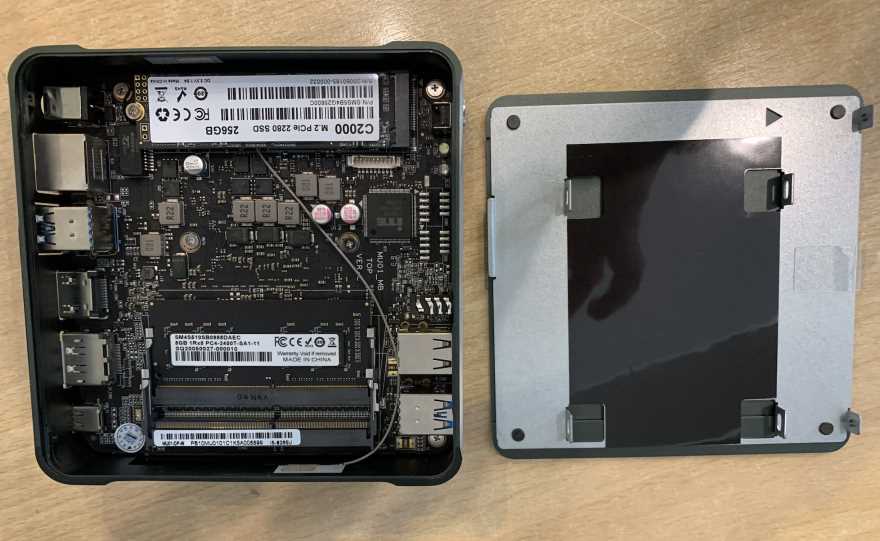
Tagad, kad ierīce ir atvērta, mēs varam pāriet pie nākamā soļa.
HDD/SSD uzstādīšana
Atceraties tās skrūves, ko saņēmāt kopā ar CK1? Atceraties dīvaino kabeli? Tie, iespējams, atradās kaut kur kastē. Pārliecinieties, ka tie jums ir pieejami, tāpat kā izvēlētais SSD/HDD.
Ja tos nesaņēmāt un ierīci iegādājāties no mums — sazinieties ar mums, norādot pasūtījuma numuru, un mēs varēsim palīdzēt!
Tagad, kad jums ir visas nepieciešamās detaļas, salāgojiet izvēlētā diska skrūvju caurumus ar diska nodalījuma skrūvju caurumiem CK1 vāka iekšpusē, kā parādīts (ja tas neiederas, iespējams, jums nav 2,5″ diska):
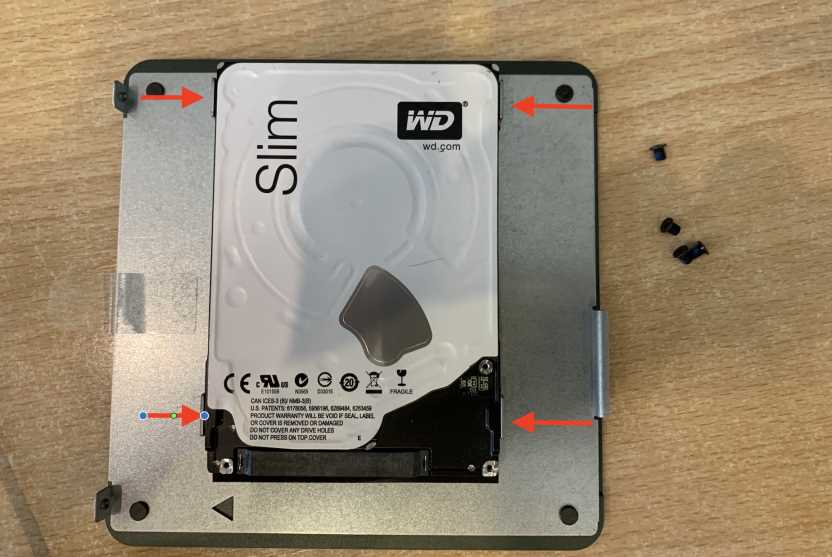
Kad salāgots, ievietojiet skrūves un pievelciet tās (pārliecinieties, ka tās ir cieši, bet ne pārāk cieši, citādi tās var būt grūti izņemt, ja vēlāk nolemsiet nomainīt disku!)
Tagad, kad disks ir droši nostiprināts, paņemiet iepriekš minēto kabeli (kas ir SATA kabelis) un pievienojiet mazāko galu CK1 (vieta, kur to pievienot, atrodas tieši virs M.2 SSD:
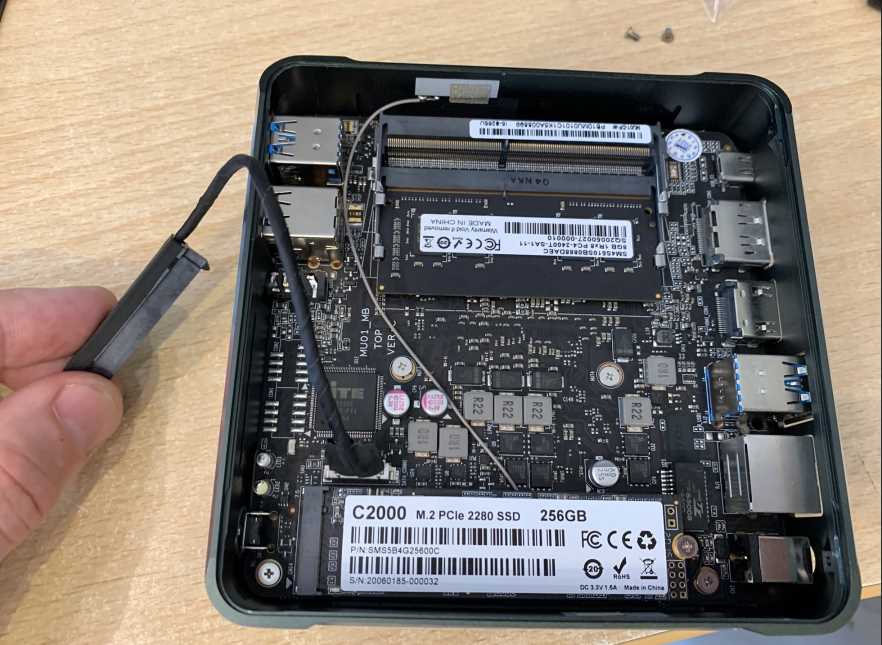
Pēc tam pievienojiet lielāko SATA galu diskam, kā parādīts:
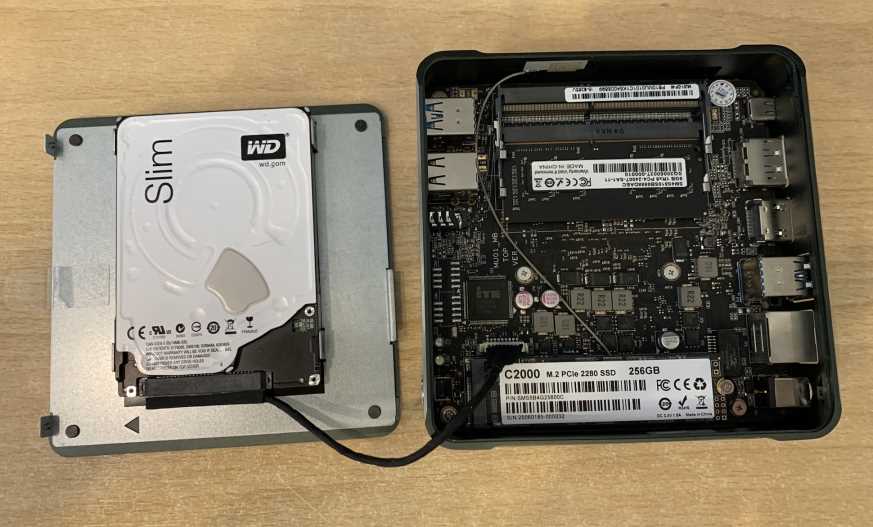
Ierīce tagad ir pievienota fiziskā līmenī! Atliek tikai to aizvērt, ieslēgt un formatēt disku.
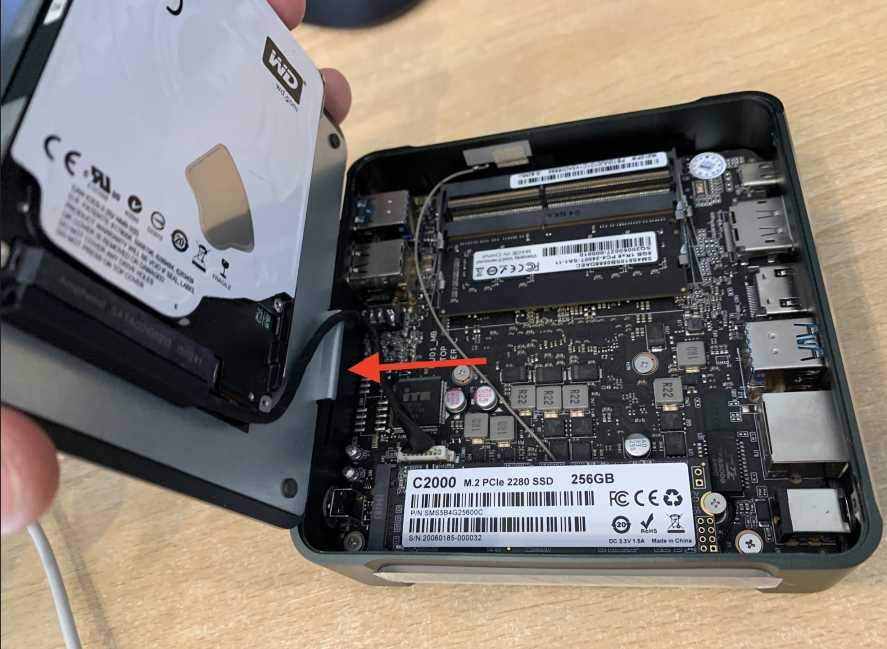
Lai aizvērtu CK1, novietojiet vāku uz ierīces un pārliecinieties, ka kabeļa gali atrodas vienā pusē. Tas vienkārši nodrošina, ka viss ir pareizi salāgots. Skatiet attēlu zemāk:
Pieskrūvējiet ārējā korpusa skrūves atpakaļ, un viss ir gatavs! Šeit ir fotoattēls, ja aizmirsāt, kur tās jāievieto:
Apsveicam! Jūsu jaunais disks ir uzstādīts un gandrīz gatavs lietošanai! Tagad atliek tikai to formatēt Windows (ja tas vēl nav formatēts).
Nesen pievienotā diska formatēšana
Tagad, kad esat pievienojis disku, pastāv liela iespēja, ka tas, iespējams, nav formatēts. Tas nozīmē, ka CK1 nevar piekļūt tā saturam, lai gan zina par tā esamību.
PIEZĪME: Diska formatēšana izdzēsīs visus tajā esošos datus. Lūdzu, pārliecinieties, ka visi sensitīvie dati ir dublēti iepriekš, ja neizmantojat pavisam jaunu disku.
Lai to novērstu, jums būs jānospiež Windows poga uz pievienotās tastatūras vai vienkārši jāatver meklēšanas josla ekrāna apakšējā labajā stūrī un jāievada “Computer Management”.
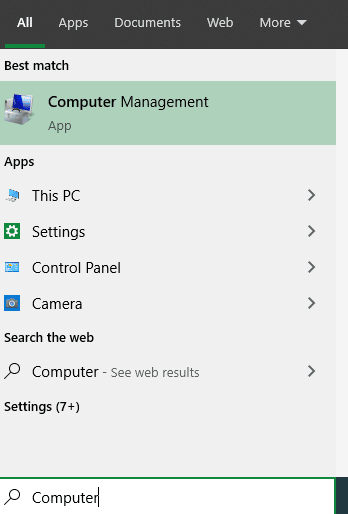
Pēc tam atlasiet “Disk Management” (ja to neredzat, noklikšķiniet uz mazās ikonas blakus bultiņai, kas vērsta pa labi).
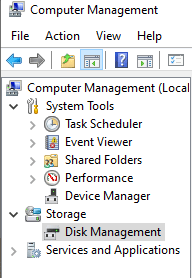
Tagad jums vajadzētu redzēt visus pievienotos diskus un nodalījumus, par kuriem Windows 10 zina.
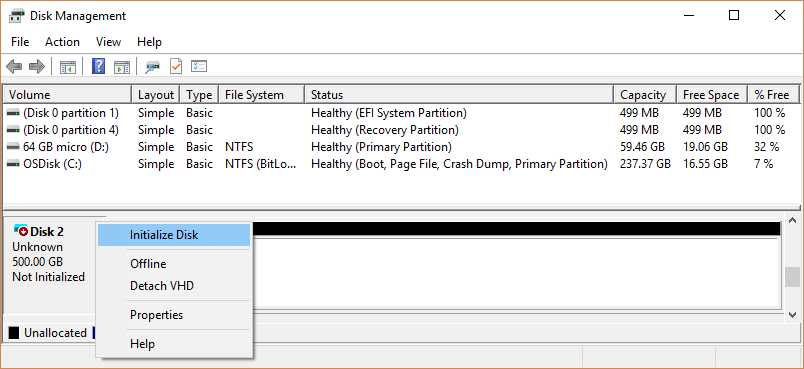
Ja jūsu disks nav formatēts, tam vajadzētu parādīties kā “nav inicializēts”. Tāpēc ar peles labo pogu noklikšķiniet uz tā un atlasiet “Initialize Disk”, pēc tam izpildiet ekrānā redzamos norādījumus, lai sagatavotu disku (ja neesat pārliecināts, ko atlasīt, atstājiet visus iestatījumus noklusējuma atlasē).
Kad inicializēts, jūsu jaunais disks ir gatavs lietošanai!
Latest from the blog
Visit the blog EPOMAKER HE65 V2 TMR apskats – 8K bezvadu ātrums un hibrīda slēdži kompaktai spēļu klaviatūrai
19 October 2026
EPOMAKER HE65 V2 TMR apskats – 8K bezvadu ātrums un hibrīda slēdži kompaktai spēļu klaviatūrai
19 October 2026
 ONEXPLAYER 3 apskats – 8,8 collu AMOLED spēles, modulāras vadības un pārsteidzošs akumulatora darbības laiks
14 October 2026
ONEXPLAYER 3 apskats – 8,8 collu AMOLED spēles, modulāras vadības un pārsteidzošs akumulatora darbības laiks
14 October 2026
 Paziņots KONKR Pocket BLOCK: maza vertikāla Android rokas konsole ar 4:3 ekrānu
1 October 2026
Paziņots KONKR Pocket BLOCK: maza vertikāla Android rokas konsole ar 4:3 ekrānu
1 October 2026
 KONKR Pocket ADVANCE apskats — kabatas izmēra Android spēļu pārnēsājamā ierīce ar GBA fokusu
24 September 2026
KONKR Pocket ADVANCE apskats — kabatas izmēra Android spēļu pārnēsājamā ierīce ar GBA fokusu
24 September 2026
Jautājumi & atbildes